빠른 답변
블루투스 스피커를 페어링하려면 페어링 모드로 전환한 후(보통 전원 또는 블루투스 버튼을 길게 누름) 기기의 블루투스 설정에서 해당 스피커를 선택하세요. 이 과정은 휴대폰, 태블릿, 노트북에서 거의 동일합니다.
페어링 실패 원인과 해결 방법
대부분의 페어링 문제는 스피커가 페어링 모드에 있지 않거나, 기기가 범위를 벗어났거나, 스피커가 이미 다른 기기에 연결되어 있기 때문에 발생합니다. 시작하기 전에 스피커가 충전되어 있고 기기에서 30피트 이내에 있는지 확인하세요.
QFX PBX-621501 파티 시스템과 같은 일부 스피커에는 여러 입력 모드(블루투스, FM, USB/SD)가 있습니다. 페어링 후 소리가 나지 않으면 스피커가 다른 소스가 아닌 블루투스 입력으로 설정되어 있는지 확인하세요.
기기별 특이 사항
iPhone과 iPad는 스피커의 페어링 버튼을 길게 누르면 블루투스 설정이 자동으로 열리지만, Android 기기는 '새 기기 페어링'을 수동으로 탭해야 할 수 있습니다. Windows 노트북은 먼저 'Bluetooth 또는 기타 디바이스 추가'를 클릭해야 하는 경우가 있으며, 구형 Mac은 암호를 요구할 수 있습니다. 보통 '0000' 또는 '1234'입니다.
스테레오 사운드를 위해 두 번째 스피커를 페어링하는 경우(예: GX-BT390의 True Wireless Stereo), 먼저 첫 번째 스피커를 휴대폰에 페어링한 다음 스피커의 TWS 버튼을 사용하여 두 번째 스피커를 연결하세요. 휴대폰에서 두 스피커를 모두 페어링하려고 하지 마세요.
보편적인 페어링 단계
- 스피커를 페어링 모드로 전환하세요: 표시등이 깜박일 때까지(보통 파란색과 빨간색) 전원 또는 블루투스 버튼을 길게 누르세요. 일부 스피커는 '페어링 모드'를 음성으로 안내합니다. 표시등이 계속 켜져 있으면 스피커가 이미 연결된 상태이므로 먼저 연결을 해제하세요.
- 기기에서 블루투스 설정을 여세요: iPhone/iPad: 설정 > 블루투스. Android: 설정 > 연결 > 블루투스. Windows: 시작 > 설정 > Bluetooth 및 기기. Mac: 시스템 설정 > 블루투스. 블루투스가 켜져 있는지 확인하고, 페어링하는 동안 기기를 스피커에서 3피트 이내에 두세요.
- 목록에서 스피커를 선택하세요: '사용 가능한 기기' 또는 '기타 기기' 아래에 스피커 이름이 나타날 때까지 기다린 후 탭하거나 클릭하세요. 암호를 요구하면 '0000' 또는 '1234'을 시도하세요. 스피커가 나타나지 않으면 전원을 껐다 켜거나 다른 기기에 이미 연결되어 있지 않은지 확인하세요.
- 연결을 확인하고 오디오를 테스트하세요: 연결되면 스피커에서 알림음이 재생되거나 표시등이 켜질 수 있습니다. 테스트 음악을 재생하고 스피커와 기기 모두에서 볼륨을 조절하세요. 소리가 나지 않으면 스피커의 입력 모드(예: 블루투스 vs AUX)를 확인하고 기기의 볼륨이 음소거되어 있지 않은지 확인하세요.
페어링이 쉬운 스피커
-
GX-BT390 Crystal Clear 시리즈 블루투스 스피커 | 방수 IP67 | 10시간 재생 | 2가지 조명 모드 | 강력한 베이스의 60W 최대 출력 | True Wireless 페어링 | 핸즈프리 통화 | 스트랩 |: Sharp GX-BT390 스피커는 방수 및 방진(IP67) 기능을 갖추고 있으며 음악과 동기화되는 2개의 LED 무드 조명이 특징입니다. 손상 걱정 없이 수영장이나 캠핑장에 가져갈 수 있으며, 조명 모드는 모든 페어링 세션에 분위기를 더합니다.
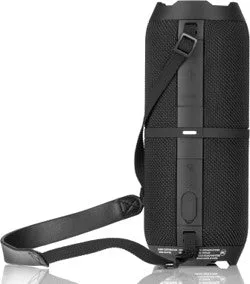
GX-BT390 Crystal Clear 시리즈 블루투스 스피커 | 방수 IP67 | 10시간 재생 | 2가지 조명 모드 | 강력한 베이스의 60W 최대 출력 | True Wireless 페어링 | 핸즈프리 통화 | 스트랩 |
-
QFX PBX-621501 블루투스 2x15 충전식 휴대용 파티 사운드 시스템: QFX PBX-621501는 블루투스, FM 라디오, USB/SD 플레이어, 기타/마이크/RCA 입력을 갖춘 휴대용 파티 시스템입니다. 휴대폰을 페어링한 후에는 다시 페어링하지 않고도 노래방이나 악기용으로 다른 입력으로 전환할 수 있습니다.
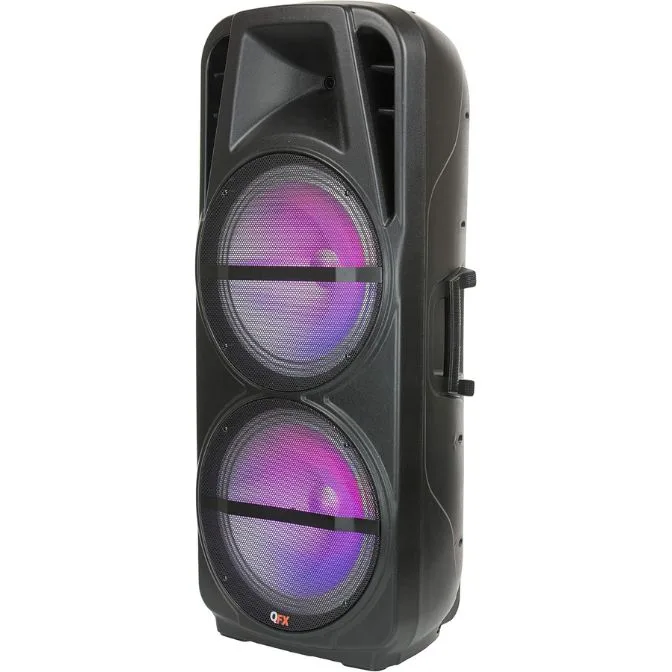
QFX PBX-621501 블루투스 2x15 충전식 휴대용 파티 사운드 시스템