열쇠를 잃어버리는 것은 가장 짜증나는 일상적인 불편 중 하나입니다. 소중한 시간을 들여 왔던 길을 되짚어보고, 코트 주머니를 확인하고, 가방을 뒤지게 됩니다. 다행히도 해결책은 생각보다 간단합니다. 스마트 트래커를 컴팩트한 키 오거나이저와 함께 사용하는 것입니다. 이 조합은 열쇠를 정리정돈할 뿐만 아니라 블루투스 범위 내 어디에서든 찾을 수 있게 해줍니다.
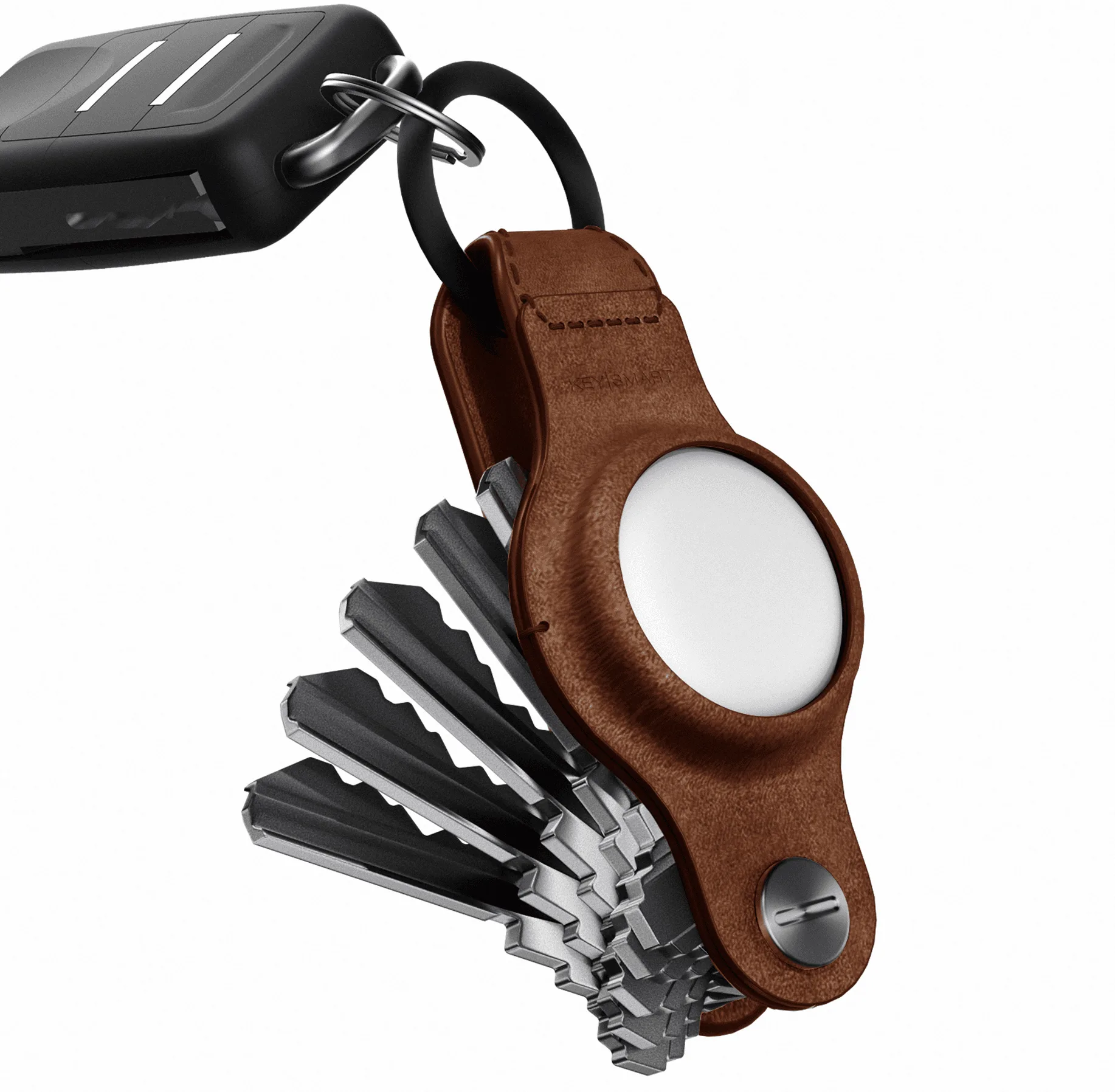
이 가이드에서는 최대한의 편의를 위해 블루투스 스마트 트래커를 키 오거나이저와 설정하는 방법을 알려드리겠습니다. Apple AirTag 또는 다른 트래커를 사용하든 과정은 간단합니다. AirTag를 보관하면서 최대 5개의 열쇠를 정리할 수 있도록 특별히 설계된 KeySmart Air에 초점을 맞추고, 선택 액세서리를 사용하여 트래커와 함께 사용할 수 있는 다른 인기 있는 KeySmart 오거나이저와 비교해 보겠습니다.
스마트 트래커와 키 오거나이저를 결합해야 하는 이유는 무엇인가요?
키 오거나이저만으로는 주머니 부피를 줄이고 열쇠가 덜컹거리는 것을 방지할 수 있지만, 열쇠를 잃어버리는 것을 막을 수는 없습니다. 스마트 트래커는 디지털 보안 계층을 추가합니다. 휴대폰을 사용하여 트래커를 울리게 하고, 지도에서 마지막으로 알려진 위치를 확인하거나, 열쇠를 두고 떠날 때 알림을 받을 수도 있습니다. 트래커가 오거나이저에 통합되어 있으면 트래커가 떨어지거나 분리될 걱정이 없습니다.
KeySmart Air는 이러한 통합의 완벽한 예입니다. Apple AirTag를 위한 전용 슬롯이 있어 트래커가 오거나이저 내부에 깔끔하게 자리 잡습니다. 이 디자인은 세트업을 슬림하게 유지하고 AirTag가 실수로 분리되는 것을 방지합니다. KeySmart Flex와 같은 다른 오거나이저도 작은 실리콘 홀더를 추가하거나 열쇠 고리 부착물을 사용하여 트래커와 함께 사용할 수 있지만, 경험은 다소 덜 매끄럽습니다.
- 집에서 트래커의 블루투스 범위를 항상 테스트하여 연결이 끊기기 전까지 얼마나 멀리 걸어갈 수 있는지 확인하세요.
- 여러 개의 트래커가 있는 경우 혼동을 피하기 위해 Find My 앱(또는 이에 상응하는 앱)에서 트래커에 "집 열쇠"와 같이 명확하게 레이블을 지정하세요.
단계별 가이드: Apple AirTag를 KeySmart Air와 페어링하기
새 AirTag에서 플라스틱 탭을 제거하여 배터리를 활성화하는 것으로 시작하세요. 그런 다음 AirTag를 iPhone 또는 iPad 가까이에 두세요. 기기에 설정 화면이 자동으로 나타납니다. Connect를 탭하고 화면의 지시에 따라 트래커에 이름과 이모티콘을 지정하세요. 페어링이 완료되면 AirTag가 Find My 앱의 Items 탭 아래에 나타납니다.
이제 AirTag를 KeySmart Air에 삽입하세요. 오거나이저에는 AirTag에 완벽하게 맞는 원형 컷아웃이 있습니다. 트래커가 딸깍 소리를 내며 제자리에 고정될 때까지 눌러주세요. 그런 다음 최대 5개의 표준 열쇠를 키 포스트에 추가하세요. 잠금 나사를 조여 모든 것을 고정하세요. 이제 열쇠가 정리되고 추적됩니다. Find My를 열고 AirTag에서 소리를 재생하여 연결을 테스트할 수 있습니다.
- 설정 화면이 나타나지 않으면 블루투스가 활성화되어 있고 AirTag 배터리 탭이 완전히 제거되었는지 확인하세요.
- 안정적인 성능을 보장하려면 매년 AirTag 배터리를 교체하세요. 배터리 부족 경고가 Find My에 나타납니다.
대체 설정: 다른 키 오거나이저와 트래커 페어링하기
다른 KeySmart 오거나이저를 선호하는 경우 약간의 창의력을 발휘하여 스마트 트래커를 계속 사용할 수 있습니다. 예를 들어, KeySmart Flex는 최대 8개의 열쇠를 보관할 수 있으며 키 포스트 끝에 작은 트래커 홀더를 부착할 수 있는 유연한 디자인을 가지고 있습니다. 일부 사용자는 접착제나 고리를 사용하여 Tile Slim과 같은 슬림 블루투스 트래커를 오거나이저 뒷면에 직접 부착합니다.
또 다른 옵션은 작은 열쇠 고리에 트래커를 수용할 수 있는 루프 디자인을 특징으로 하는 Keysmart Loop 시리즈를 사용하는 것입니다. 이 설정은 KeySmart Air만큼 통합되어 있지는 않지만, 키 정리 기능을 희생하지 않으면서 트래커의 편의성을 제공합니다. 트래커가 분실되지 않도록 단단히 고정되어 있는지 확인하세요.
- AirTag가 아닌 트래커의 경우 부착하기 전에 치수를 확인하세요. 일부는 주머니에 편안하게 들어가지 않을 정도로 두꺼울 수 있습니다.
- 전용 홀더가 없는 경우 작은 고무 밴드나 실리콘 링을 사용하여 트래커를 오거나이저에 고정하세요.
스마트 트래커와 키 오거나이저를 최대한 활용하기 위한 팁
트래커가 페어링되고 열쇠가 정리되면 스마트 기능을 최대한 활용하세요. Find My 앱에서 알림을 활성화하여 열쇠를 두고 떠날 때 알림을 받으세요. 트래커가 블루투스 범위를 벗어날 때 트리거되는 분리 알림을 설정할 수도 있습니다. 이는 커피숍이나 사무실을 떠날 때 특히 유용합니다.
열쇠와 트래커를 모두 보호하려면 오거나이저를 깨끗하고 건조하게 유지하세요. KeySmart Air는 내구성이 뛰어나지만 습기는 시간이 지남에 따라 AirTag의 배터리 접점에 영향을 줄 수 있습니다. 다른 금속 물체와 함께 가방에 열쇠를 자주 휴대하는 경우 보호 케이스나 슬리브를 사용하여 긁힘을 방지하세요. 마지막으로, 앱을 통해 트래커의 배터리 잔량을 정기적으로 확인하여 예상치 못한 상황을 방지하세요.
- 트래커가 교체 가능한 배터리(AirTag와 같은)를 사용하는 경우 여분의 CR2032 배터리를 가방이나 차량에 보관하세요.
- 휴대폰을 들고 열쇠에서 멀어져 분리 알림을 테스트하고 필요한 경우 앱에서 민감도를 조정하세요.
키 오거나이저로 트래커를 설정할 때 피해야 할 일반적인 실수
일반적인 실수 중 하나는 트래커를 위해 설계되지 않은 오거나이저에 억지로 끼워 넣는 것입니다. 이로 인해 트래커가 손상되거나 불편한 순간에 튀어나올 수 있습니다. AirTag의 경우 KeySmart Air와 같은 호환 가능한 오거나이저를 항상 사용하거나, 키 포스트를 막지 않고 다른 모델에 부착할 수 있을 만큼 얇은 트래커를 선택하세요.
또 다른 실수는 트래커의 펌웨어 업데이트를 소홀히 하는 것입니다. AirTag는 자동으로 업데이트되지만 일부 타사 트래커는 해당 앱을 통해 수동 업데이트가 필요합니다. 오래된 펌웨어는 범위 감소나 부정확한 위치 데이터로 이어질 수 있습니다. 또한, 트래커를 찾으려고 할 때 오거나이저를 금속 물체 근처에 두지 마세요. 금속이 블루투스 신호를 방해할 수 있기 때문입니다.
- 오거나이저에 너무 많은 열쇠를 쌓지 마세요. 권장 용량을 초과하면 트래커 슬롯에 접근할 수 없게 될 수 있습니다.
- Apple이 아닌 트래커를 사용하는 경우 휴대폰 운영 체제(iOS 또는 Android)와 호환되는지 확인하세요.
스마트 트래커를 키 오거나이저와 페어링하는 것은 일상 휴대품에 할 수 있는 최고의 업그레이드 중 하나입니다. 열쇠 분실에 대한 스트레스를 없애면서 주머니를 깔끔하고 정리정돈된 상태로 유지해줍니다. KeySmart Air는 Apple AirTag 사용자에게 가장 완벽한 통합을 제공하지만, 다른 KeySmart 모델도 약간의 창의력으로 작동할 수 있습니다. 오늘 KeySmart Air 및 라이프스타일에 맞는 다른 키 오거나이저를 살펴보고 더 스마트하고 편리한 휴대품을 향한 첫 걸음을 내딛으세요.