빠른 답변
전체 페이지 배경 스티커를 기본으로 깔고, 스티커를 떼기 전에 초점 영역, 텍스트 영역, 여백의 세 구역으로 구성된 간단한 레이아웃을 먼저 잡아 보세요. 스티커를 낭비하지 않고 배치를 조정할 수 있도록 먼저 마른 배치(dry run)로 전체 페이지를 계획하세요.
마른 배치가 스티커를 아껴 주는 이유
전체 페이지 스티커는 크기가 커서 다시 붙였다 떼면 종이가 늘어나거나 찢어질 수 있으며, 특히 일반 무광 용지에서 그렇습니다. 떼지 않은 상태로 모든 요소를 배치해 보면 확정하지 않고도 균형과 크기를 시험할 수 있습니다. 한 번 떼면 배치는 영구적이라고 생각하세요.
전체 페이지 배경이 과할 때
여백이나 최소한의 장식을 활용하는 저널링 스타일이라면 전체 5x7 배경이 페이지를 압도할 수 있습니다. 그럴 때는 스티커를 잘라내거나 전체 스프레드를 덮지 말고 부분 패널로 사용하세요. 계획 단계는 동일하며, 규모만 작아집니다.
스프레드 계획 단계별 안내
- 배경을 고르고 크기를 확인하세요: 전체 페이지 배경 스티커 하나를 골라 떼지 않은 채 저널 페이지에 대어 보세요. 원하는 영역을 덮고 필요하면 필기할 공간이 남는지 확인하세요. 스티커가 페이지보다 크면 떼기 전에 잘라내세요. 떼고 나서 자르지 마세요.
- 세 구역 레이아웃을 스케치하세요: 사진이나 큰 스티커를 위한 초점 영역, 저널링을 위한 텍스트 블록, 여백의 세 구역을 연필로 가볍게 그려 보세요. 자연스러운 느낌을 위해 초점 영역은 중앙에서 벗어나게 배치하세요. 흔한 실수는 모든 것을 중앙에 두는 것입니다. 초점이 중앙에서 벗어나면 보통 더 역동적으로 느껴집니다.
- 모든 레이어로 마른 배치를 하세요: 배경 스티커를 놓은 다음 사진, 다이컷, 작은 스티커를 아무것도 붙이지 않은 채 위에 배치하세요. 한 걸음 물러나 균형을 확인하고 떼기 전에 조정하세요. 레이어가 비좁아 보이면 나중에 들어 올리려 하지 말고 지금 제거하세요.
- 배경부터 떼어 붙이세요: 한쪽 가장자리부터 시작해 배경 스티커를 천천히 눌러 붙여 공기 방울을 피하세요. 평평한 도구나 손으로 중앙에서 바깥쪽으로 작업하세요. 배경을 붙이고 나면 손상 위험 없이 다시 배치할 수 없습니다.
- 중간 레이어를 추가하며 정렬을 확인하세요: 마른 배치 위치를 참고해 사진이나 큰 요소를 다음으로 붙이세요. 스케치한 구역 안에 유지하세요. 요소가 텍스트 영역과 겹치면 누르기 전에 옮기세요.
- 작은 포인트와 저널링으로 마무리하세요: 작은 스티커, 마스킹 테이프, 손글씨 메모를 마지막에 추가하세요. 평평한 표면이 필요하면 두꺼운 포인트를 추가하기 전에 쓰세요. 페이지가 말리기 시작하면 무거운 책 아래에 몇 분간 두세요.
제품 정보
-
저널링 페이퍼 스티커 - 5x7 전체 페이지 배경 스티커 (GROOVY): 전체 5x7 페이지 크기의 일반 무광 스티커 용지에 인쇄되었습니다. 무광 마감은 펜과 마커가 잘 받지만 재부착이 불가능하므로 떼기 전에 계획하세요.
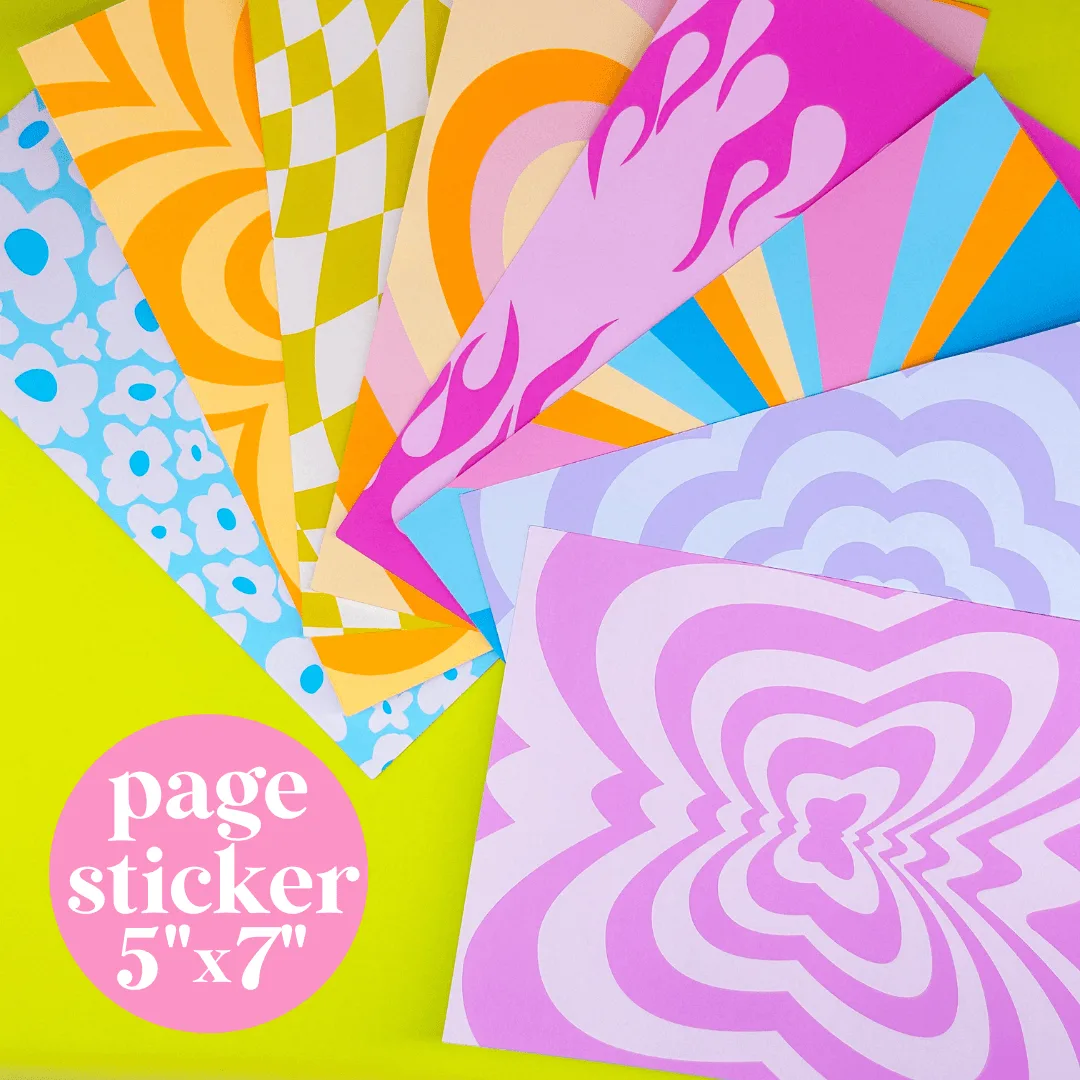
저널링 페이퍼 스티커 - 5x7 전체 페이지 배경 스티커 (GROOVY)