입력 지연(버튼을 누른 후 화면에 액션이 표시될 때까지의 지연)은 경쟁 게임에서 승패를 가르는 요소입니다. PS5 및 Xbox Series X와 같은 강력한 콘솔에서도 몇 밀리초의 추가 지연이 조준, 타이밍 및 전반적인 성능을 저하시킬 수 있습니다. 다행히도 입력 지연을 줄이기 위해 전체 설정을 변경할 필요는 없습니다. 컨트롤러 설정을 최적화하고 적절한 케이블과 액세서리를 선택하면 눈에 띄게 빠른 반응을 얻을 수 있습니다.
이 가이드에서는 PS5 및 Xbox Series X에서 입력 지연을 줄이는 실용적이고 입증된 방법을 안내합니다. 콘솔 설정 조정부터 게임 케이블 업그레이드, 정밀 썸 그립 추가까지, 이 팁들은 소중한 밀리초를 줄이고 경쟁 우위를 확보하는 데 도움이 됩니다.
최신 콘솔의 입력 지연 이해하기
입력 지연은 컨트롤러 입력부터 디스플레이의 해당 시각적 피드백까지의 총 지연 시간입니다. PS5 및 Xbox Series X에서 이 지연은 컨트롤러의 무선 또는 유선 연결, 콘솔 처리, HDMI 케이블 및 디스플레이 자체 등 여러 소스에서 발생할 수 있습니다. 콘솔은 낮은 지연 시간에 최적화되어 있지만, 특정 설정과 액세서리는 불필요한 지연을 유발할 수 있습니다.
입력 지연을 효과적으로 줄이려면 체인의 각 연결 고리를 해결해야 합니다. 먼저 컨트롤러 연결부터 시작하세요. 유선 모드는 일반적으로 블루투스보다 지연 시간이 낮습니다. 그런 다음 디스플레이가 게임 모드 또는 가장 낮은 지연 설정인지 확인하세요. 마지막으로 케이블을 고려하세요. 고품질 HDMI 케이블은 지연을 추가하는 신호 저하를 방지할 수 있습니다. 각 구성 요소를 체계적으로 최적화하면 더 반응성이 뛰어난 게임 경험을 얻을 수 있습니다.
- 컨트롤러 연결: PS5 및 Xbox Series X 모두 유선 USB가 무선보다 지연 시간을 줄입니다.
- 디스플레이 설정: TV 또는 모니터에서 게임 모드를 활성화하여 후처리를 우회합니다.
- 케이블 품질: 인증된 고속 HDMI 케이블을 사용하여 신호 무결성을 유지합니다.
PS5 및 Xbox Series X 컨트롤러 최적화로 지연 시간 단축
컨트롤러는 게임과의 직접적인 인터페이스입니다. PS5에서 DualSense 컨트롤러는 유선 USB 연결을 지원하여 블루투스보다 입력 지연을 낮출 수 있습니다. 포함된 USB-C 케이블로 연결한 다음 설정 > 액세서리 > 컨트롤러 > 통신 방법으로 이동하여 'USB 케이블 사용'을 선택하세요. Xbox Series X에서 Xbox 무선 컨트롤러도 유선 연결의 이점을 누릴 수 있습니다. USB-C로 연결하면 콘솔이 자동으로 유선 모드로 전환되어 지연 시간이 줄어듭니다.
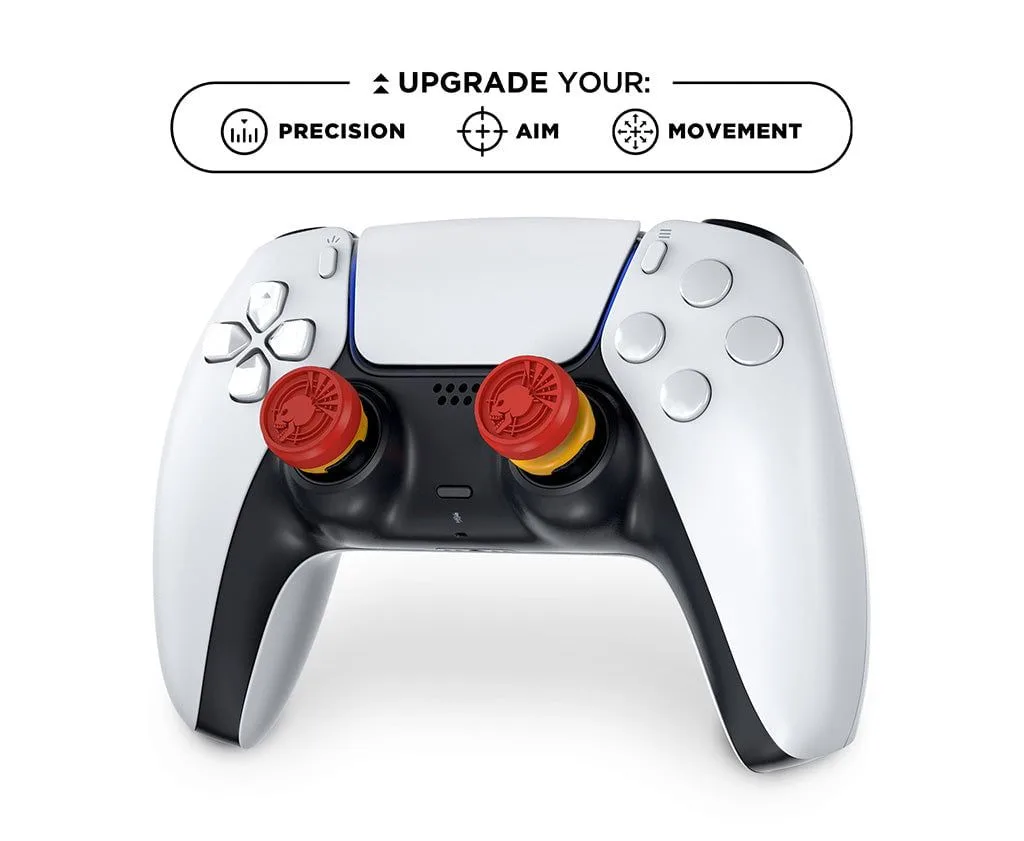
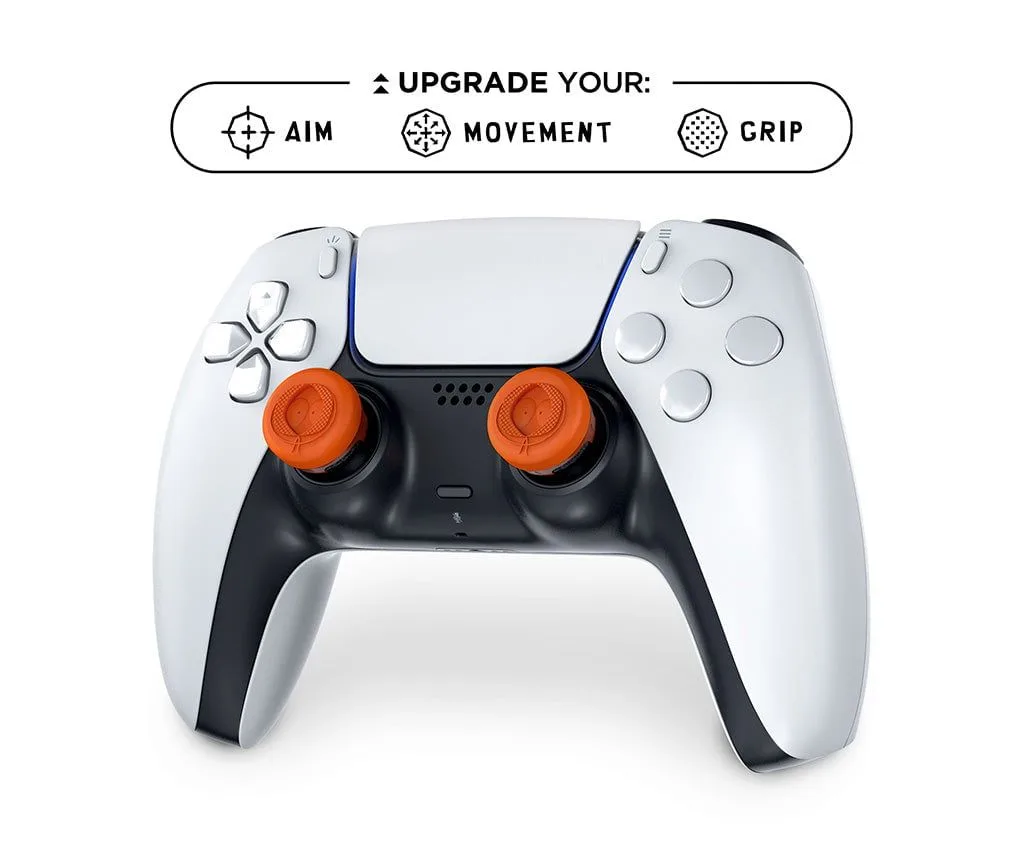
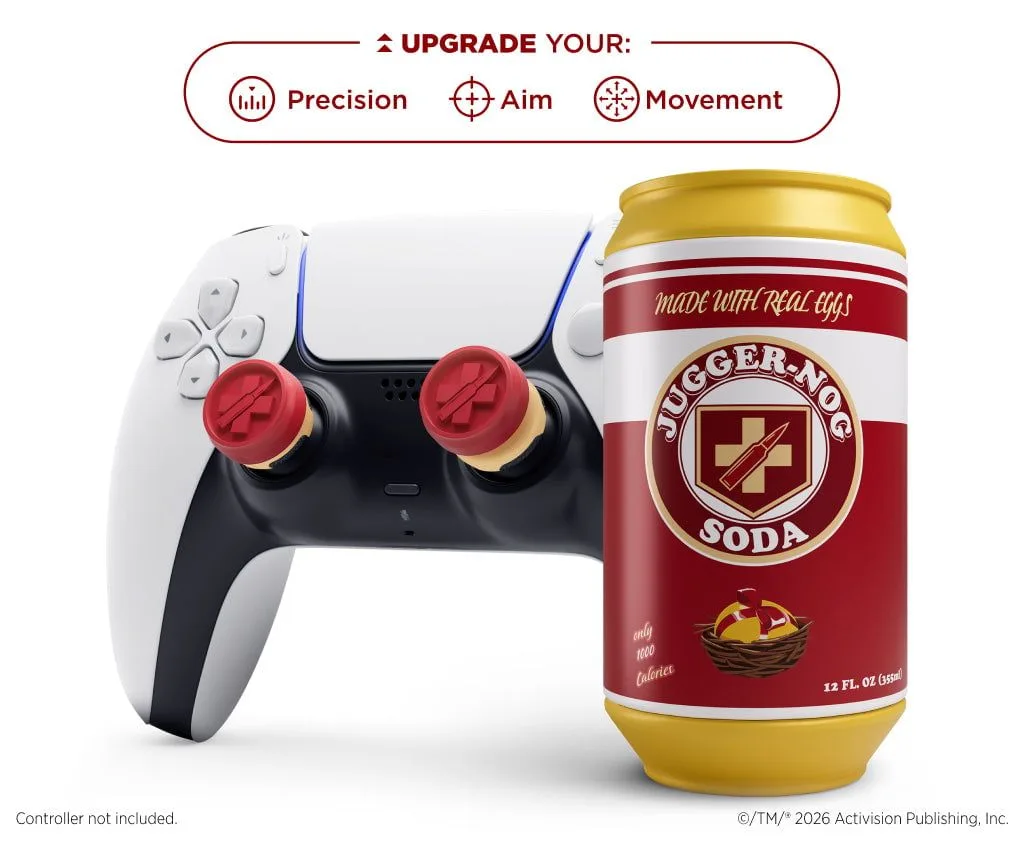
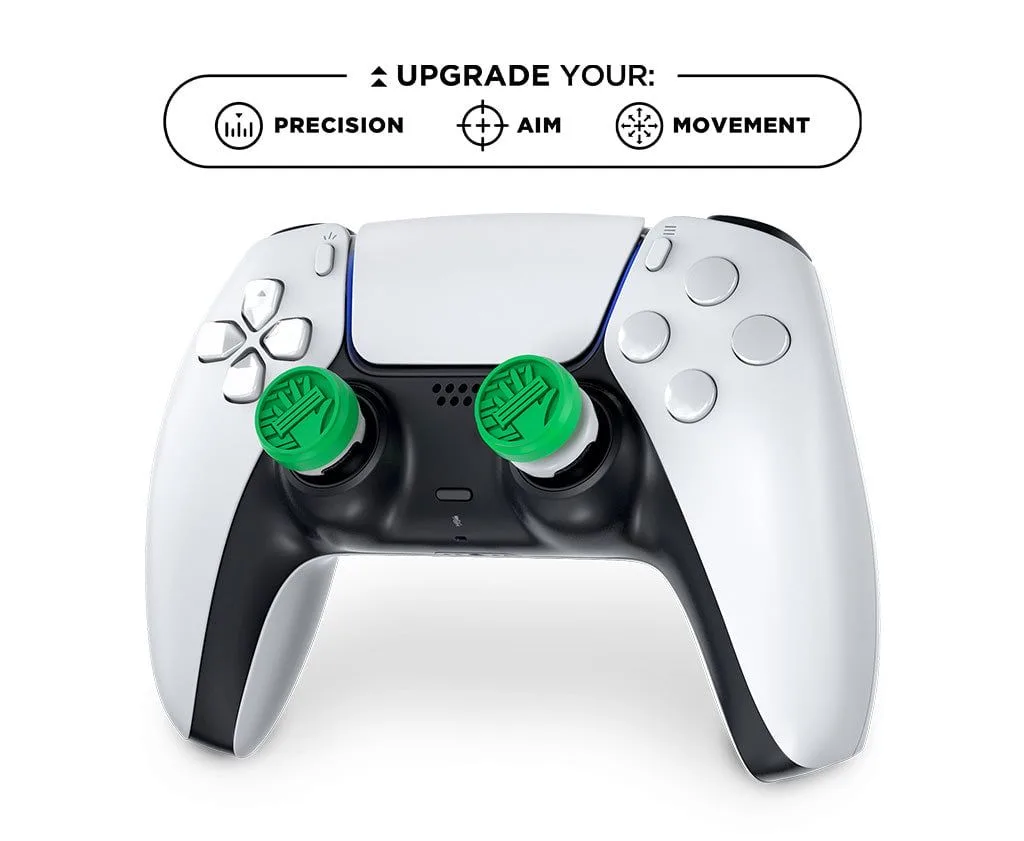
연결 외에도 컨트롤러의 물리적 느낌이 반응 속도에 영향을 미칩니다. 정밀 썸 그립을 추가하면 그립과 제어력이 향상되어 더 빠르고 정확한 스틱 움직임이 가능합니다. FPS Freek Galaxy는 오목한 디자인과 높이를 높여 미세한 아날로그 제어를 제공합니다. 이를 통해 더 빠르게 조준하고 스틱 미끄러짐이나 드리프트로 인한 인지 지연을 줄일 수 있습니다. 유선 모드와 성능 그립을 함께 사용하는 것은 PS5 및 Xbox Series X에서 입력 지연을 줄이는 간단하면서도 효과적인 방법입니다.
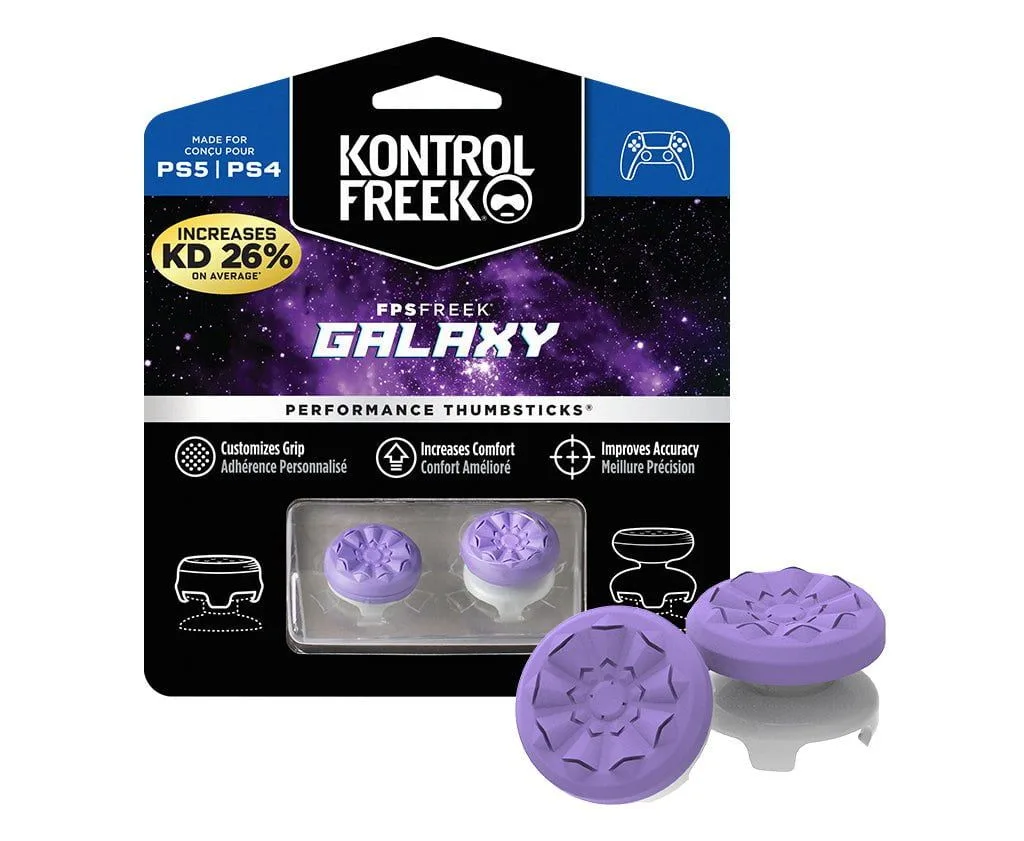
FPS Freek Galaxy
- PS5: 통신 방법을 'USB 케이블 사용'으로 설정하여 유선 전용 모드로 전환합니다.
- Xbox Series X: USB-C로 연결하면 콘솔이 자동으로 유선 입력을 우선시합니다.
- FPS Freek Galaxy와 같은 썸 그립을 추가하여 스틱 정밀도를 향상시키는 것을 고려하세요.
저지연 4K 게임을 위한 HDMI 케이블 업그레이드
콘솔을 디스플레이에 연결하는 HDMI 케이블은 지연 시간에 중요한 역할을 합니다. 오래되었거나 품질이 낮은 케이블은 4K 120Hz에 필요한 전체 대역폭을 지원하지 못해 콘솔이 해상도나 프레임 속도를 낮추게 되어 지연이 발생할 수 있습니다. PS5 및 Xbox Series X의 경우 높은 해상도와 재생 빈도에서 최상의 성능을 위해 HDMI 2.1 케이블을 권장합니다.
프리미엄 옵션으로 12피트 8K Ultra Speed HDMI 2.1 Gaming CableTM은 48Gbps 대역폭을 처리하도록 인증되었습니다. 이는 콘솔이 HDR 및 가변 재생 빈도(VRR)와 함께 4K 120Hz를 신호 손실 없이 출력할 수 있도록 보장합니다. 저급 케이블을 사용하면 핸드셰이크 문제가 발생하거나 디스플레이가 낮은 성능 모드로 전환되어 밀리초의 지연이 추가될 수 있습니다. 고속 HDMI 2.1 케이블에 투자하는 것은 PS5 및 Xbox Series X에서 입력 지연을 줄이는 간단한 방법입니다.
- VRR 지원과 함께 4K 120Hz를 위해 HDMI 2.1 케이블을 사용하세요.
- 신호 품질을 저하시킬 수 있는 긴 케이블이나 인증되지 않은 케이블을 피하세요.
- 12피트 8K Ultra Speed HDMI 2.1 Gaming CableTM은 저지연 게임을 위한 신뢰할 수 있는 선택입니다.
최대 반응성을 위한 콘솔 설정 미세 조정
PS5 및 Xbox Series X 모두 입력 지연을 줄일 수 있는 설정을 제공합니다. PS5에서는 디스플레이 설정에서 '게임 모드'를 활성화하고 모션 스무딩과 같은 후처리 효과를 끄세요. 또한 스트리밍하지 않을 때는 'HDCP'(고대역폭 디지털 콘텐츠 보호)를 비활성화하세요. 이렇게 하면 일부 게임에서 지연 시간을 줄일 수 있습니다. Xbox Series X에서는 설정 > 일반 > TV 및 디스플레이 옵션 > 비디오 모드로 이동하여 '4K 허용', 'HDR10 허용', '가변 재생 빈도 허용'을 활성화하세요. 디스플레이가 지원하는 경우 재생 빈도를 120Hz로 설정하세요.
또한 온라인 게임의 네트워크 지연을 줄이기 위해 유선 네트워크 연결을 사용하는 것을 고려하세요. 네트워크 지연은 입력 지연과 결합될 수 있습니다. 컨트롤러나 케이블 지연과 직접적인 관련은 없지만 안정적인 이더넷 연결은 입력이 패킷 손실 없이 전송 및 수신되도록 보장합니다. 이러한 콘솔 조정을 FPS Freek Galaxy 및 품질 HDMI 케이블과 같은 하드웨어 업그레이드와 결합하면 가장 반응성이 뛰어난 설정을 얻을 수 있습니다.
- PS5: 게임 모드 활성화, HDCP 비활성화, 지원되는 경우 해상도를 4K 120Hz로 설정합니다.
- Xbox Series X: 4K, HDR 및 VRR 허용; 재생 빈도를 120Hz로 설정합니다.
- 온라인 플레이 시 네트워크 지연을 최소화하기 위해 유선 이더넷 연결을 사용하세요.
입력 지연 감소에 썸 그립과 케이블이 중요한 이유
썸 그립이 입력 지연을 줄이는 데 도움이 된다는 것이 놀라울 수 있지만, 그 연결은 실제입니다. 매끄러운 아날로그 스틱에서 엄지손가락이 미끄러지면 재조정하는 데 시간을 낭비하게 되어 반응 시간이 늘어납니다. FPS Freek Galaxy와 같은 고품질 그립은 미끄럼 방지 표면과 더 높은 프로필을 제공하여 더 빠르고 정확한 움직임을 가능하게 합니다. 이는 스틱이 의도한 방향을 등록하는 데 걸리는 '데드 존' 지연을 줄여줍니다.
마찬가지로 케이블은 종종 지연의 원인으로 간과됩니다. 저급 HDMI 케이블은 신호 재전송을 유발하거나 디스플레이를 낮은 대역폭 모드로 강제하여 지연 시간을 발생시킬 수 있습니다. 12피트 8K Ultra Speed HDMI 2.1 Gaming CableTM으로 업그레이드하면 콘솔의 신호가 모니터에 저하 없이 도달합니다. 이러한 액세서리는 함께 콘솔의 기본 성능을 보완하는 저지연 기반을 형성합니다.
- 썸 그립은 스틱 제어를 개선하여 정밀한 입력에 필요한 시간을 줄입니다.
- 고품질 HDMI 케이블은 디스플레이 유발 지연을 일으킬 수 있는 신호 손실을 방지합니다.
- 두 업그레이드를 결합하면 경쟁 플레이를 위한 콘솔의 잠재력을 극대화할 수 있습니다.
PS5 및 Xbox Series X에서 입력 지연을 줄이는 데는 값비싼 장비가 필요하지 않습니다. 몇 가지 스마트한 조정과 적절한 액세서리만 있으면 됩니다. 유선 컨트롤러 연결, 게임 모드 활성화, 고속 HDMI 케이블 업그레이드를 통해 소중한 밀리초를 줄일 수 있습니다. 더 나은 제어를 위해 FPS Freek Galaxy 썸 그립을 설정에 추가하는 것을 고려하세요. KontrolFreek에서 전체 저지연 액세서리 라인업을 살펴보고 게임을 한 단계 업그레이드하세요.