빠른 답변
저온 헤어드라이어로 스티커를 따뜻하게 한 후 천천히 벗겨내고, 남은 잔여물은 50/50 이소프로필 알코올과 물 혼합액과 부드러운 극세사 천으로 닦아내세요.
노트북에 남은 스티커 잔여물은 보기 흉할 뿐만 아니라 먼지를 끌어들이고, 제대로 제거하지 않으면 기기 코팅이 손상될 수 있습니다.
올바른 방법을 사용하면 화면, 본체 또는 인쇄된 그래픽을 긁지 않고 접착제를 깨끗이 제거할 수 있습니다.
스티커 잔여물 이해하기
Art by Megan Wang의 대부분 스티커는 무광 또는 투명 비닐로 제작됩니다. 접착제가 매끄럽고 광택이 나는 노트북 표면에 닿으면 단단히 결합되어 스티커를 떼어낸 후 얇은 막이 남을 수 있습니다.
잔여물은 스티커 종류에 따라 다릅니다. 얇은 투명 비닐은 보다 가벼운 막을 남기는 반면, 접착력이 강한 무광 비닐은 더 끈적한 층을 만들 수 있습니다.
- 먼저 눈에 띄지 않는 작은 부분을 테스트하여 표면이 어떻게 반응하는지 확인하세요.
- 노트북 코팅을 긁을 수 있는 연마 도구는 사용하지 마세요.
단계별 제거 가이드
1. **부드럽게 열 가하기** – 헤어드라이어를 가장 낮은 설정으로 사용하여 23인치 거리에서 1015초 동안 움직이세요. 열은 장치를 손상시키지 않고 접착제를 부드럽게 합니다.
2. **천천히 벗겨내기** – 모서리에서 시작하여 손톱이나 플라스틱 카드로 스티커를 들어 올리세요. 저항이 느껴지면 몇 초 더 열을 가하세요.
- 고집 센 부분은 천에 50/50 비율의 이소프로필 알코올과 물 혼합액을 묻힌 후 부드럽게 원을 그리며 문지르세요.
- 마지막으로 마른 극세사 천으로 해당 부위를 닦아 노트북의 자연스러운 광택을 되살리세요.
진단
- 증상: 노트북 표면에서 스티커를 떼어낸 후 끈적하고 광택 있는 잔여물이 남습니다. 기본 세척 후에도 잔여물이 남아 있으면 다음 단계로 진행하세요.
- 가능한 원인: 비닐 스티커의 접착제가 노트북 코팅, 특히 광택 또는 페인트 마감에 결합되었습니다. 용제를 선택하기 전에 마감 유형을 확인하세요.
- 시정 조치: 부드러운 열(헤어드라이어)을 가해 접착제를 녹인 후 부드럽게 벗겨내고, 부드러운 천으로 50/50 이소프로필 알코올과 물 혼합액을 사용하여 닦아내세요. 표면이 뜨거워지거나 접착제가 번지면 중단하고, 섬세한 마감의 경우 전문가 세척을 고려하세요.
비닐 스티커 특성을 보여주는 제품
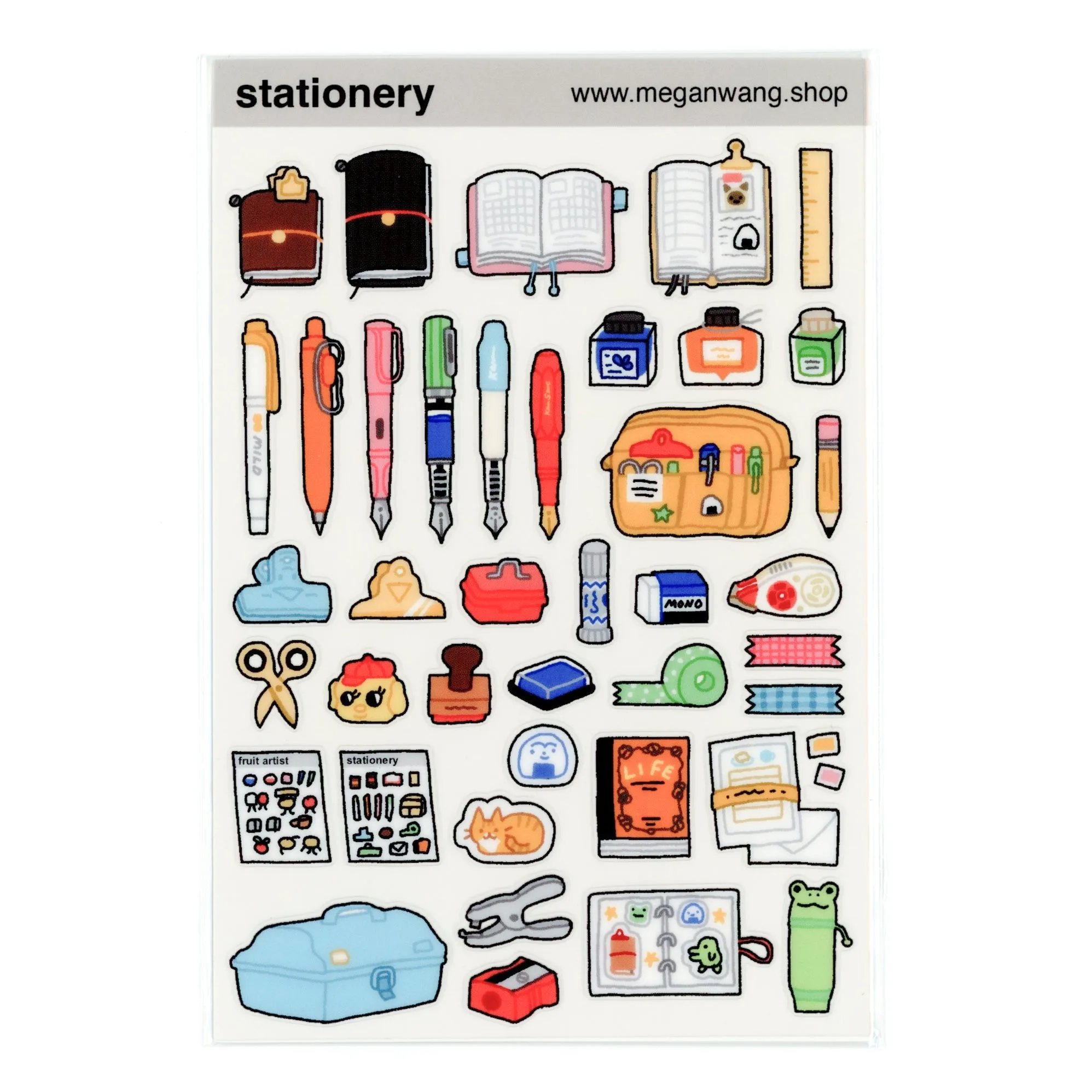
- 문구 스티커 시트: ♡ 4x6인치 투명 스티커 시트♡ 플래너, 저널 및 기타 종이 제품에 사용하기 위해 더 얇은 투명 비닐에 인쇄되었습니다 :) 얇은 투명 비닐은 일반적으로 더 가벼운 접착 필름을 남기므로, 더 강한 스티커를 다루기 전에 부드러운 제거 방법을 테스트하는 좋은 기준이 됩니다.
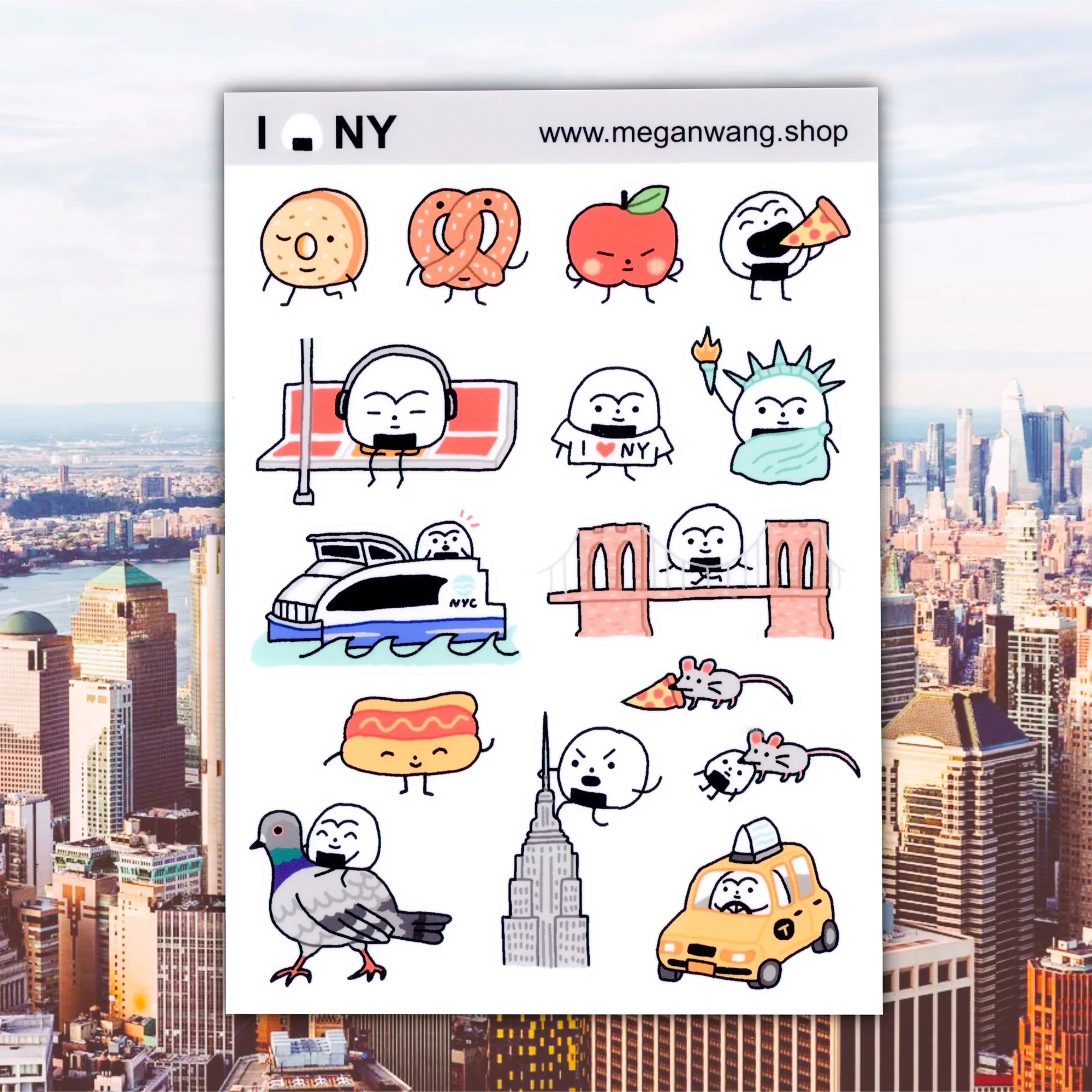
- NYC 스티커 시트: Megan Wang의 NYC 스티커 시트는 5 × 7인치 무광 비닐 시트로 스타일과 내구성을 결합합니다. 견고한 구조는 자주 손이 닿는 표면에서도 잘 견디므로 물병, 노트북 또는 노트북을 개인화하는 데 신뢰할 수 있는 선택입니다. 무광 비닐은 더 강하게 접착되므로 최악의 잔여물 시나리오와 이소프로필 알코올과 같은 용제가 필요한 이유를 보여줍니다.
약간의 열, 인내심, 그리고 올바른 세척 용액만 있으면 손상 위험 없이 노트북을 깨끗한 상태로 되돌릴 수 있습니다. 다음에 스티커 잔여물이 남았을 때를 대비해 이 단계를 기억해 두세요.