빠른 답변
Fotodiox LED Studio-in-a-Box의 오래되었거나 얼룩진 배경을 교체하려면, 기존 배경을 제거하고 새 배경을 벨크로 탭에 맞춘 후 눌러 고정하기만 하면 됩니다. 이 가이드에서는 교체 과정을 안내하고 올바른 교체용 배경을 선택하는 데 도움을 드립니다.
스튜디오 배경을 교체해야 하는 이유
시간이 지나면 테이블탑 스튜디오 배경은 잦은 사용으로 얼룩이 지거나, 구겨지거나, 찢어질 수 있습니다. 사후 편집으로 얼룩을 지우는 데 시간을 쓰는 대신, 새 배경은 제품 사진을 깨끗하고 전문적으로 유지해 줍니다.
Fotodiox Studio-in-a-Box 교체용 배경은 LED Studio-in-a-Box 전용으로 설계되어 벨크로 부착물에 맞고, 보관이 쉽도록 말아 보관할 수 있습니다. 따라서 배경 교체가 빠르고 저렴한 해결책이 됩니다.
올바른 크기와 색상 선택
교체용 배경은 Studio-in-a-Box 모델에 맞는 다양한 크기로 제공됩니다. 제품 페이지의 드롭다운 옵션에서 설정에 맞는 올바른 크기를 선택하세요. 잘못된 크기를 사용하면 틈이 생기거나 배경이 뭉칠 수 있습니다.
촬영에는 색상 선택이 중요합니다. 흰색, 검정색, 회색과 같은 중립적인 색상은 다용도로 사용할 수 있으며, 대담한 색상은 시각적 흥미를 더할 수 있지만 편집 유연성을 제한할 수 있습니다. 가장 자주 촬영하는 제품과 잘 어울리는 색상을 선택하세요.
단계별 배경 교체 방법
- 기존 배경 제거: Studio-in-a-Box 내부의 벨크로 탭에서 기존 배경을 조심스럽게 당겨 떼어냅니다. 한 모서리에서 시작하여 천이 찢어지지 않도록 가로질러 작업하세요. 새 배경을 부착하기 전에 벨크로 탭의 마모나 이물질을 확인하세요.
- 새 배경 정렬: 새 교체용 배경을 펼치고 가장자리가 벨크로 스트립과 일치하도록 위치를 잡습니다. 색상 면이 바깥쪽을 향하고 위쪽 가장자리가 상자 상단과 평평한지 확인하세요. 배경이 구겨진 경우, 부착하기 전에 반대 방향으로 잠시 말아서 평평하게 만드세요.
- 벨크로를 따라 단단히 누르기: 상단에서 시작하여 배경을 벨크로 탭에 좌우로 움직이며 누릅니다. 손을 전체 가장자리를 따라 움직여 단단히 고정되었는지 확인하세요. 아래쪽 가장자리를 살짝 당겨 고정 상태를 테스트하세요. 떨어지면 다시 누르거나 탭에 이물질이 있는지 확인하세요.
- 주름 펴기: 부착 후 배경을 중앙에서 바깥쪽으로 펴서 기포나 주름을 제거하세요. 이렇게 하면 제품 촬영을 위한 깨끗하고 고른 표면이 보장됩니다. 심한 주름의 경우 배경을 몇 분 동안 걸어 두세요. 많은 주름은 저절로 펴집니다.
- 테스트 촬영으로 설정 확인: 테스트 물체의 사진을 빠르게 찍어 배경 상태를 확인하세요. 조정이 필요할 수 있는 그림자, 색상 캐스트 또는 보이는 이음새를 찾아보세요. 배경이 고르지 않게 보이면 전체 촬영을 시작하기 전에 정렬과 평평함을 다시 확인하세요.
제품 정보
-
Studio-in-a-Box 교체용 배경 - Fotodiox Pro LED Studio-in-a-Box 테이블탑 사진용 교체 배경 (SKU가 'Studio-Box-LED***'로 시작하는 제품): 교체용 배경은 쉽게 부착하고 제거할 수 있는 벨크로 탭이 특징이며, 컴팩트한 보관을 위해 말아 보관할 수 있습니다. 즉, 도구 없이 몇 초 만에 배경을 교체할 수 있고, 여분을 평평하게 보관하여 주름을 방지할 수 있습니다.
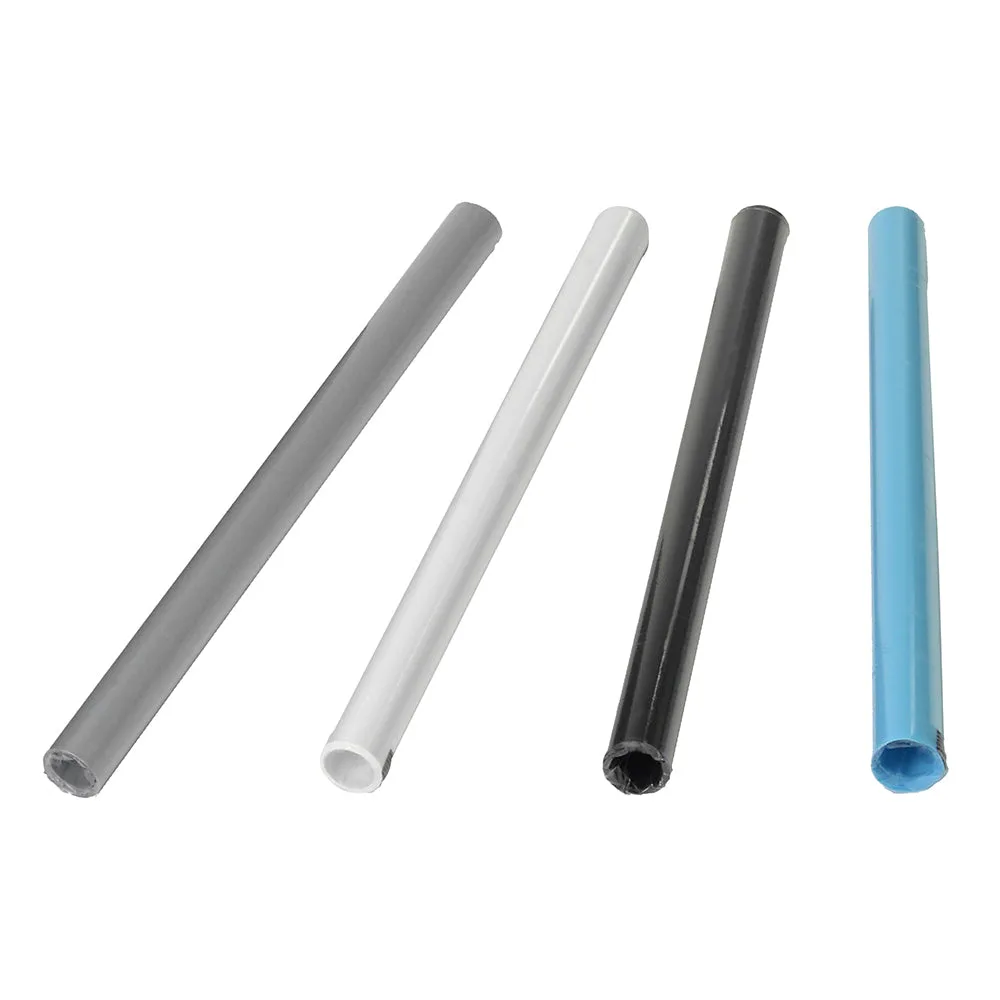
Studio-in-a-Box 교체용 배경 - Fotodiox Pro LED Studio-in-a-Box 테이블탑 사진용 교체 배경 (SKU가 'Studio-Box-LED***'로 시작하는 제품)