빠른 답변
게임보이, 포켓, 컬러 또는 어드밴스의 볼륨 가변 저항기를 호환 부품과 기본 납땜 도구로 교체할 수 있습니다. 이로써 지직거리는 소리, 뻑뻑한 휠, 간헐적 오디오 문제가 해결됩니다.
볼륨 휠을 교체해야 하는 이유
시간이 지나면 휴대용 기기 내부의 썸휠 가변 저항기가 마모될 수 있습니다. 먼지, 산화 또는 물리적 손상으로 인해 휠이 뻑뻑해지거나 걸리거나 볼륨 조절 시 지직거리는 소리가 날 수 있습니다. 교체하면 깨끗한 오디오 제어가 복원됩니다.
이 과정은 오리지널 게임보이(DMG), 게임보이 포켓, 게임보이 컬러, 게임보이 어드밴스에서 유사하지만 부품은 다릅니다. 셸을 열기 전에 모델에 맞는 올바른 교체 부품이 있는지 확인하세요.
단계별 교체 과정
- 도구와 부품 준비: 삼각 드라이버(일부 모델은 십자 드라이버), 스퍼저, 납땜 인두, 땜납, 납 흡수 심지, 그리고 올바른 교체용 가변 저항이 필요합니다. 시작하기 전에 모델과 부품의 호환성을 확인하세요. 잘못된 전위차계를 사용하면 장착 문제가 발생하거나 소리가 전혀 나지 않을 수 있습니다.
- 셸을 엽니다: 배터리 커버와 배터리를 제거한 다음 보이는 나사를 모두 풉니다. 스퍼저를 사용하여 앞면과 뒷면 셸을 조심스럽게 분리하고 플라스틱 클립이 손상되지 않도록 주의하세요. 나사를 정리해 두세요. 길이가 다를 수 있으므로 원래 위치에 다시 조립해야 합니다.
- 디스플레이와 보드를 분리합니다: 화면 리본 케이블과 다른 커넥터를 조심스럽게 들어 올립니다. 셸에서 마더보드를 분리하면 보드 가장자리에 있는 볼륨 가변 저항이 드러납니다. 커넥터는 항상 직선으로 잡아당기고, 비스듬히 당기지 마십시오. 리본이 찢어질 수 있습니다.
- 기존 가변 저항을 납땜 제거합니다: 기존 가변 저항의 3개 또는 4개 다리에 새 납을 발라 열 전달을 돕습니다. 납 흡수 심지를 사용하여 가능한 한 많은 납을 제거한 다음, 각 다리를 가열하면서 핀셋으로 부품을 부드럽게 들어 올립니다. 부품을 억지로 떼어내지 마세요. 저항이 있으면 압력을 더 가하지 말고 열과 심지를 더 사용하세요.
- 패드를 청소하세요: 납땜 심지와 약간의 플럭스를 사용하여 패드에 남은 납을 제거하세요. 이소프로필 알코올로 닦아 이물질을 제거하고 깨끗한 연결을 보장하세요. 깨끗한 패드는 냉납과 간헐적인 오디오 문제를 방지합니다.
- 새 가변 저항기를 납땜하세요: 새 가변 저항기를 삽입하고 방향이 기존 것과 일치하는지 확인합니다(금속 탭과 핀 배열이 정렬되어야 함). 각 다리에 소량의 납땜을 하고 초과 리드를 잘라냅니다. 흔들리거나 브리지된 납땜은 지직거리는 소리나 소리가 나지 않는 원인이 될 수 있습니다. 필요한 경우 다시 가열하세요.
- 다시 조립하고 테스트합니다: 셸을 닫기 전에 디스플레이와 보드를 다시 연결하고 전원을 켭니다. 볼륨 휠을 전체 범위로 돌려 부드러운 작동과 선명한 오디오를 확인한 다음 셸을 다시 조립합니다. 최종 조립 전에 테스트하면 문제가 있을 때 셸을 다시 열 필요가 없습니다.
필요한 것
-
게임보이 볼륨 전위차계: 게임보이 오리지널/DMG와 호환됩니다. 볼륨이 찢어지는 소리를 해결하며, 뻣뻣하거나 걸리거나 손상된 볼륨 휠을 교체하는 데 적합합니다. 오리지널 게임보이를 소유하고 있다면, 이 정확한 부품이 적절한 맞춤과 안정적인 오디오 성능을 보장합니다.
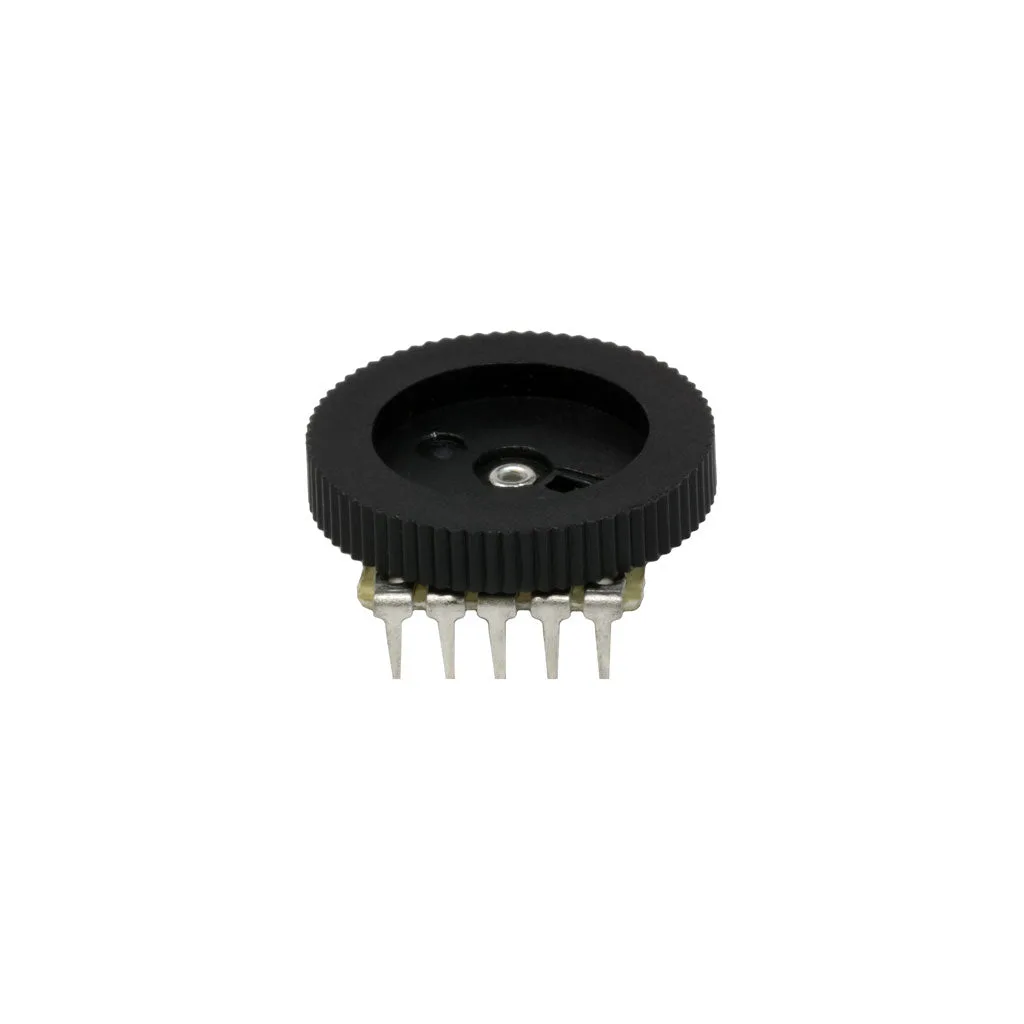
게임보이 볼륨 가변저항
-
GBP, GBC, GBA 호환 볼륨/대비 가변저항: GBP, GBC, GBA와 호환되며, 볼륨 잡음을 해결합니다. 뻣뻣하거나 걸리거나 손상된 볼륨 휠과 대비 문제를 교체하는 데 적합합니다. Pocket, Color 또는 Advance 사용자에게 이 단일 부품은 여러 모델을 지원하므로 다용도 교체 부품입니다.
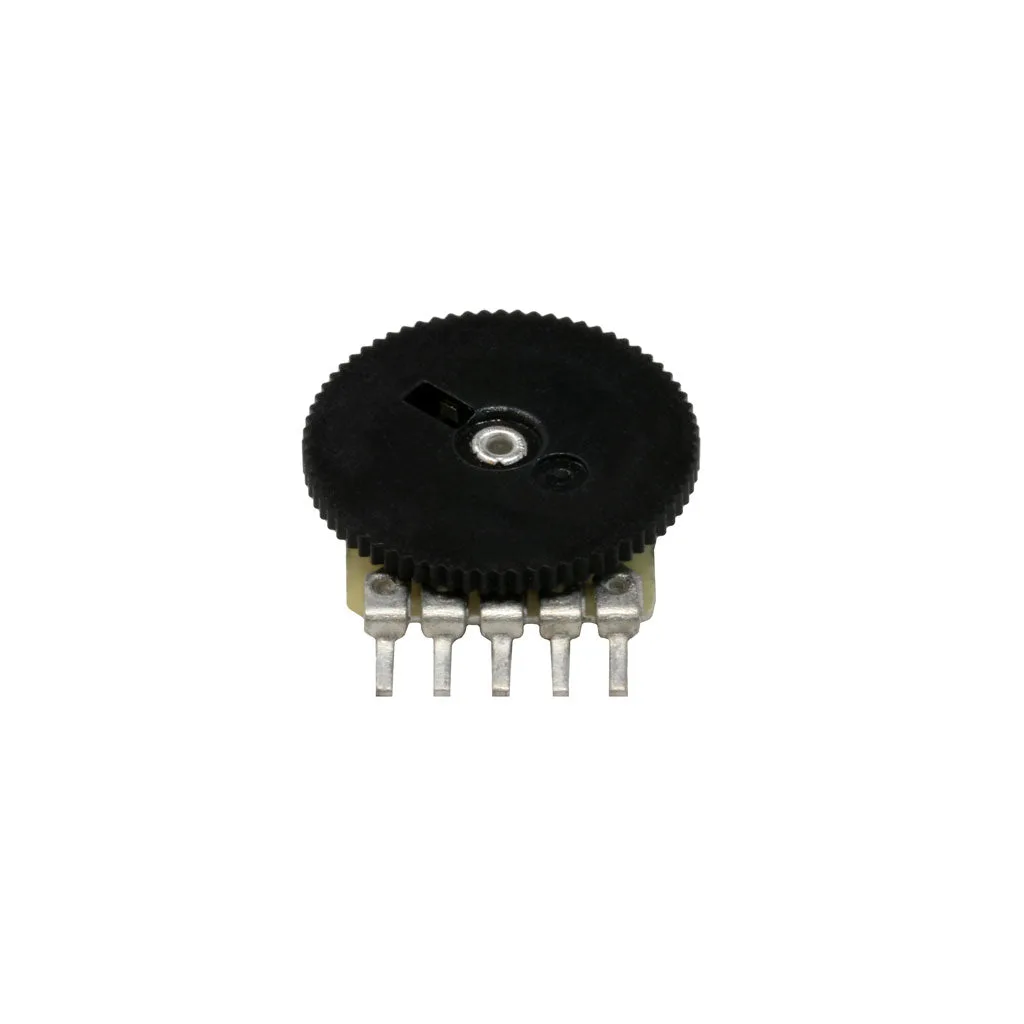
GBP, GBC, GBA 호환 볼륨/대비 가변저항