빠른 답변
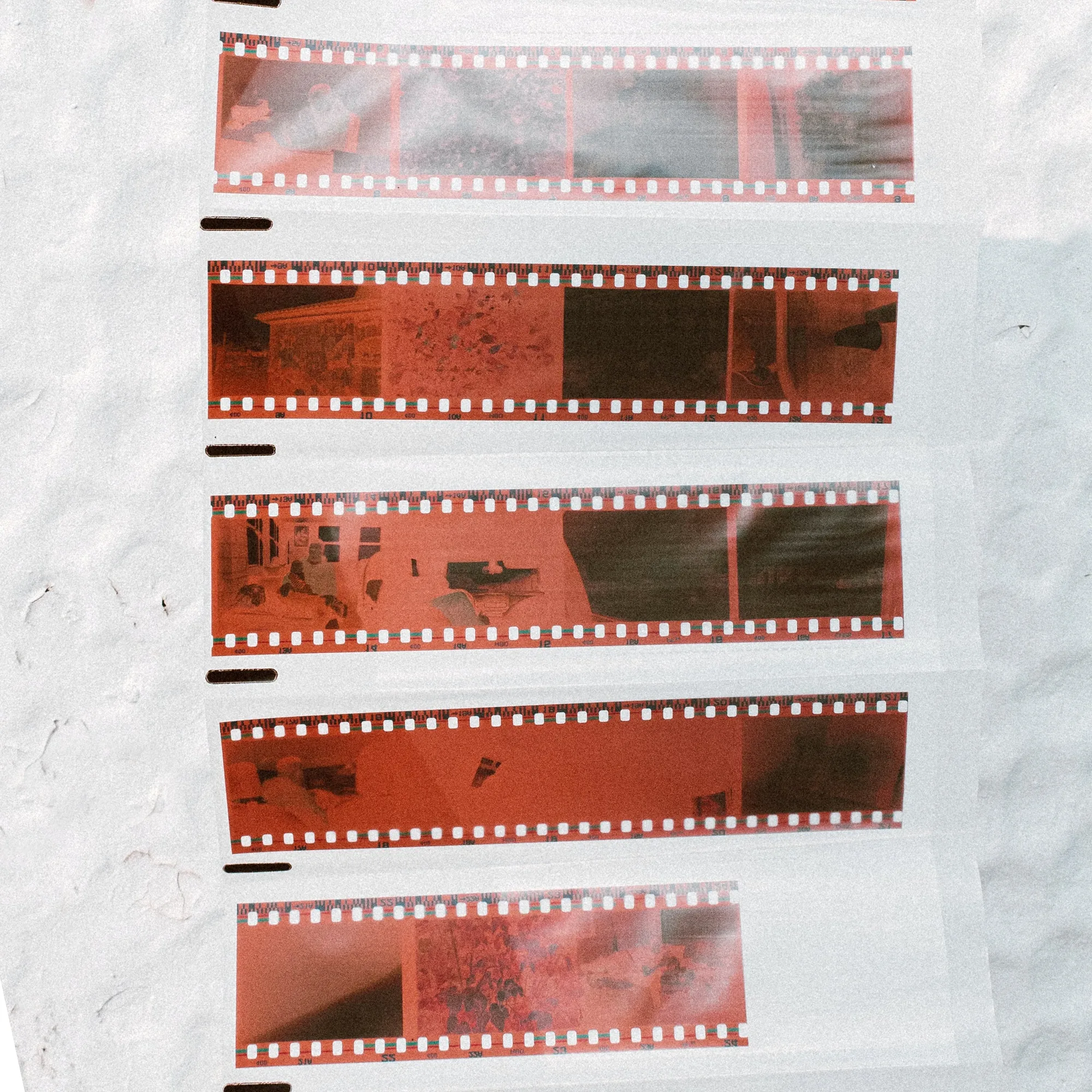
집에서 35mm 네거티브 스트립을 스캔하려면 깨끗한 작업 공간, 필름 홀더가 있는 스캐너, 그리고 먼지와 긁힘을 방지하기 위한 세심한 취급이 필요합니다. 핵심은 네거티브를 평평하게 유지하고 용도에 맞는 해상도를 선택하는 것입니다.
집에서 스캔하면 더 많은 제어가 가능한 이유
홈 스캐닝을 통해 각 프레임의 해상도, 색상 균형 및 파일 형식을 직접 결정할 수 있습니다. 원하는 프레임만 스캔하고 나중에 필요가 바뀌면 다시 스캔할 수도 있습니다. 단점은 먼지 제거와 평탄도 유지에 인내심이 필요하다는 점입니다. 제대로 처리되지 않은 스트립은 흐릿하거나 얼룩진 스캔 결과물을 낼 수 있습니다.
스캔 해상도 선택
더 높은 해상도는 더 많은 디테일을 포착하지만 파일 크기가 커지고 스캔 속도가 느려집니다. 소셜 미디어나 작은 인쇄물의 경우 1200–2400 dpi면 충분합니다. 큰 인쇄물이나 보관용으로는 3200–4800 dpi가 더 좋습니다. 크롭을 많이 할 계획이라면 더 높은 해상도를 선택하세요. 스캐너의 광학 해상도가 실제 한계이며, 그 이상의 보간은 디테일을 추가하지 않습니다.
35mm 네거티브 스트립 스캔 단계별 가이드
- 작업 공간과 도구 준비: 마이크로파이버 천과 이소프로필 알코올로 스캐너 유리를 닦으세요. 네거티브를 다룰 때는 지문을 방지하기 위해 보푸라기가 없는 장갑을 착용하세요. 필름 홀더에 넣기 전에 블로어나 정전기 방지 브러시를 사용하여 필름 스트립의 먼지를 제거하세요. 아주 작은 먼지 입자도 스캔에서 흰 점으로 나타날 수 있습니다. 다시 청소하는 것이 나중에 보정하는 것보다 빠릅니다.
- 네거티브 스트립을 필름 홀더에 넣기: 스트립의 에멀젼 면(덜 반짝이는 면)이 아래로 향하게 하여 스캐너가 베이스를 통해 읽을 수 있도록 하세요. 스트립을 부드럽게 눌러 평평하게 만드세요. 대부분의 홀더에는 스프링이나 유리 인서트가 있습니다. 이미지 영역은 만지지 마세요. 스트립이 말리는 경우, 스캐너가 허용한다면 깨끗한 유리판으로 눌러주세요. 곡선진 네거티브는 초점이 흐려집니다. 스캔하기 전에 전체 프레임이 평평한지 확인하세요.
- 스캔 해상도와 파일 형식 설정: 스캔 소프트웨어에서 일반 용도로는 최소 2400 dpi의 광학 해상도를 선택하고, 큰 인쇄물용으로는 3200–4800 dpi를 선택하세요. TIFF 또는 고품질 JPEG로 저장하세요. 컬러 네거티브의 경우 소프트웨어의 색상 반전 기능을 활성화하거나 포지티브 모드로 설정한 후 나중에 반전하세요. 소비자용 평판 스캐너에서 4800 dpi로 스캔하면 프레임당 몇 분이 걸릴 수 있습니다. 웹용으로는 1200 dpi면 충분하며 시간을 절약할 수 있습니다.
- 미리보기 및 노출 조정: 미리보기 스캔을 실행하세요. 히스토그램이 하이라이트나 그림자를 클리핑하지 않는지 확인하세요. 최종 스캔 전에 밝기, 대비 및 색상 균형을 조정하세요. 흑백 네거티브의 경우 중립 영역에 회색 점을 설정하세요. 컬러의 경우 가능하면 필름 프로필을 사용하세요. 스캔을 과다 노출하면 복구할 수 없는 하이라이트 디테일이 날아갈 수 있습니다. 약간 평평하게 스캔한 후 후보정에서 조정하는 것이 더 안전합니다.
- 일관된 명명 시스템으로 스캔 및 저장: 각 프레임 또는 스트립을 스캔하고 명확한 명명 규칙(예: Roll01_Strip02_Frame03)으로 파일을 저장하세요. 원본 스캔은 그대로 두고 편집용으로 복사본을 사용하세요. TIFF 마스터 파일을 두 개의 드라이브나 클라우드 스토리지에 보관하세요. 일관된 파일 이름은 나중에 정리하는 시간을 몇 시간 절약해 줍니다. 스캔 후에 이름을 바꾸는 것은 지루한 작업이므로 시작하기 전에 계획을 세우세요.
제품 정보
-
35mm 네거티브 스트립 스캔: 이 서비스는 스트립당 가격이 책정됩니다. 대부분의 필름 스트립에는 4 프레임이 있지만, 각 스트립에는 2에서 6 프레임까지 포함될 수 있습니다. 몇 프레임만 디지털화가 필요한 경우, 특히 시간과 장비를 고려할 때 스트립당 스캔을 주문하는 것이 직접 전체 롤을 스캔하는 것보다 비용 효율적일 수 있습니다.
35mm 네거티브 스트립 스캔