빠른 답변
이벤트용 포토부스 설치에는 적합한 위치 선정, 부스 조립, 소프트웨어 설정, 게스트 도착 전 모든 사항 테스트가 포함됩니다.
부스 위치가 중요한 이유
사람들의 이동이 많은 곳에 부스를 배치하고, 줄을 설 공간과 게스트가 움직일 충분한 공간을 확보하세요. 직사광선은 사진을 흐리게 만들 수 있으므로 피하고, 가까운 전원 콘센트가 있는지 확인하세요. 시끄럽거나 좁은 장소는 장비 품질과 관계없이 사용을 저해합니다.
컴팩트 부스를 선택해야 할 때
좁은 공간이나 제한된 평면도의 이벤트에는 Photo Studio Prism과 같은 컴팩트 모델이 실용적인 선택입니다. 대형 유닛과 동일한 인터랙티브 기능을 제공하지만 더 작은 코너에 맞으며, 렌탈 운영자가 운반 및 설치하기 더 쉽습니다.
포토부스 설치 단계별 가이드
- 모든 구성 요소를 개봉하고 점검하세요: 배송 상자를 열고 부스 프레임, 태블릿 또는 스크린, 카메라, 배경, 프린터, 케이블이 모두 있고 손상되지 않았는지 확인하세요. 포장 목록과 비교하세요. 일반적인 실수: 점검을 건너뛰고 게스트가 도착했을 때 케이블이 없는 것을 발견하는 경우.
- 부스 프레임과 배경을 조립하세요: 제조업체의 지침에 따라 프레임을 세웁니다. 배경 재질을 안전하게 부착하고 주름이 없도록 합니다. 천 배경의 경우 필요시 스티머를 사용하세요. 체크포인트: 배경 장력을 테스트하세요—처짐은 사진에 불리한 그림자를 만듭니다.
- 카메라와 태블릿/스크린을 장착하세요: 카메라를 지정된 브래킷에 부착하고 태블릿 또는 스크린에 연결합니다. 모든 케이블을 타이로 고정하여 걸려 넘어질 위험을 방지하세요. 일반적인 실수: 케이블을 느슨하게 두어 이벤트 중 연결이 끊어지거나 실수로 플러그가 뽑히는 경우.
- 전원과 네트워크를 연결하세요: 부스를 가까운 콘센트에 연결하고, 부스가 소셜 공유 또는 라이선스 활성화를 위해 인터넷이 필요한 경우 Wi-Fi 또는 유선 네트워크에 연결하세요. 서지 프로텍터를 사용하세요. 체크포인트: 부스 위치에서 Wi-Fi 신호 강도를 확인하세요—약한 신호는 업로드 지연을 유발합니다.
- 소프트웨어를 설정하고 사용자 흐름을 테스트하세요: 부스를 켜고 설정 메뉴를 진행합니다. 이벤트 테마를 선택하고, 사진 설정(해상도, 플래시, 타이머)을 조정하며, 원하는 경우 소셜 공유를 활성화합니다. 테스트 사진을 찍고 인쇄하세요. 일반적인 실수: 터치 스크린이나 프린터 정렬을 보정하지 않아 인쇄물이 중앙에서 벗어나는 경우.
- 전체 이벤트 시뮬레이션을 실행하세요: 게스트 상호작용을 시뮬레이션합니다: 세션을 시작하고, 사진을 찍고, 필터나 배경을 선택하고, 결과를 인쇄합니다. 프린터에 예상 세션 수에 충분한 용지와 잉크가 있는지 확인하세요. 체크포인트: 테스트 후 남은 인쇄물 수를 세세요; 부족하면 이벤트 시작 전에 추가 용지와 잉크를 준비하세요.
제품 정보
-
Photo Studio Prism 포토부스: Photo Studio Prism은 Photo Studio Deluxe의 컴팩트 버전으로, 더 많은 장소에 맞도록 설계되었습니다. 20개의 인터랙티브 비디오와 'BeScene' 배경, 그리고 Trolls, Jurassic Park, Back to the Future를 포함한 새로운 Universal 라이선스 콘텐츠가 포함되어 있습니다. 더 작은 설치 면적으로 이벤트 운영자는 풀사이즈 유닛이 들어가지 않는 장소에도 부스를 배치할 수 있으며, 게스트를 유치하는 인기 브랜드 콘텐츠를 계속 제공할 수 있습니다.
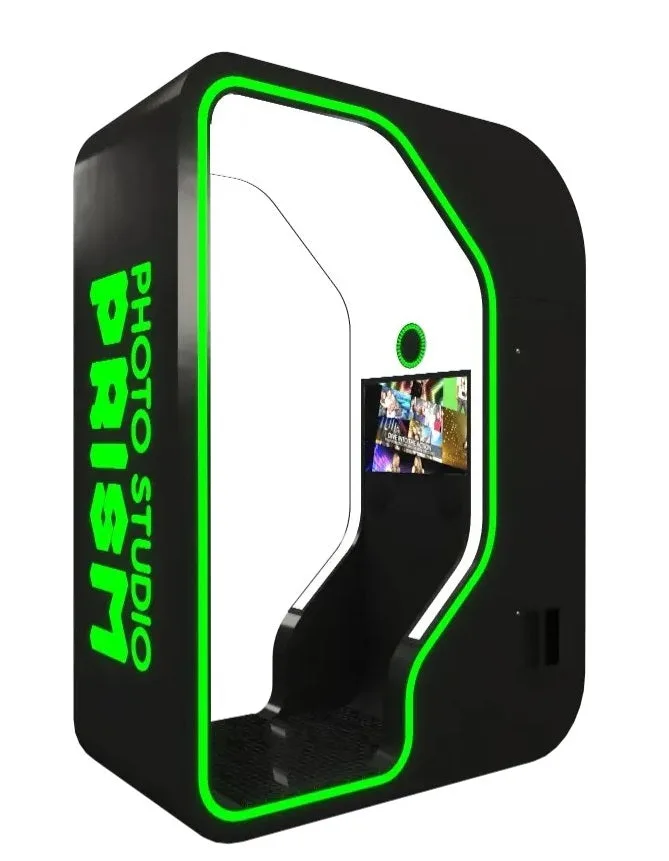
Photo Studio Prism 포토부스