빠른 답변
Power Gaming Recon Ocelot 키보드 설정은 간단합니다. USB 케이블을 PC에 연결하고 자동 설치를 기다린 후 RGB 조명을 구성하고 키를 테스트하면 됩니다. 별도의 소프트웨어가 필요하지 않습니다.
시작하기 전에 알아야 할 사항
Recon Ocelot은 USB-A 연결 방식을 사용하는 유선 키보드로, 여유 USB 포트가 있는 모든 데스크탑 또는 노트북에서 작동합니다. 플러그 앤 플레이 설치 방식을 사용하므로 다운로드할 드라이버나 소프트웨어가 없습니다. 이 키보드는 방수 기능이 있으며 플로팅 캡 키를 갖추고 있어 청소가 더 쉬울 뿐만 아니라 필요시 키캡을 분리하여 더 깊이 청소할 수 있습니다.
한 가지 단점은 전용 소프트웨어가 없기 때문에 사용자 지정 매크로를 프로그래밍하거나 조명 프로필을 저장할 수 없다는 점입니다. 조명 모드는 온보드 단축키로만 제어되므로 몇 가지 키 조합을 기억해야 합니다.
단계별 설정 가이드
- 언박싱 및 점검: 키보드를 상자에서 꺼내 USB 케이블이 단단히 연결되어 있는지 확인하세요. 키보드를 평평하고 건조한 표면에 놓으십시오. 케이블이 끼이거나 손상되지 않았는지 확인한 후 연결하십시오.
- PC에 연결: USB 커넥터를 컴퓨터의 사용 가능한 USB 포트에 삽입하십시오. 안정적인 연결을 위해 데스크탑 뒷면의 USB 2.0 또는 3.0 포트를 사용하십시오. 노트북의 경우 모든 포트가 작동합니다. 가능하면 USB 허브나 연장 케이블을 사용하지 마십시오. 간헐적인 연결 문제를 일으킬 수 있습니다.
- 자동 설치 대기: Windows 또는 macOS가 키보드를 감지하고 필요한 드라이버를 자동으로 설치합니다. 일반적으로 30초 미만이 소요됩니다. 장치가 준비되면 알림이 표시됩니다. 아무 일도 일어나지 않으면 다른 USB 포트를 시도하거나 컴퓨터를 다시 시작하십시오. 키보드는 수동 드라이버 다운로드가 필요하지 않습니다.
- 기본 키 기능 테스트: 텍스트 편집기나 메모장을 열고 몇 문장을 입력하여 모든 키가 제대로 작동하는지 확인하십시오. 스페이스바, Enter 및 Shift 키에 특히 주의하십시오. 키가 반응하지 않으면 플로팅 키캡 아래에 이물질이 있는지 확인하거나 키캡을 부드럽게 다시 장착하십시오.
- RGB 조명 구성: 온보드 단축키를 사용하여 조명 모드를 순환하십시오. 일반적으로 Fn + 오른쪽 화살표 키를 누르면 조명 패턴이 변경되고 Fn + 위/아래 화살표로 밝기를 조정합니다. 정확한 조합은 포함된 퀵 스타트 카드를 참조하십시오. 소프트웨어가 없으므로 모든 조명 조정은 키보드 단축키를 통해 이루어집니다. 빠른 접근을 위해 선호하는 모드 조합을 기록해 두십시오.
- 기울기 및 편안함 조정: 높은 타이핑 각도를 선호하는 경우 키보드 밑면의 접이식 받침대를 펴십시오. 타이핑하는 동안 손목이 곧게 유지되도록 키보드를 배치하십시오. 손목 받침대를 사용하면 긴 게임 세션 동안 부담을 줄이는 데 도움이 될 수 있지만 키보드에 포함되어 있지 않습니다.
제품 정보
-
Power Gaming Recon Ocelot RGB 유선 게이밍 키보드 - 블랙: Recon Ocelot은 혼합 조명, 플로팅 캡 키 및 방수 구조를 갖추고 있습니다. 플로팅 키캡은 액체 유출과 먼지를 더 쉽게 청소할 수 있게 하며, 방수 디자인은 강렬한 게임 세션에서 내구성을 더합니다.
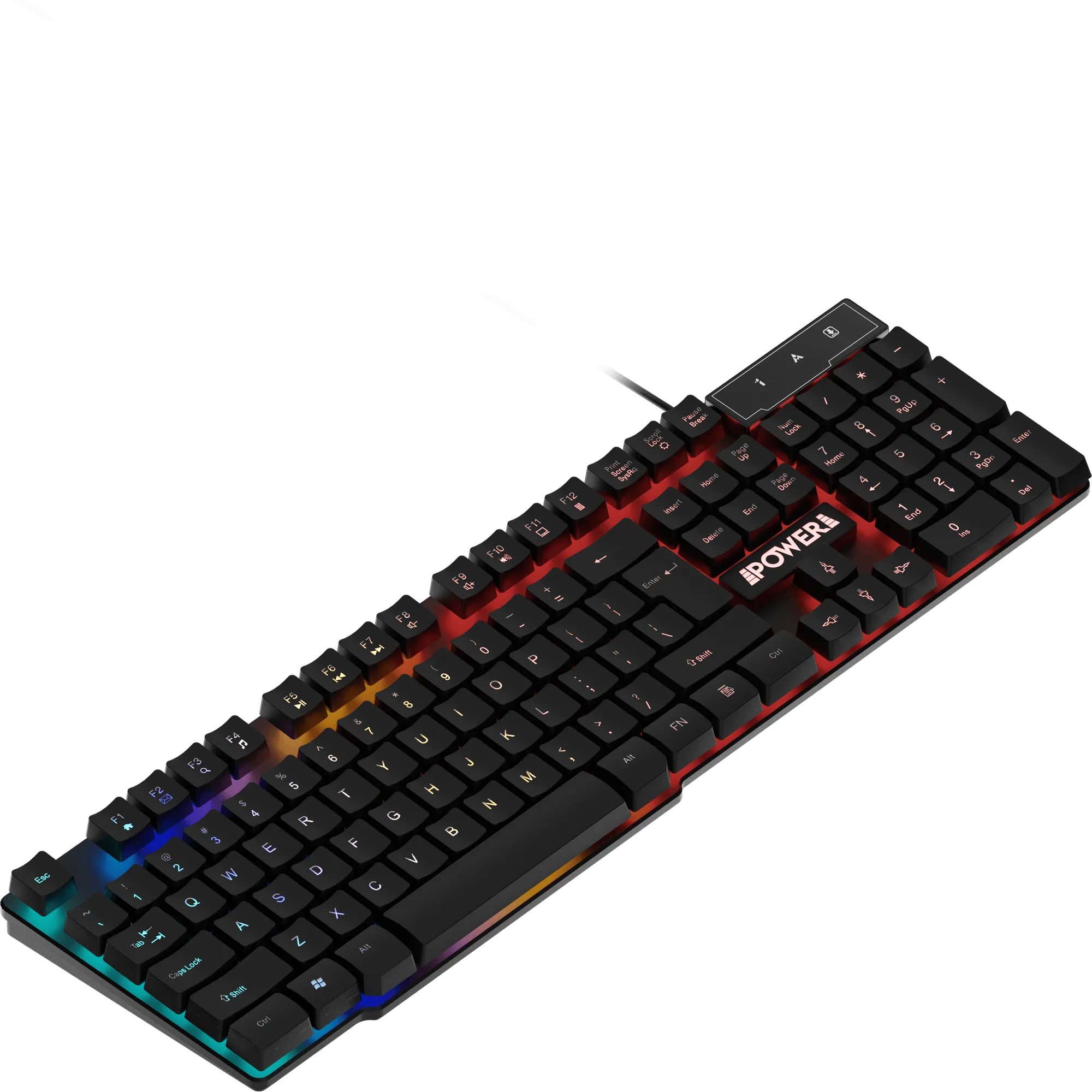
Power Gaming Recon Ocelot RGB 유선 게이밍 키보드 - 블랙