빠른 답변
학생용 리퍼 Chromebook을 설정하려면 먼저 기기를 개봉하고 확인한 후 Wi-Fi에 연결하고 Google 계정으로 로그인하세요. 화면의 안내에 따라 업데이트를 완료하고 개인 설정을 구성하세요.
리퍼 Chromebook이 학교에 적합한 이유
리퍼 Chromebook은 Chrome OS가 가볍고 안전하며 관리하기 쉬워 학생들에게 예산 친화적인 선택입니다. 에세이 작성, 웹 검색, Google Classroom 사용과 같은 대부분의 학교 과제는 적당한 하드웨어에서도 원활하게 실행됩니다.
시작하기 전에 리퍼 기기는 약간의 외관상 마모가 있거나 원래 포장이 없을 수 있습니다. 기기에 손상이 없는지 확인하고 모든 포트(USB, 헤드폰 잭)가 작동하는지 확인하세요.
단계별 설정
- 개봉 및 점검: Chromebook을 포장에서 꺼내 물리적 손상이 있는지 확인하세요. 전원 버튼을 눌러 켜지는지 확인합니다. 켜지지 않으면 충전기를 연결하고 다시 시도하세요. 충전 후에도 기기가 켜지지 않으면 판매자에게 교체를 요청하세요.
- Wi-Fi에 연결: Chromebook을 켜고 Wi-Fi 네트워크를 선택하세요. 비밀번호를 입력하고 연결될 때까지 기다립니다. 다음 단계를 위해 안정적인 인터넷 연결이 필요합니다. Wi-Fi 네트워크가 표시되지 않으면 라우터에 더 가까이 이동하거나 Chromebook을 다시 시작하세요.
- Google 계정으로 로그인: 학생의 학교 Google 계정(또는 개인 Gmail)을 사용하여 로그인하세요. 학교에서 관리 계정을 사용하는 경우 Chromebook이 자동으로 학교 정책을 적용하고 필요한 앱을 설치합니다. 시작하기 전에 학생이 자신의 계정 자격 증명을 알고 있는지 확인하세요.
- 시스템 업데이트 완료: 로그인한 후 Chromebook이 보류 중인 Chrome OS 업데이트를 확인하고 설치하도록 허용하세요. 이 작업은 10~15분이 소요될 수 있으며 전원 연결이 필요합니다. 업데이트 프로세스를 중단하지 마세요. 업데이트 중에 다시 시작하면 문제가 발생할 수 있습니다.
- 개인 설정 및 앱 설치: 바탕 화면 배경화면을 설정하고, 디스플레이 밝기를 조정하고, Google Play 스토어에서 Google Docs, Google Classroom, PDF 리더와 같은 필수 앱을 설치하세요. 보안 위험을 피하기 위해 Play 스토어에서만 앱을 설치하세요.
고려할 Chromebook
-
Acer Chromebook 315 (2019), 15.6인치 HD, Intel Celeron N4020, 4GB RAM, 128GB eMMC, 실버, CB315-3H-C0VT (공장 리퍼): Acer Chromebook 315은 Intel Celeron 프로세서와 얇은 베젤의 15.6인치 눈부심 방지 디스플레이, 최대 12.5시간의 배터리 수명을 제공합니다. 더 큰 화면과 수업 및 숙제를 위한 하루 종일 배터리가 필요한 학생에게 견고한 선택입니다.
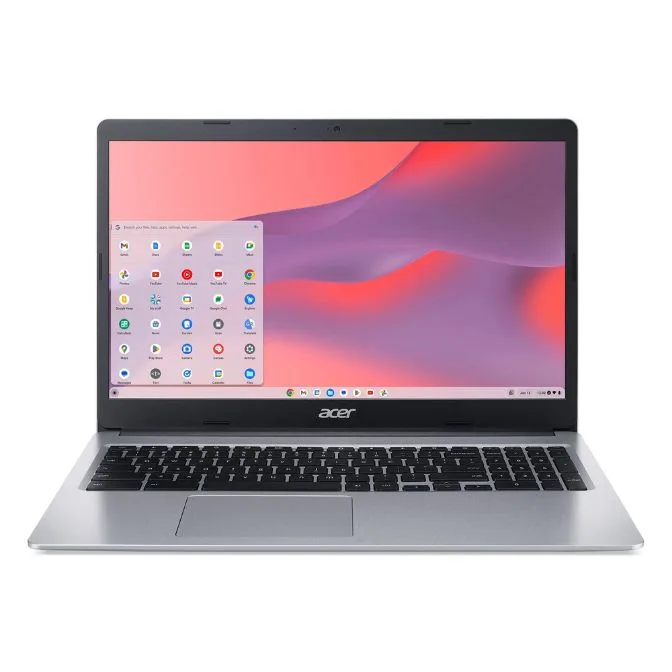
Acer Chromebook 315 (2019), 15.6인치 HD, Intel Celeron N4020, 4GB RAM, 128GB eMMC, 실버, CB315-3H-C0VT (공장 리퍼)
-
Acer Chromebook 315 15.6인치 노트북 Intel Processor N4500 4GB RAM 64GB eMMC 퓨어 실버 (공장 리퍼): 이 Acer Chromebook 315 모델은 Intel Celeron 프로세서, Wi-Fi 6, 15.6인치 풀 HD 화면, 10시간의 배터리 수명을 포함합니다. 풀 HD 해상도와 Wi-Fi 6는 비디오 강의 스트리밍과 빠른 온라인 연구에 적합합니다.
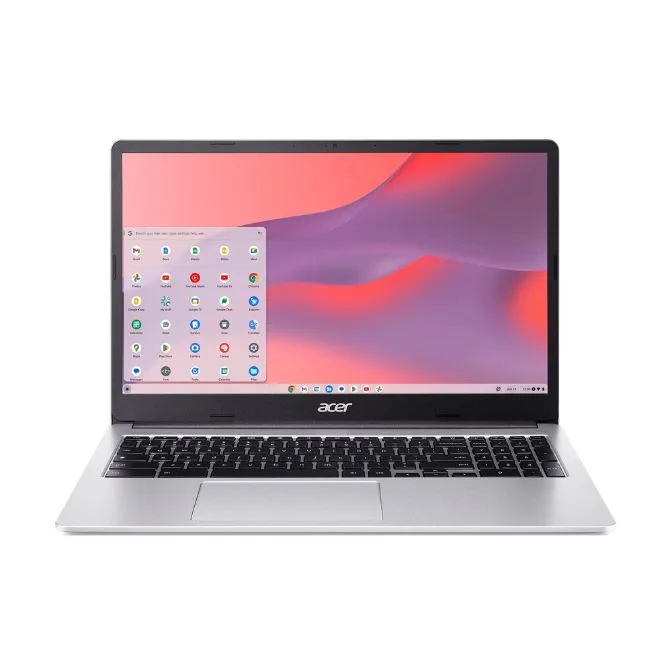
Acer Chromebook 315 15.6인치 노트북 Intel Processor N4500 4GB RAM 64GB eMMC 퓨어 실버 (공장 리퍼)
-
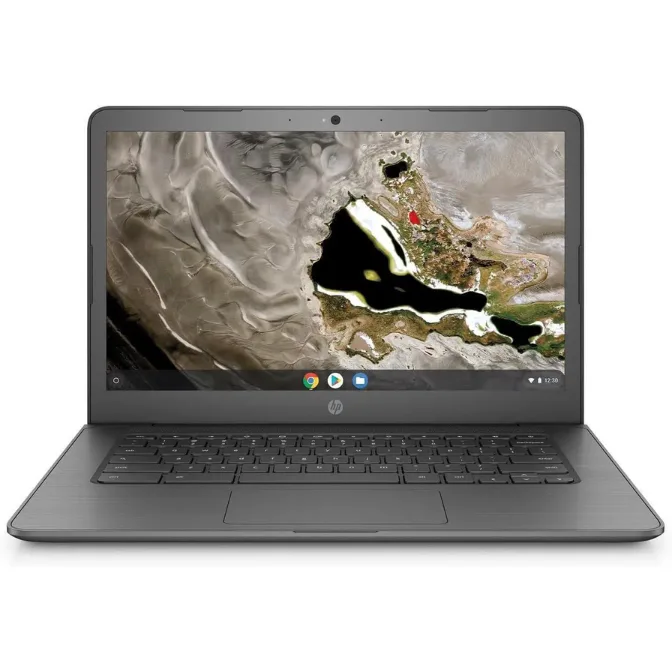
HP Chromebook 14A G5 14인치 AMD A4-9120C 1.6GHz 8GB RAM 32GB SSD: HP Chromebook 14A G5은 AMD A4 프로세서, 8GB RAM, 32GB eMMC 스토리지, 14인치 HD 눈부심 방지 디스플레이를 갖추고 있습니다. 추가 RAM은 멀티태스킹에 도움이 되어 많은 탭을 열어두는 학생에게 예산 친화적인 선택입니다.