빠른 답변
포함된 Thunderbolt 케이블로 Anker Prime TB5 도킹 스테이션을 컴퓨터에 연결한 다음 디스플레이와 주변 기기를 연결하세요. 아래 단계를 따라 일반적인 설정 실수를 방지하고 모든 포트를 최대한 활용하세요.
Thunderbolt 5가 설정에 중요한 이유
Anker Prime TB5 도킹 스테이션은 Thunderbolt 5 기술을 사용하여 이전 Thunderbolt 4 또는 USB-C 연결보다 훨씬 높은 대역폭을 제공합니다. 즉, 끊김 없이 8K 디스플레이를 60Hz로 실행하거나 여러 대의 4K 모니터를 사용할 수 있습니다.
Thunderbolt 5는 또한 더 빠른 데이터 전송과 노트북에 더 많은 전력 공급을 지원하므로 단일 케이블로 작업 공간을 깔끔하게 유지할 수 있습니다. 그러나 이러한 속도를 최대한 활용하려면 컴퓨터에 Thunderbolt 5 포트가 있어야 합니다. 구형 MacBook이나 PC를 사용하는 경우에도 도킹 스테이션은 작동하지만 Thunderbolt 4 또는 USB-C 속도로 제한됩니다.
14-in-1 포트 구성 이해하기
Prime TB5 도킹 스테이션에는 여러 Thunderbolt 5 포트, USB-A 및 USB-C 데이터 포트, HDMI, DisplayPort, 이더넷, 오디오를 포함한 14개의 포트가 있습니다. 각 장치에 사용할 포트를 알면 혼란을 방지하고 최상의 성능을 얻을 수 있습니다.
예를 들어, 고속 스토리지나 디스플레이에는 지정된 Thunderbolt 5 포트를 사용하고, 마우스나 키보드 같은 느린 주변 기기에는 USB-A 포트를 사용하세요. 이렇게 하면 고대역폭 장치의 병목 현상을 방지할 수 있습니다.
단계별 설정 가이드
- 도크를 전원에 연결하세요: 포함된 전원 어댑터를 도크와 벽면 콘센트에 연결하세요. 도크는 노트북을 충전하고 연결된 모든 장치를 실행하려면 외부 전원이 필요합니다. 진행하기 전에 전원 LED가 켜지는지 확인하세요. 전원이 없는 도크는 비디오나 데이터를 전달하지 못합니다.
- 도크를 컴퓨터에 연결하세요: 포함된 Thunderbolt 5 케이블을 사용하여 도크의 업스트림 포트를 노트북의 Thunderbolt 5 포트에 연결하세요. 컴퓨터에 Thunderbolt 5가 없는 경우 Thunderbolt 4 또는 USB-C 포트를 사용하되, 최대 속도와 디스플레이 해상도가 제한될 수 있습니다. 케이블이 완전히 삽입되었는지 확인하세요. 느슨한 연결은 간헐적인 끊김을 유발할 수 있습니다.
- 디스플레이를 연결하세요: 모니터를 HDMI 또는 DisplayPort 출력에 연결하거나 Thunderbolt 5 포트를 사용하여 USB-C 디스플레이를 연결하세요. 8K @ 60Hz의 경우 모니터와 케이블이 해당 해상도를 지원하고 Thunderbolt 5 포트를 사용하고 있는지 확인하세요. 디스플레이에 8K가 표시되지 않으면 모니터의 입력 설정과 케이블 유형을 확인하세요. 모든 케이블이 8K를 지원하는 것은 아닙니다.
- 주변 기기를 연결하세요: 키보드, 마우스, 외장 스토리지 및 기타 장치를 적절한 포트에 연결하세요. 외장 SSD나 대역폭을 많이 사용하는 장치에는 고속 포트를 사용하세요. 도크 포트에 USB-C 허브를 사용하지 말고 최상의 성능을 위해 장치를 직접 연결하세요.
- 드라이버 설치 및 펌웨어 업데이트: 컴퓨터가 도크나 장치를 인식하지 못하면 컴퓨터 제조업체에서 최신 Thunderbolt 드라이버를 설치하세요. Anker 웹사이트에서 도크 펌웨어 업데이트가 있는지 확인하세요. 펌웨어를 최신 상태로 유지하면 새 운영 체제와의 호환성 문제를 방지할 수 있습니다.
제품 정보
-
Prime TB5 도킹 스테이션 (14-in-1, 8K, Thunderbolt 5): 이 14-in-1 도킹 스테이션은 Thunderbolt 5를 통해 8K 디스플레이 출력을 지원합니다. 단일 8K 모니터 또는 여러 대의 4K 디스플레이를 연결하여 고해상도 작업 공간을 만들 수 있어 창의적인 전문가와 파워 유저에게 이상적입니다.
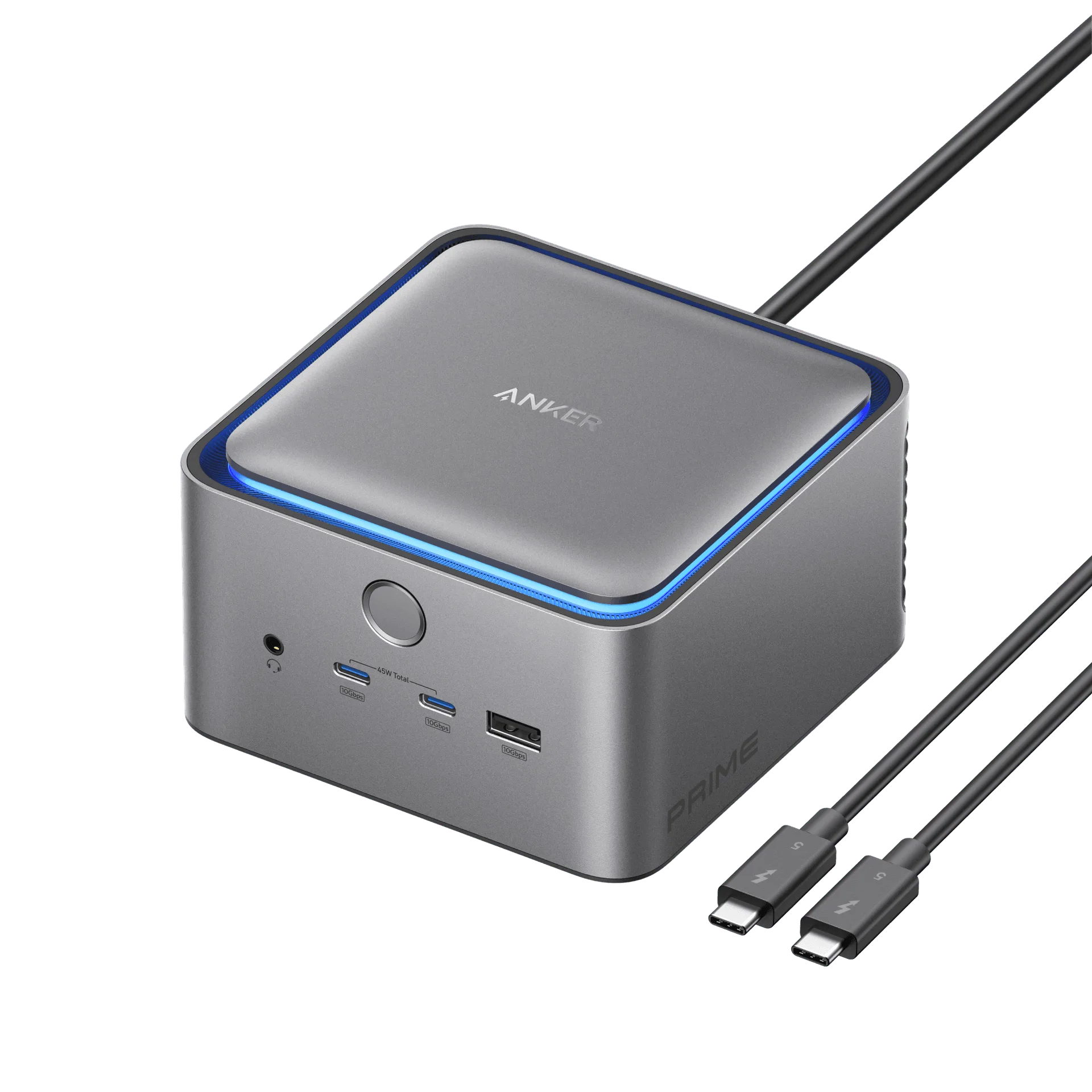
Prime TB5 도킹 스테이션 (14-in-1, 8K, Thunderbolt 5)
