빠른 답변
가장 간단한 설정은 DAC를 USB로 PC에 연결하는 것입니다. PC에 광출력이 있다면 광케이블을 사용해도 됩니다. 그런 다음 DAC에서 앰프로 아날로그 케이블을 연결하고, 헤드폰을 꽂은 다음 Windows 재생 장치로 DAC를 선택하세요. 앰프 볼륨을 낮게 시작하고, 익숙한 트랙을 재생한 후 더 많은 헤드룸이 필요할 때만 게인을 높이세요.
시작하기 전에: PC와 장비의 포트를 확인하세요
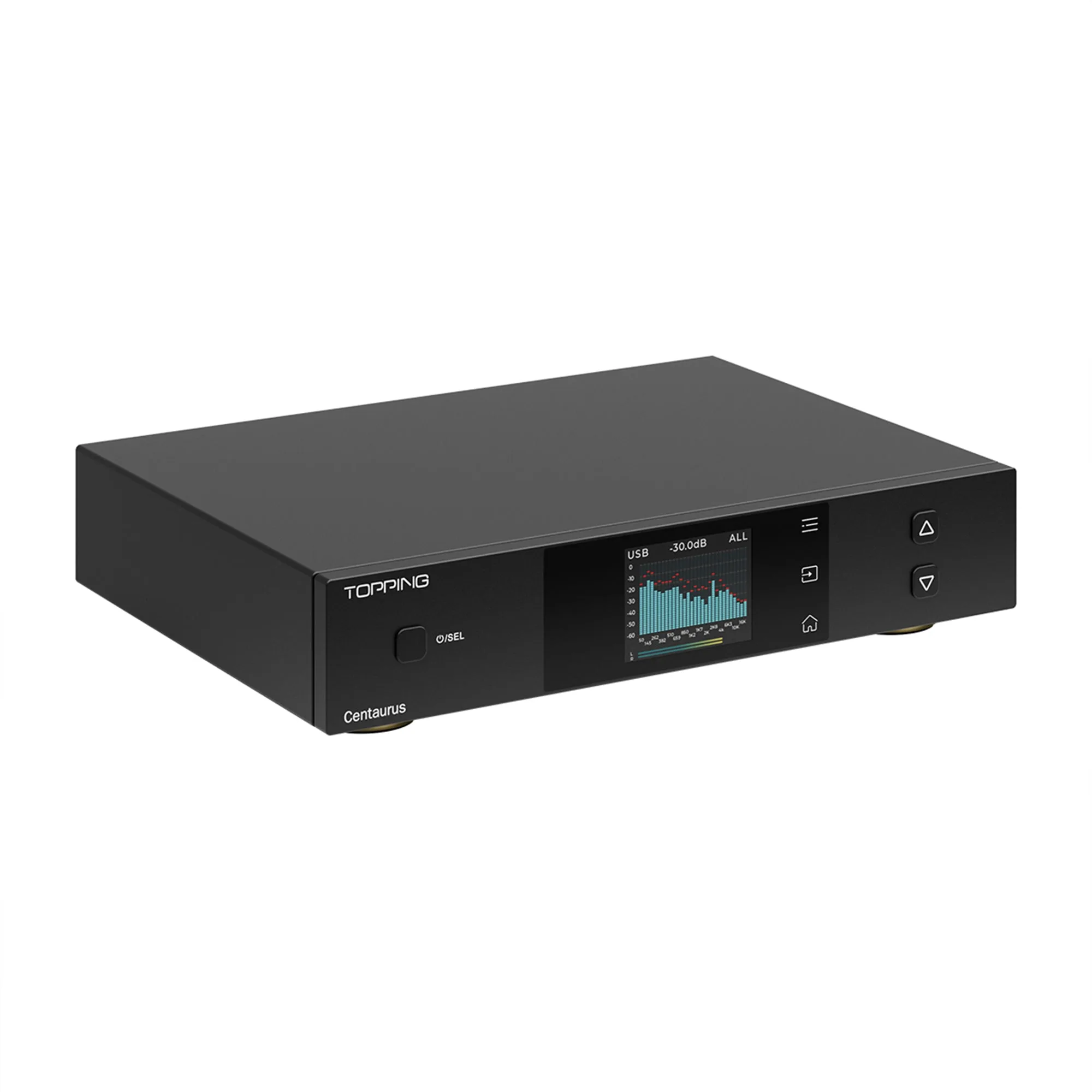
케이블을 구매하기 전에 컴퓨터가 제공하는 포트를 확인하세요. 대부분의 데스크톱과 노트북에는 USB-A 또는 USB-C가 있으며, 일부에는 광출력 또는 동축 S/PDIF가 있습니다. DAC가 USB-B, USB-C 또는 마이크로 USB 입력을 사용하는지, 앰프가 RCA 또는 밸런스 연결이 필요한지 확인하세요.
스택을 놓을 위치를 결정하세요. DAC와 앰프를 케이블이 구부러질 수 있는 공간이 있는 안정적인 표면에 놓고, 앰프의 통풍구를 막지 마세요. 책상이 좁다면 풀사이즈 스택 대신 작은 휴대용 DAC/앰프를 노트북 옆에 놓을 수 있습니다.
DAC를 컴퓨터에 연결하세요
양쪽 끝이 맞는 가장 짧은 실용적인 USB 케이블을 사용하세요. 전원이 공급되지 않는 허브는 연결이 끊기거나 노이즈가 추가될 수 있으므로 PC에 직접 연결하세요. PC에 광출력이 있고 전기적 절연을 선호한다면 토슬링크 케이블을 대신 사용하고 DAC를 해당 입력으로 설정하세요.
Windows는 일반적으로 USB DAC를 자동으로 인식합니다. 나타나지 않으면 제조업체에서 제공하는 드라이버가 있는 경우에만 설치하세요. 많은 최신 DAC는 드라이버 없이 작동합니다. 연결한 후 소리 설정을 열고 DAC가 출력 장치로 나열되어 있는지 확인하세요.
DAC를 헤드폰 앰프에 연결하세요
DAC에 내장 헤드폰 출력이 있으면 헤드폰을 바로 꽂고 별도의 앰프를 건너뛸 수 있습니다. 전용 앰프를 사용하는 경우 DAC의 라인 출력에서 앰프의 라인 입력으로 RCA 케이블을 연결하세요. 왼쪽 및 오른쪽 채널을 맞추고 커넥터를 끝까지 밀어 넣으세요.
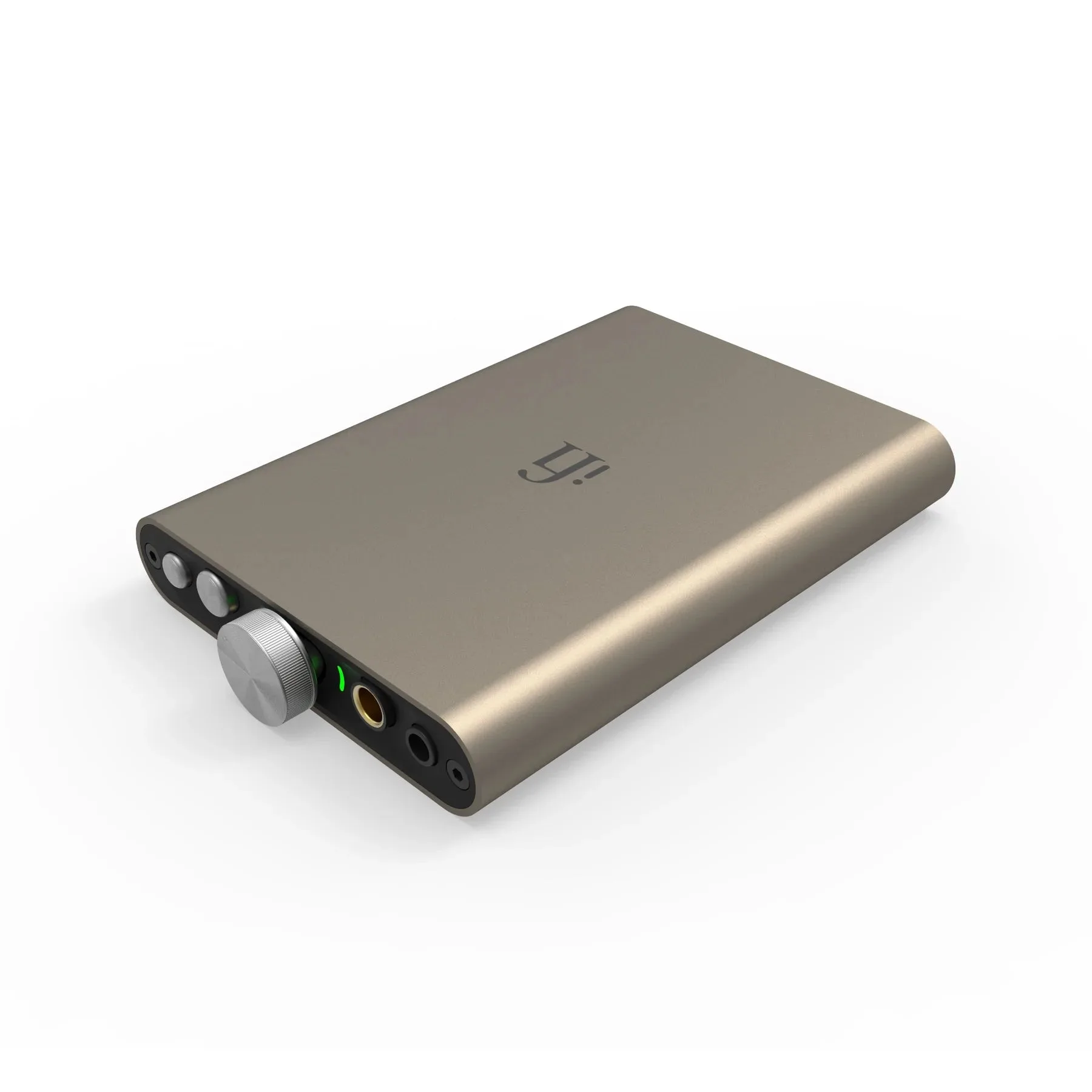
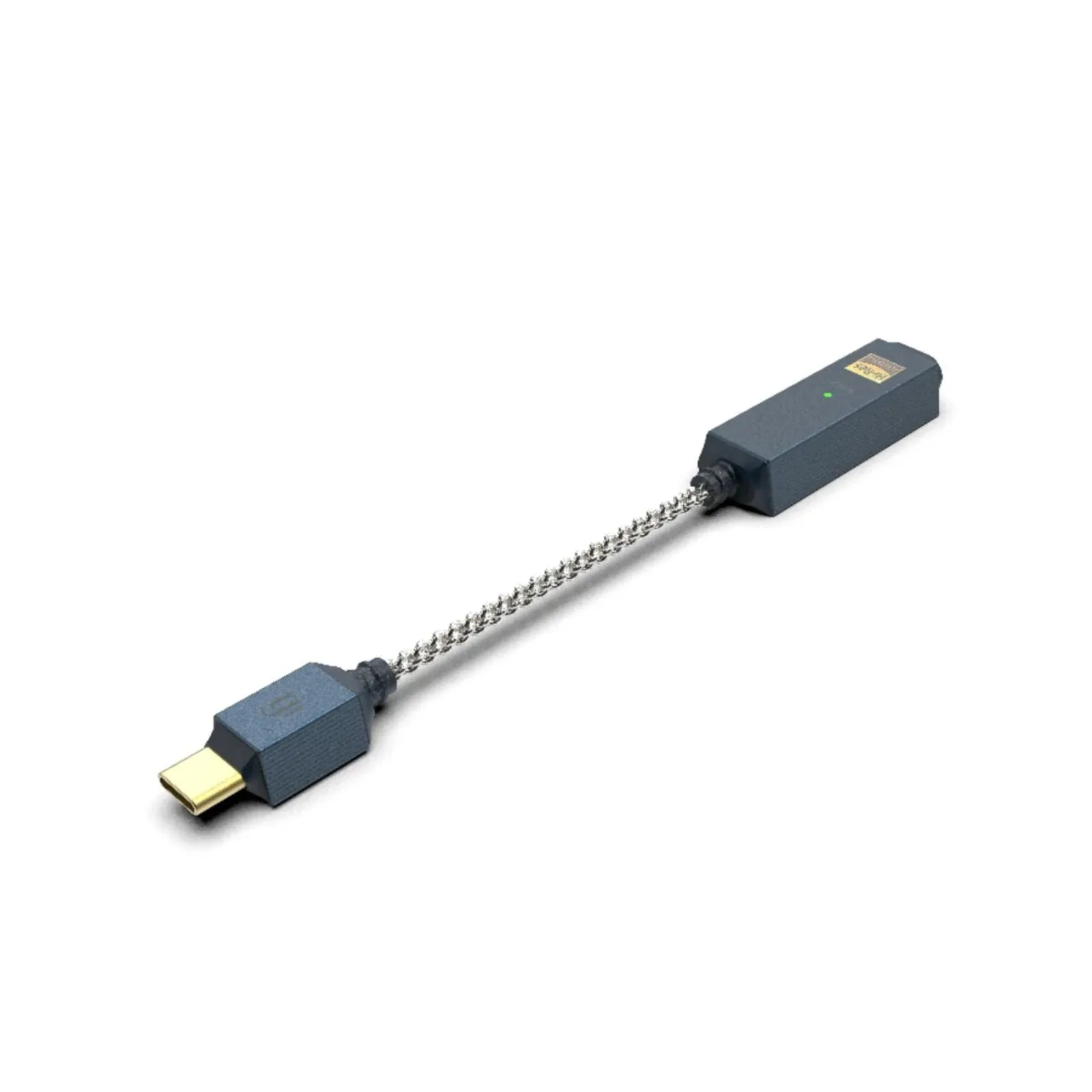
iFi audio hip-dac3과 같은 휴대용 DAC/앰프는 별도의 라인 출력 단계가 없습니다. USB로 PC에 연결하고 자체 출력에서 헤드폰을 직접 구동합니다. 따라서 데스크톱 장치 두 개를 원하지 않을 때 올인원 옵션입니다.
Windows 출력 및 샘플 레이트 설정
Windows에서 설정 > 시스템 > 소리로 이동하여 출력에서 DAC를 선택하세요. 장치 속성을 클릭하고 DAC가 지원하는 형식에 따라 24비트/48kHz 또는 24비트/96kHz와 같은 표준 레이트로 설정하세요. 더 높은 설정이 자동으로 더 나은 것은 아닙니다. 가능하면 음악 파일의 레이트와 일치시키세요.
독점 모드 플레이어를 사용하는 경우 Windows가 아닌 앱에서 해당 옵션을 활성화하세요. 이렇게 하면 플레이어가 기본 파일 레이트를 DAC로 보내고 불필요한 리샘플링을 피할 수 있습니다.
게인과 볼륨을 안전하게 설정하세요
재생을 누르기 전에 앰프 볼륨을 낮추세요. 앰프에 게인 스위치가 있으면 낮은 게인으로 시작한 다음 볼륨을 점차 높이세요. 볼륨 범위 상단에 너무 일찍 도달하면 높은 게인으로 전환하고 볼륨 노브를 다시 낮추세요.
민감한 인이어 모니터의 경우 낮은 게인으로 충분한 경우가 많습니다. 구동하기 어려운 평판형 헤드폰의 경우 높은 게인이 필요할 수 있습니다. 낮은 볼륨에서 히스 또는 채널 불균형이 들리면 게인 설정이 잘못된 것일 수 있습니다.
소리가 나지 않거나 노이즈가 발생하는 일반적인 문제 해결
소리가 나지 않으면 다음 세 가지를 순서대로 확인하세요. DAC가 Windows 출력으로 선택되었는지, 앰프가 올바른 입력에 있는지, PC와 앰프 모두에서 볼륨이 올라가 있는지 확인하세요. 시스템 트레이 아이콘이 음소거되어 있거나 입력 스위치를 잊은 경우 대부분의 무음 설정이 발생합니다.
험이나 윙윙거리는 소리가 들리면 DAC를 모니터와 전원 어댑터에서 멀리 옮기고, 더 짧은 USB 케이블을 사용하고, 멀티탭을 직렬로 연결하지 마세요. PC와 앰프가 같은 전원 회로를 공유할 때 접지 루프가 일반적입니다. 접지 루프 아이솔레이터가 도움이 될 수 있지만 먼저 더 간단한 케이블 변경을 시도하세요.
단계별 설정
- 1. 스택을 배치하고 전원을 연결하세요: DAC와 앰프를 PC 근처의 안정적이고 통풍이 잘 되는 표면에 놓으세요. 전원 공급 장치를 사용하는 경우 연결하되, 앰프는 지금은 꺼 둔 상태로 두세요. 확인 사항: 두 장치 모두 평평하게 놓여 있고, 케이블이 늘어나지 않았으며, 통풍구를 막는 것이 없습니다.
- 2. DAC를 PC에 연결하세요: DAC 입력과 직접 PC 포트에 맞는 USB 케이블을 사용하세요. 광출력을 선호하는 경우 PC의 광출력에서 DAC의 광입력으로 토슬링크 케이블을 연결하세요. 확인 사항: Windows 소리 설정에 DAC가 출력 장치로 나열되어 있습니다.
- 3. 별도인 경우 DAC를 앰프에 연결하세요: DAC의 라인 출력에서 앰프의 라인 입력으로 RCA 케이블을 연결하고 왼쪽과 오른쪽을 맞추세요. DAC/앰프가 단일 장치인 경우 이 단계를 건너뛰세요. 확인 사항: 커넥터가 완전히 삽입되었고 앰프 입력 선택기가 사용한 소켓과 일치합니다.
- 4. 헤드폰을 꽂고 Windows 출력을 설정하세요: 헤드폰을 앰프 또는 DAC/앰프에 연결하세요. Windows에서 DAC를 출력 장치로 선택하고 24비트/48kHz와 같은 표준 샘플 레이트를 설정하세요. 확인 사항: 모니터나 메인보드 오디오가 아닌 올바른 장치가 소리 메뉴에서 강조 표시되어 있습니다.
- 5. 게인을 설정하고 볼륨을 천천히 높이세요: 볼륨 노브를 낮추고, 낮은 게인을 선택하고, 익숙한 트랙에서 재생을 누르고, 볼륨을 점차 높이세요. 볼륨 범위가 부족할 때만 높은 게인으로 전환하세요. 확인 사항: 일반적인 청취 레벨에서 히스, 왜곡 또는 채널 불균형 없이 깨끗한 사운드가 들립니다.
제품 정보
- iFi audio hip-dac3 휴대용 헤드폰 앰프 & DAC: iFi audio hip-dac3은 약 10.2 x 7 x 1.4 cm 크기의 알루미늄 케이스에 담긴 휴대용 USB DAC 및 헤드폰 앰프로, 주머니나 가방에 쏙 들어가도록 설계되었습니다. DAC와 앰프가 하나의 장치로 결합되어 있어 PC에 USB 연결 하나만으로 별도의 아날로그 케이블 없이 헤드폰을 구동할 수 있습니다.
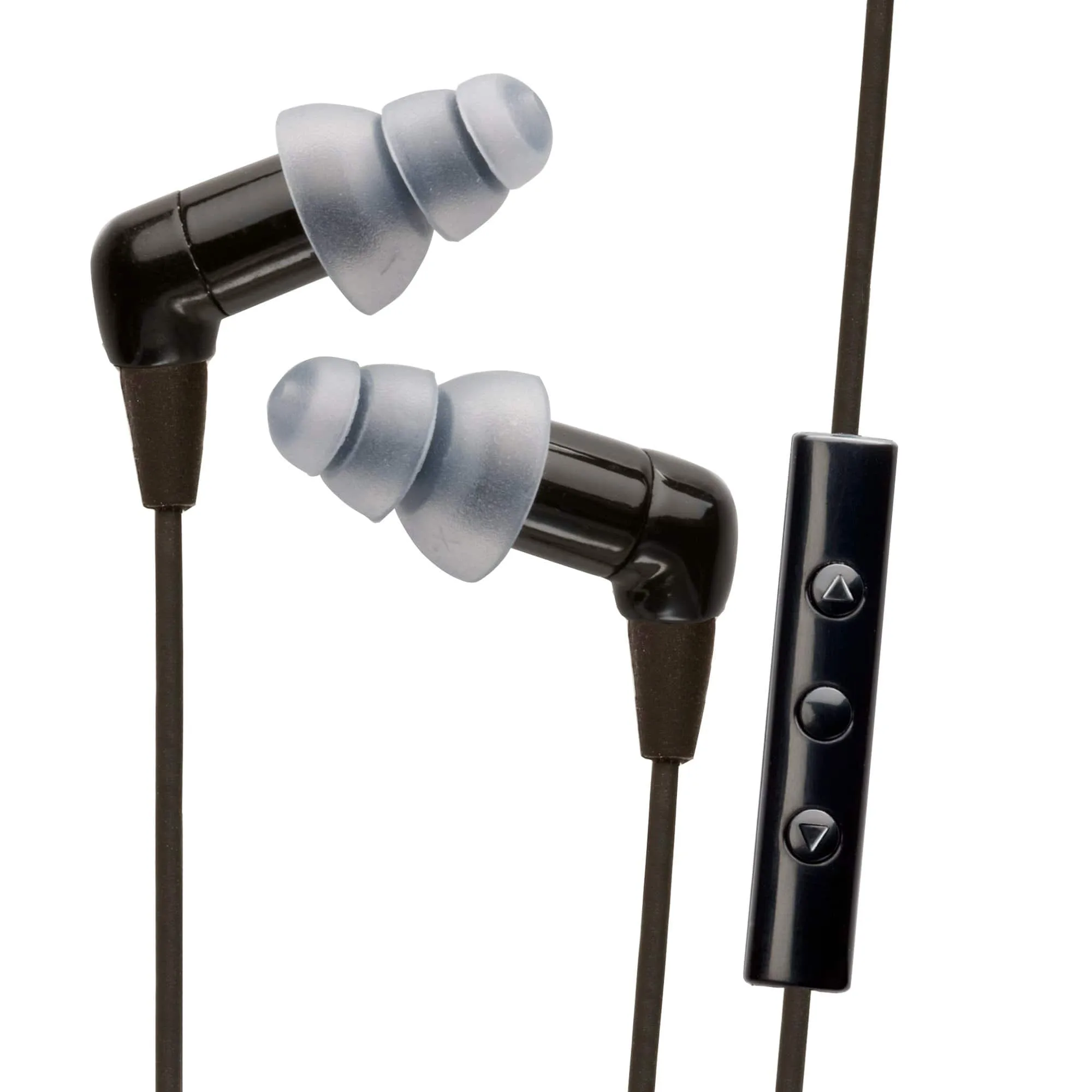
- Etymotic EK3 키즈 인이어 이어폰(헤드셋 포함): Etymotic EK3 키즈 이어폰은 플레이어 볼륨 설정을 제한하는 대신 이어폰 감도를 제어하여 안전한 사운드 출력을 위해 설계되었습니다. 어린이가 동일한 데스크톱 설정을 사용하는 경우, 이 이어폰은 이어폰 자체에서 출력을 제한하므로 앰프 게인이 높을 때 유용한 안전 장치입니다.
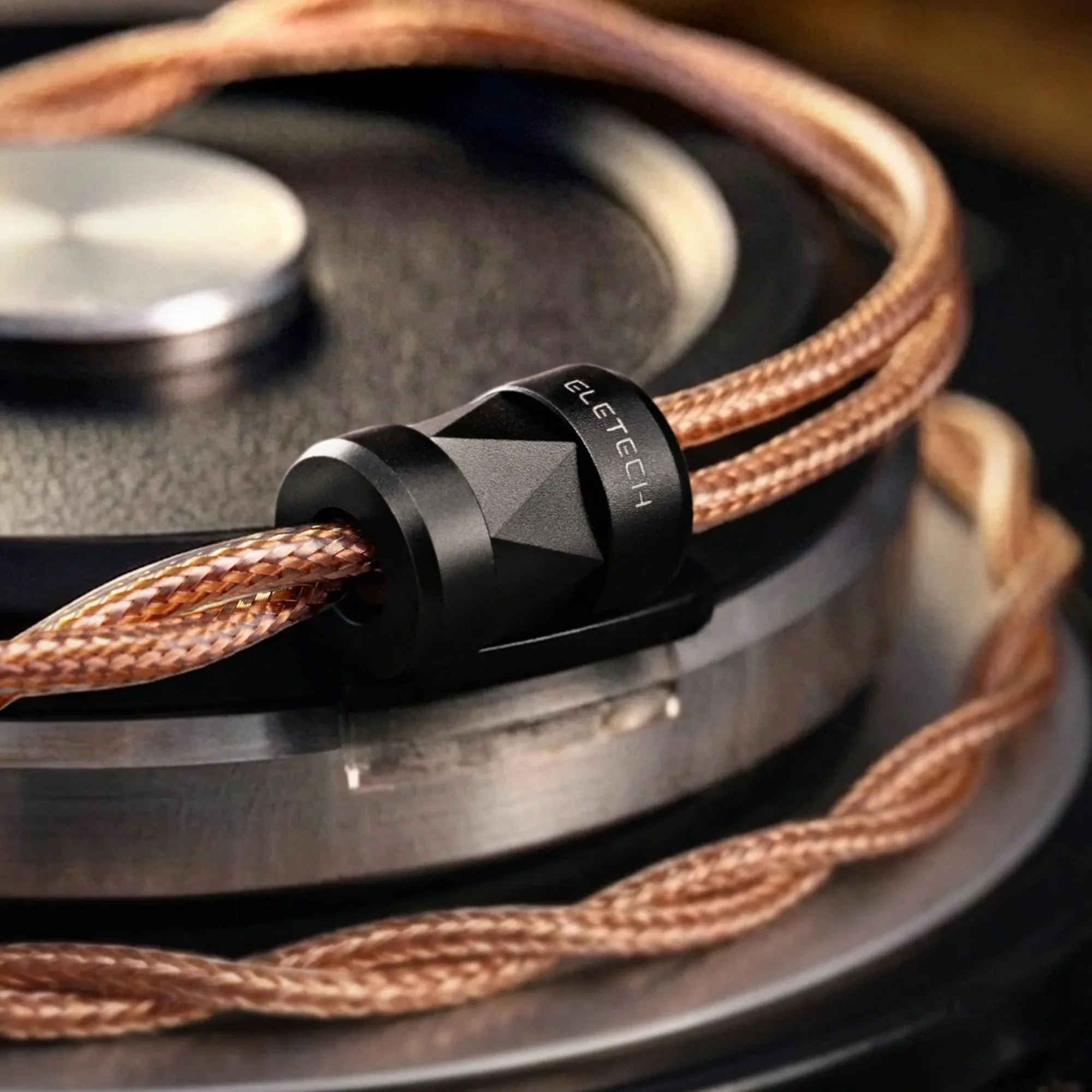
- Eletech Modello 인이어 케이블: Eletech Modello 인이어 케이블은 4.4mm 밸런스로 종단되며 2핀 / 0.78mm 커넥터를 지원합니다. 밸런스 4.4mm 케이블을 사용하면 호환되는 DAC/앰프의 밸런스 출력을 사용할 수 있어 일부 장치의 싱글 엔드 잭보다 더 많은 전력과 더 깨끗한 신호 경로를 제공할 수 있습니다.