RLC-843A 모션 감지가 할 수 있는 일
Reolink RLC-843A는 4K 화소의 방수·방진 PoE 카메라로, 5배 광학 줌을 지원하여 세밀한 감시에 적합합니다. 모션 감지 시스템은 특정 영역의 활동을 알려주지만, 유용한 알림을 받고 불필요한 오경보를 줄이려면 현장에 맞게 설정을 조정해야 합니다. 이 가이드는 Reolink 앱 및 클라이언트 소프트웨어에서 지원되는 구성 옵션을 안내합니다.
RLC-843A 한눈에 보기
RLC-843A는 4K 초고해상도로 선명하고 또렷한 이미지를 제공합니다. 5배 광학 줌을 사용하면 화질 저하 없이 특정 세부 사항에 초점을 맞출 수 있습니다. 방수·방진 디자인은 변조나 악천후에도 내구성을 보장합니다. PoE(Power over Ethernet)는 전원과 데이터를 하나의 케이블로 연결하여 설치를 간소화합니다.
모션 설정에 영향을 미치는 주요 사양
-
RLC-843A: 4K 초고해상도는 선명하고 또렷한 이미지를 캡처하여 안정적인 모니터링을 제공합니다. 해상도가 높을수록 모션 트리거 녹화에서 더 많은 디테일을 확인할 수 있어 사람이나 차량 식별이 용이합니다.
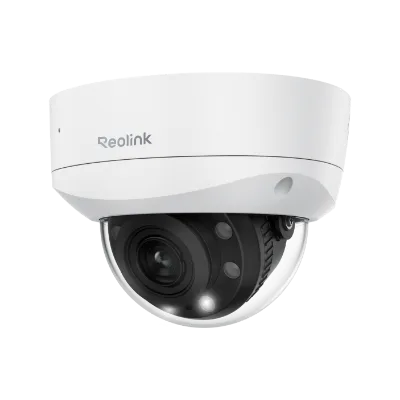
RLC-843A
-
RLC-843A: 5배 광학 줌을 사용하면 화질 저하 없이 특정 세부 사항에 초점을 맞출 수 있습니다. 광학 줌을 통해 좁은 관심 영역을 프레이밍하면 주변 움직임으로 인한 잘못된 모션 트리거를 줄일 수 있습니다.
-
RLC-843A: PoE(Power over Ethernet)는 전원과 데이터를 하나의 케이블로 연결하여 설치를 간소화합니다. 단일 케이블 덕분에 전원 콘센트 근처에 구애받지 않고 모션 감지가 가장 중요한 위치에 카메라를 설치할 수 있습니다.
RLC-843A에서 모션 감지 구성 방법
다음 단계는 Reolink 앱 및 클라이언트 인터페이스를 기준으로 합니다. 정확한 메뉴 이름은 소프트웨어 버전에 따라 약간 다를 수 있습니다.
- 카메라의 라이브 뷰를 열고 설정으로 이동합니다: Reolink 앱에서 카메라 썸네일을 탭하여 라이브 뷰로 들어간 다음 톱니바퀴 아이콘(설정)을 탭합니다. 클라이언트에서는 라이브 뷰를 마우스 오른쪽 버튼으로 클릭하고 설정을 선택합니다.
- 모션 감지 섹션으로 이동합니다: '모션' 또는 '감지'라는 탭을 찾습니다. 여기에서 모션 감지를 활성화하고 감도를 조정합니다.
- 모션 감도 조정: 감도 슬라이더를 사용하여 움직임이 알림을 트리거하는 정도를 설정합니다. 낮은 값은 작은 움직임(예: 나뭇잎, 그림자)을 무시하고, 높은 값은 더 많은 활동을 감지합니다. 중간에서 시작하여 현장에 맞게 미세 조정하세요.
- 모션 영역 정의(지원되는 경우): RLC-843A의 펌웨어가 모션 영역을 지원하는 경우, 비디오 프레임에 알림을 트리거해야 하거나 트리거하지 말아야 할 영역을 그릴 수 있습니다. 이는 부지 외부를 지나는 차량이나 흔들리는 나무로 인한 오경보를 줄이는 가장 효과적인 방법입니다.
- 푸시 알림 구성: '알람' 또는 '푸시 알림' 설정에서 푸시 알림을 활성화합니다. 정의된 영역에서만 모션이 감지되었을 때 알림을 받도록 선택할 수 있는 경우가 많습니다.
- 테스트 및 미세 조정: 카메라 시야를 걸어 다니며 예상대로 알림이 수신되는지 확인합니다. 과도한 오경보 없이 실제 이벤트를 포착할 때까지 감도나 영역을 조정합니다.
제공된 정보가 다루지 않는 내용
사용 가능한 제품 기록은 RLC-843A의 해상도, 줌 및 PoE 기능을 확인하지만, 정확한 모션 감지 펌웨어 기능(예: AI 사람/차량 감지 지원 여부 또는 구성 가능한 영역 수)은 명시하지 않습니다. 정확한 단계는 카메라 사용자 매뉴얼 또는 최신 Reolink 앱 도움말 섹션을 참조하세요. 인터페이스에서 설정이 누락된 경우 펌웨어 업데이트를 확인하세요.