빠른 답변
유선 게이밍 헤드셋을 PC 또는 콘솔 컨트롤러의 3.5mm 잭에 연결한 다음 시스템 사운드 메뉴에서 오디오 및 마이크 설정을 조정하세요. USB 전용 헤드셋의 경우 USB 포트에 직접 연결하고 기본 장치로 선택하세요.
PC vs 콘솔: 차이점
PC에서는 일반적으로 사운드 설정에서 재생 장치와 녹음 장치를 별도로 구성해야 합니다. Xbox 및 PlayStation과 같은 콘솔은 일반적으로 유선 헤드셋을 자동으로 감지하지만 시스템 오디오 메뉴에서 오디오 출력 또는 마이크 모니터링을 조정해야 할 수 있습니다.
유선 헤드셋 일반적인 문제
헤드셋에 단일 3.5mm 플러그가 있지만 PC에 헤드폰과 마이크 잭이 분리되어 있는 경우 분배기 케이블(종종 포함됨)이 필요합니다. 분배기가 없으면 마이크가 인식되지 않습니다. 또한 플러그가 완전히 삽입되었는지 확인하세요. 부분적으로 연결되면 한쪽 채널이나 마이크가 작동하지 않을 수 있습니다.
단계별 설정 가이드
- 헤드셋 연결: 3.5mm 커넥터를 PC의 헤드폰 잭(또는 콤보 잭) 또는 콘솔 컨트롤러의 오디오 포트에 연결하세요. PC에 잭이 분리되어 있는 경우 포함된 분배기 케이블을 사용하세요. 느슨한 연결은 오디오가 없거나 마이크가 작동하지 않는 가장 일반적인 원인입니다.
- 기본 재생 장치 설정(PC): 작업 표시줄에서 스피커 아이콘을 마우스 오른쪽 버튼으로 클릭하고 '소리 설정 열기'를 선택한 다음 '출력'에서 헤드셋을 선택하세요. 헤드셋이 나타나지 않으면 헤드셋을 뺐다가 다시 꽂으세요. 일부 메인보드는 헤드셋을 '스피커'로 표시합니다. 오디오를 테스트하여 잘못된 것으로 간주하지 마세요.
- 마이크 활성화 및 테스트(PC): 동일한 사운드 설정에서 '입력'으로 이동하여 헤드셋 마이크를 선택하세요. 마이크에 대고 말하고 테스트 막대가 움직이는지 확인하세요. 막대가 움직이지 않으면 마이크 액세스에 대한 개인 정보 설정을 확인하세요. Windows 개인 정보 설정은 기본적으로 마이크 액세스를 차단하는 경우가 많습니다. '앱이 마이크에 액세스하도록 허용'을 활성화하세요.
- 콘솔 오디오 구성(Xbox/PlayStation): Xbox에서 Xbox 버튼을 누르고 프로필 및 시스템 > 설정 > 일반 > 볼륨 및 오디오 출력으로 이동하여 헤드셋 오디오를 원하는 형식(예: Windows Sonic)으로 설정하세요. PlayStation에서 설정 > 사운드 > 오디오 출력으로 이동하여 헤드셋을 출력 장치로 선택하세요. 콘솔 컨트롤러에는 작은 오디오 조정 버튼이 있을 수 있습니다. 버튼을 눌러 헤드셋이 감지되었는지 확인하세요.
- 게임 내 오디오 설정 조정: 게임을 실행하고 오디오 설정을 여세요. 가능하면 출력을 '헤드폰' 또는 '스테레오'로 설정하고 마스터 볼륨과 음성 채팅 레벨을 별도로 조정하세요. 많은 게임이 기본적으로 '시스템 기본값'으로 설정되어 있습니다. 게임 소리는 들리지 않지만 채팅이 작동하는 경우 출력을 헤드셋으로 명시적으로 전환하세요.
도움이 되는 장비
-
Power Gaming EMP Chopper 헤드셋 - 블랙: Power Gaming EMP Chopper 헤드셋은 생생한 오디오를 위한 서라운드 사운드와 편안한 프레임의 조절식 마이크를 갖추고 있습니다. 단일 3.5mm 플러그는 대부분의 콘솔 컨트롤러 및 최신 PC 콤보 잭과 직접 작동하므로 많은 설정에서 분배기를 생략할 수 있습니다.
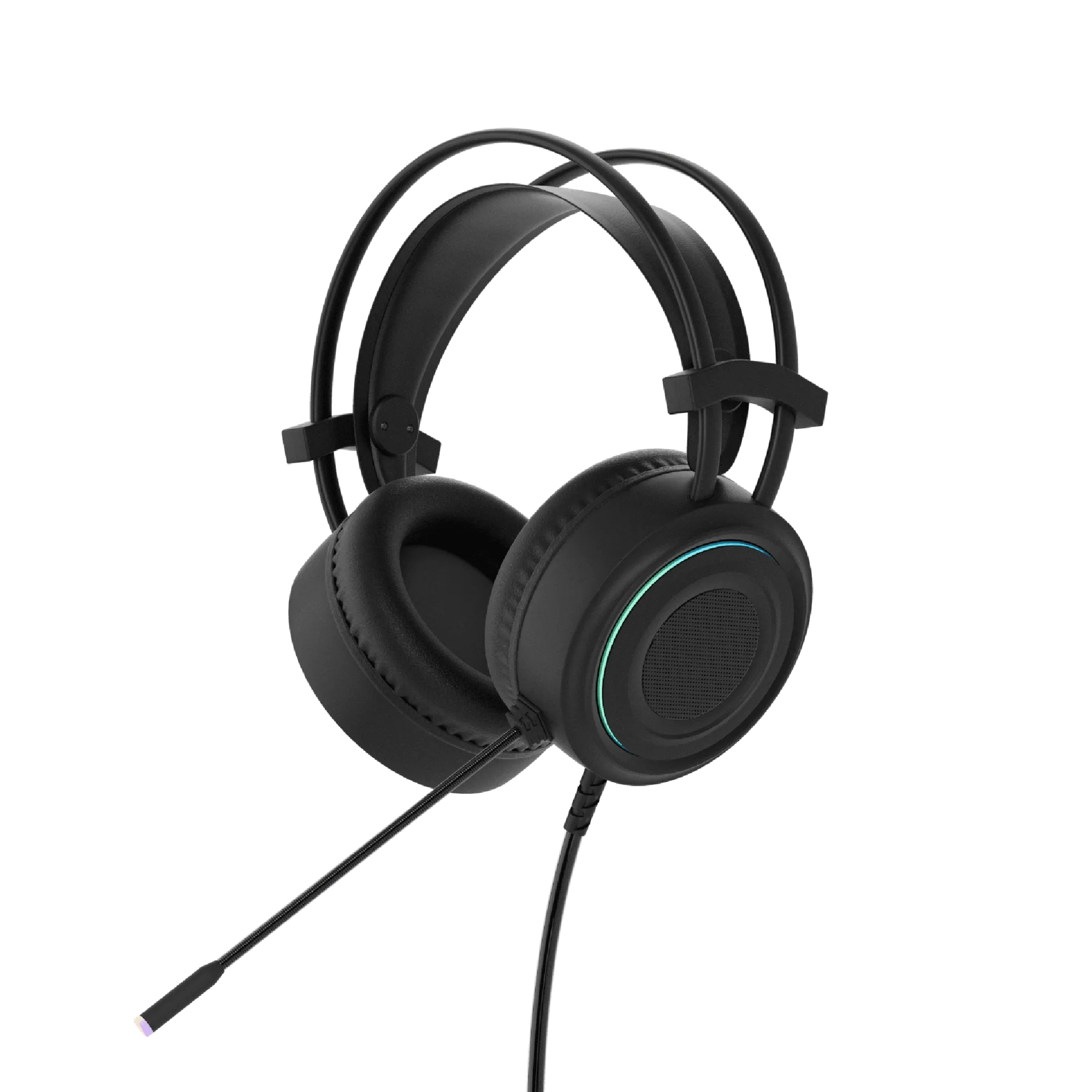
Power Gaming EMP Chopper 헤드셋 - 블랙