빠른 답변
Scarlett 2i2 4th Gen을 팟캐스트용으로 설정하려면 마이크를 입력 1 또는 2에 연결하고, USB로 인터페이스를 컴퓨터에 연결한 다음, 음성이 약 -12 dB에서 피크를 이루도록 게인을 조정하세요. 그런 다음 팟캐스트 소프트웨어에서 녹음 장치로 선택하세요.
Scarlett 2i2 4th Gen이 팟캐스트에 적합한 이유
Scarlett 2i2 4th Gen은 두 개의 고품질 마이크 프리앰프를 제공하는 컴팩트한 오디오 인터페이스로, 솔로 또는 2인 팟캐스트에 이상적입니다. 69dB의 게인 범위는 추가 부스터 없이도 Shure SM7B와 같은 다이내믹 마이크를 처리할 수 있으며, hi-Z 악기 입력은 쇼에 기타나 베이스를 녹음하려는 경우에도 완벽합니다.
USB로 연결되므로 인터페이스는 대부분의 컴퓨터에서 플러그 앤 플레이 방식으로 작동하여 빠르게 녹음을 시작할 수 있습니다. 주요 단점은 입력이 2개뿐이라는 점으로, 2명 이상이 직접 참여하는 팟캐스트를 계획하고 있다면 다른 인터페이스나 외부 믹서가 필요합니다.
단계별 설정 가이드
- 마이크 연결: XLR 마이크를 입력 1(또는 두 번째 마이크의 경우 입력 2)에 연결하세요. 콘덴서 마이크를 사용하는 경우 전면 패널의 '48V' 버튼을 눌러 48V 팬텀 파워를 활성화하세요. XLR 케이블이 완전히 삽입되었는지 확인하세요. 느슨한 연결은 간헐적인 오디오 문제를 일으킬 수 있습니다.
- 인터페이스를 컴퓨터에 연결: 제공된 USB 케이블을 사용하여 Scarlett 2i2을 컴퓨터의 USB 포트에 연결하세요. 장치가 자동으로 전원이 켜지고 운영 체제에서 인식됩니다. 컴퓨터가 인식하지 못하면 다른 USB 포트나 케이블을 사용해 보세요.
- 입력 게인 설정: 평소 팟캐스트 볼륨으로 말하면서 입력 1의 게인 노브를 천천히 돌려 헤일로 링이 녹색으로 빛나고 가끔 노란색으로 피크가 되도록 하세요. 녹음 소프트웨어에서 피크가 약 -12 dB에서 -6 dB 사이가 되도록 목표로 하세요. 헤일로 링이 지속적으로 빨간색으로 변할 정도로 게인을 높게 설정하지 마세요. 이는 클리핑을 나타냅니다.
- 녹음 소프트웨어에서 Scarlett 2i2 선택: 팟캐스트 소프트웨어(예: Audacity, GarageBand 또는 Zoom)에서 오디오 설정으로 이동하여 입력 및 출력 장치로 'Focusrite USB Audio'를 선택하세요. 소프트웨어에 별도의 '마이크' 및 '스피커' 설정이 있는 경우 둘 다 Scarlett 2i2을 가리키도록 하세요.
- 오디오 모니터링: Scarlett 2i2 전면의 헤드폰 잭에 헤드폰을 연결하세요. 헤드폰 볼륨 노브를 편안한 수준으로 돌리고 'Direct Monitor' 스위치를 사용하여 지연 없이 실시간으로 목소리를 들을 수 있습니다. 소리가 두 번 들리면 'Direct Monitor'를 끄고 소프트웨어 모니터링을 사용하세요.
제품 정보
-
Scarlett 2i2 4th Gen: Scarlett 2i2 4th Gen은 선명하고 상세한 음성 녹음을 위해 설계된 4세대 프리앰프와 넓은 69dB 게인 범위를 갖추고 있습니다. 즉, 추가 게인 부스터 없이도 저출력 다이내믹 마이크를 포함한 다양한 마이크를 사용할 수 있어 팟캐스트 설정이 간편해집니다.
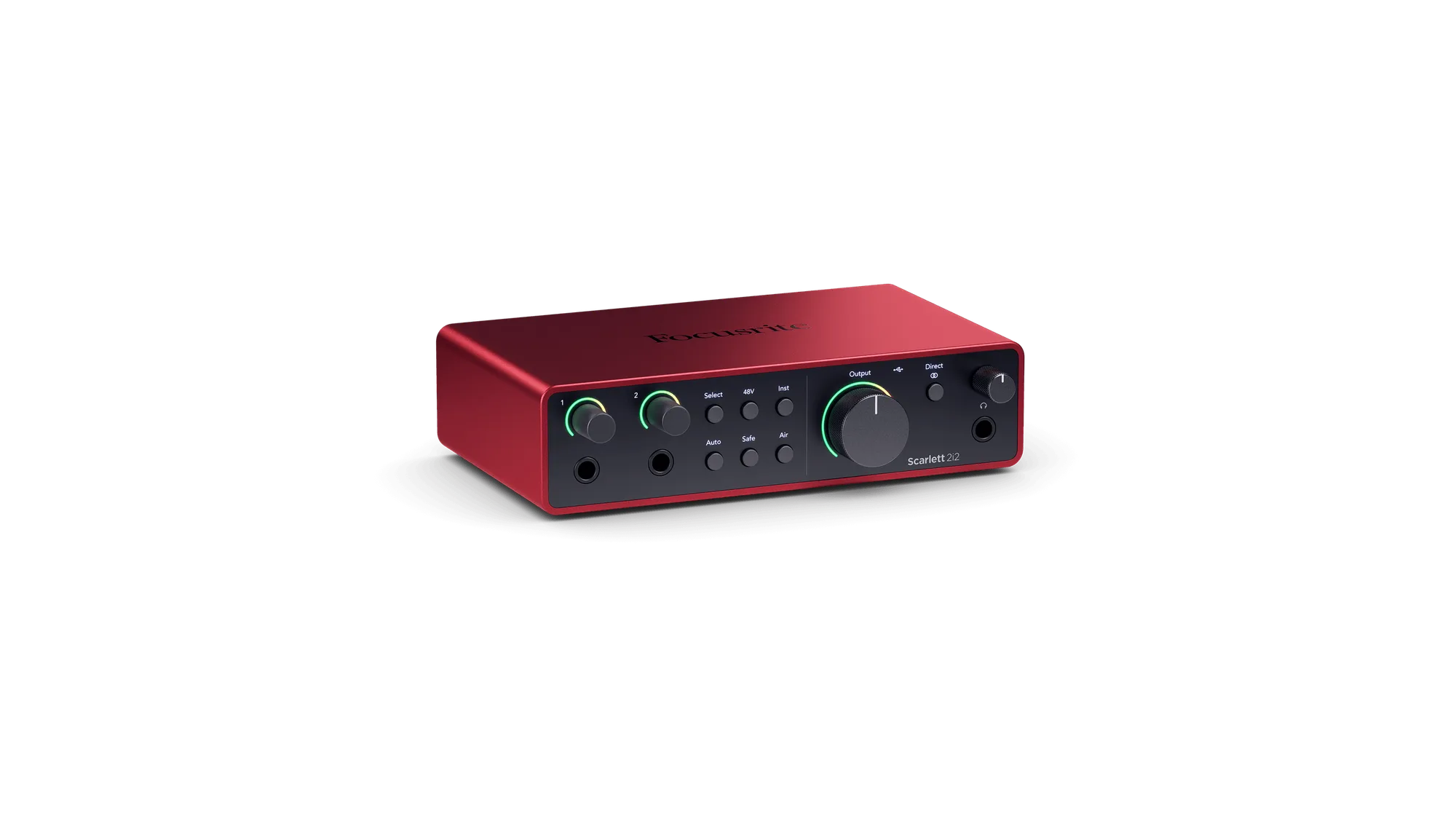
Scarlett 2i2 4th Gen