빠른 답변
UGREEN NVMe SSD 인클로저를 설정하려면 SSD를 설치하고 USB4 또는 Thunderbolt로 연결한 다음 운영 체제에 맞게 드라이브를 포맷하세요. 원활한 설정을 위해 아래 단계를 따르십시오.
USB4 및 Thunderbolt가 중요한 이유
UGREEN USB4 40Gbps NVMe SSD 인클로저는 USB4 및 Thunderbolt 연결을 모두 지원합니다. 즉, 호환 장치에서 최대 40Gbps의 데이터 전송 속도를 얻을 수 있어 비디오 편집, 대용량 파일 전송 및 외장 부팅 드라이브에 이상적입니다.
컴퓨터에 USB 3.2 또는 USB-C 포트만 있는 경우 인클로저는 여전히 작동하지만 속도는 포트의 최대 속도로 제한됩니다. 장치 사양을 확인하여 예상 속도를 알아보세요.
올바른 NVMe SSD 선택
이 인클로저는 M.2 폼 팩터를 사용하는 NVMe SSD용으로 제작되었습니다. SSD를 구매하기 전에 M.2 NVMe 드라이브인지 확인하고, SATA M.2 드라이브는 호환되지 않으니 주의하세요.
또한 SSD의 용량과 성능을 고려하세요. 인클로저는 고속을 지원하지만, SSD 자체도 해당 속도를 지원해야 최대 효과를 볼 수 있습니다.
단계별 설정
- NVMe SSD 설치: 인클로저 덮개를 열고 M.2 NVMe SSD를 약간 비스듬히 삽입한 후 딸깍 소리가 날 때까지 살짝 누르세요. 제공된 나사가 있으면 고정합니다. 연결 문제를 방지하려면 인클로저를 닫기 전에 SSD가 완전히 장착되었는지 확인하세요.
- 인클로저 연결: 제공된 USB4 또는 Thunderbolt 케이블을 사용하여 인클로저를 컴퓨터에 연결하세요. 컴퓨터에 여러 USB-C 포트가 있는 경우 최고 속도를 위해 USB4 또는 Thunderbolt를 지원하는 포트를 선택하세요. 고속 포트를 사용하고 있는지 확인하려면 컴퓨터 포트 사양을 확인하세요.
- 드라이브 포맷: Windows에서는 디스크 관리를 열고 새 드라이브를 찾은 후 마우스 오른쪽 버튼을 클릭하고 '포맷'을 선택하세요. macOS에서는 디스크 유틸리티를 열고 드라이브를 선택한 후 '지우기'를 클릭하세요. 필요에 맞는 파일 시스템을 선택하세요: 크로스 플랫폼 호환성을 위해 exFAT, Mac 전용으로 APFS, Windows 전용으로 NTFS. 포맷하기 전에 SSD의 기존 데이터를 백업하세요. 이 과정에서 모든 데이터가 지워집니다.
- 성능 확인: 포맷 후 대용량 파일을 드라이브에 복사하고 전송 속도를 모니터링하세요. 속도가 예상보다 낮으면 케이블과 포트를 확인하고 SSD가 과열되지 않았는지 확인하세요. 속도가 여전히 느리면 다른 케이블이나 포트를 사용하여 하드웨어 문제를 배제하세요.
제품 정보
-
UGREEN USB4 40Gbps NVMe SSD 인클로저 Thunderbolt 호환: 이 UGREEN USB4 인클로저는 40Gbps 데이터 전송 속도를 지원하며 Thunderbolt 연결과 호환됩니다. 호환되는 USB4 또는 Thunderbolt 장치를 사용하면 빠른 파일 전송과 원활한 성능을 경험할 수 있습니다.
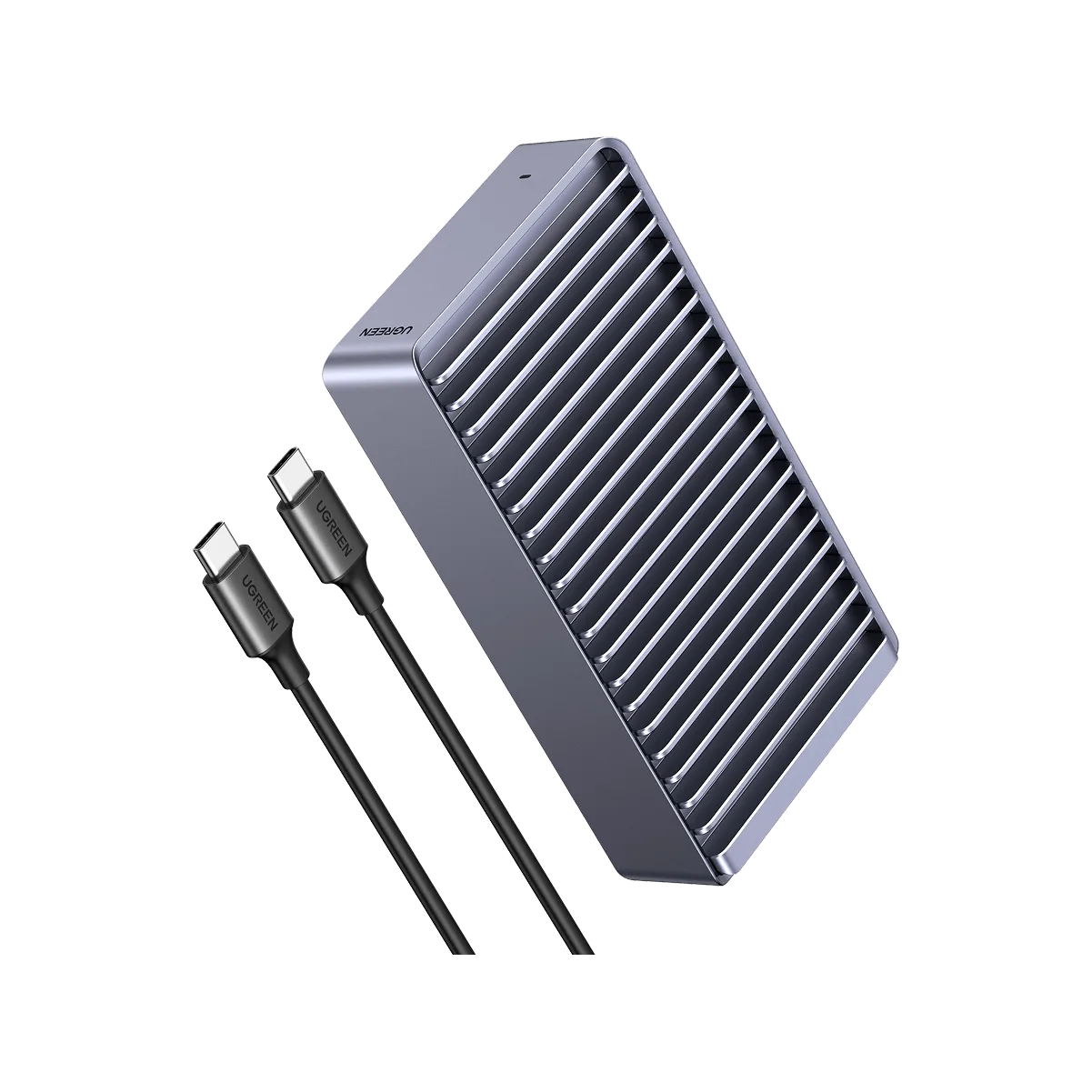
UGREEN USB4 40Gbps NVMe SSD 인클로저 Thunderbolt 호환