빠른 답변
4Gamers PS4 모노 채팅 헤드셋을 컨트롤러의 헤드폰 잭에 연결하기만 하면 바로 사용할 수 있습니다. 헤드밴드와 붐 마이크를 편안하게 조정한 후 파티나 게임에서 오디오를 테스트하세요.
모노 채팅 헤드셋을 선택하는 이유
스테레오 게이밍 헤드셋과 달리 4Gamers 모노 채팅 헤드셋은 단일 스피커를 통해 음성 채팅을 전달합니다. 이로 인해 디자인이 가볍고 가격이 저렴해집니다. TV나 스피커의 게임 사운드를 차단하지 않으면서 팀과의 명확한 소통을 원하는 경우에 이상적입니다.
모노이기 때문에 방향성 사운드 큐를 얻을 수 없습니다. 구매 전 알아두어야 할 절충점이지만, 순수 채팅 용도로는 전혀 문제없습니다.
설정 단계
- 헤드셋을 컨트롤러에 연결하세요: 3.5mm 오디오 잭을 4Gamers 헤드셋의 PS4 컨트롤러 하단의 헤드폰 포트에 연결하세요. 딸깍 소리가 날 때까지 밀어 넣으세요. 오디오가 들리지 않으면 플러그가 완전히 삽입되었는지 확인하세요. 느슨한 연결이 소리가 나지 않는 가장 흔한 원인입니다.
- 헤드밴드를 꼭 맞게 조정하세요: 조절 가능한 헤드밴드를 늘리거나 줄여 헤드셋이 머리에 너무 세게 누르지 않고 편안하게 착용되도록 하세요. 단일 스피커가 한쪽 귀에 닿아야 합니다. 너무 꽉 조인 헤드밴드는 장시간 사용 시 불편함을 유발할 수 있습니다. 몇 분 후 압박감이 느껴지면 느슨하게 푸세요.
- 붐 마이크 위치를 잡으세요: 유연한 붐 마이크를 구부려 입가에서 약 1인치(2.5cm) 떨어진 곳에 위치시키세요. 입술에 닿지 않도록 하세요. 이렇게 하면 음질이 뭉개지는 것을 방지할 수 있습니다. 목소리가 작거나 멀게 들리면 마이크가 너무 멀리 떨어져 있을 수 있습니다. 부드럽게 가까이 옮기고 다시 테스트하세요.
- 파티나 게임에서 오디오를 테스트하세요: PS4 파티에 참여하거나 음성 채팅이 가능한 게임을 시작하세요. 평소처럼 말하고 친구에게 목소리가 잘 들리는지 물어보세요. 필요에 따라 마이크 위치를 조정하세요. 마이크가 작동하지 않으면 헤드셋이 컨트롤러에 연결된 유일한 오디오 장치인지 확인하세요. 일부 USB 어댑터가 간섭을 일으킬 수 있습니다.
- PS4 오디오 설정 조정(선택 사항): PS4에서 설정 > 기기 > 오디오 기기로 이동하세요. 출력 기기와 입력 기기를 컨트롤러 헤드셋으로 설정하세요. 사이드톤 볼륨을 조정하여 자신의 목소리를 들을 수도 있습니다. 대부분의 사용자는 이러한 설정을 변경할 필요가 없지만, 사이드톤을 조정하면 소리를 지르는 듯한 느낌이 들 때 도움이 될 수 있습니다.
제품 상세 정보
-
4Gamers PS4 모노 채팅 헤드셋 화이트 (PS4): PlayStation 4 전용으로 설계된 컴팩트 모노 채팅 헤드셋입니다. 온라인 게임 세션 중 명확한 음성 통신을 위한 단일 스피커의 가벼운 디자인이 특징입니다. 단일 스피커 디자인은 헤드셋을 가볍고 저렴하게 유지하여, 풀 스테레오 헤드셋의 부피 없이 주로 음성 채팅이 필요한 플레이어에게 좋은 선택입니다.
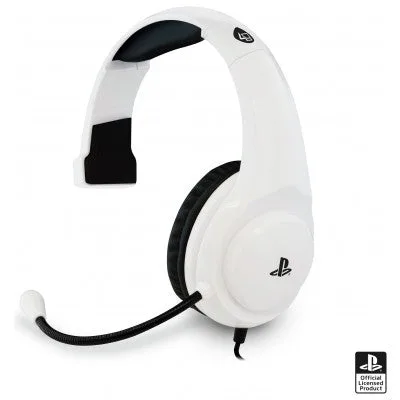
4Gamers PS4 모노 채팅 헤드셋 화이트 (PS4)
-
4Gamers PS4 모노 채팅 헤드셋 화이트 (PS4): PS4 컨트롤러 헤드폰 잭을 통한 간단한 플러그 앤 플레이 연결로 설정이 필요 없습니다. 오디오 설정을 구성하거나 드라이버를 설치할 필요 없이 3.5mm 잭을 컨트롤러에 연결하기만 하면 바로 대화할 수 있습니다.