Yoto Player의 펌웨어를 최신 상태로 유지하는 것은 최고의 성능, 새로운 기능, 버그 수정을 위해 필수적입니다. 처음 Yoto Player를 개봉했든 오랫동안 사용해 왔든, 간단한 펌웨어 업데이트로 아이의 화면 없는 오디오 경험이 원활하고 즐거워집니다. 이 가이드에서는 Wi-Fi 연결부터 최신 버전 확인까지 전체 과정을 안내합니다.
Yoto는 오디오 품질 향상, 배터리 수명 연장, 자녀 보호 기능이나 카드 인식 개선과 같은 기능 추가를 위해 정기적으로 펌웨어 업데이트를 출시합니다. 복잡한 소프트웨어 다운로드가 필요한 많은 기기와 달리, Yoto Player 업데이트는 매우 간단합니다. 기기가 대부분의 작업을 자동으로 수행합니다. 아래 단계를 따르면 번거로움 없이 플레이어가 최신 펌웨어를 실행하도록 할 수 있습니다.
Yoto Player 펌웨어 업데이트가 중요한 이유
펌웨어는 Yoto Player의 작동을 제어하는 내장 소프트웨어입니다. 각 업데이트는 Magical Bedtime Meditation과 같은 카드 재생 시 더 나은 음질, 더 빠른 카드 감지, 향상된 Wi-Fi 안정성 등 미묘하지만 중요한 개선을 가져올 수 있습니다. 업데이트를 하지 않으면 이러한 개선 사항을 놓치거나 이미 수정된 사소한 결함이 발생할 수 있습니다.

Magical Bedtime Meditation
또한 펌웨어 업데이트는 Yoto Player가 할 수 있는 기능을 확장하는 새로운 기능을 도입하는 경우가 많습니다. 예를 들어, 최근 업데이트는 디지털 콘텐츠 및 재생 목록 생성 지원을 개선했습니다. 최신 상태를 유지하면 아이가 5-Minute Halloween Stories부터 교육용 타이틀까지 Yoto 카드의 전체 라이브러리를 최상의 오디오 품질로 즐길 수 있습니다.
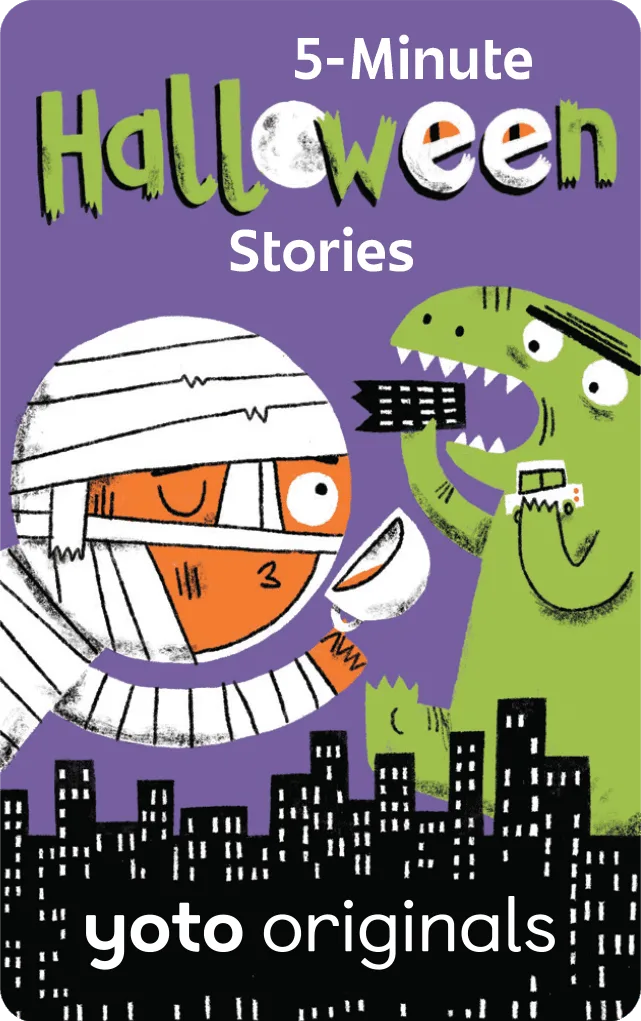
5-Minute Halloween Stories
- 향상된 오디오 성능 및 볼륨 제어
- 더 빠른 카드 인식 및 재생 시작
- 향상된 Wi-Fi 연결 및 연결 끊김 감소
- 새로운 자녀 보호 기능 및 안전 기능
Yoto Player 펌웨어 업데이트 단계별 가이드
Yoto Player 펌웨어 업데이트는 백그라운드에서 진행되는 간단한 과정입니다. 먼저 플레이어가 안정적인 Wi-Fi 네트워크에 연결되어 있는지 확인하세요. Yoto Player는 유휴 상태이고 전원에 연결되어 있을 때 Wi-Fi를 사용하여 자동으로 업데이트를 확인합니다. 플레이어를 충전 도크에 밤새 두면 일반적으로 아침까지 사용 가능한 업데이트를 다운로드하여 설치합니다.
즉시 업데이트를 강제로 적용하려면 스마트폰이나 태블릿에서 Yoto 앱을 엽니다. Yoto Player의 기기 설정으로 이동하여 '업데이트 확인' 옵션을 찾습니다. 탭하면 앱이 플레이어와 통신하여 펌웨어 확인을 트리거합니다. 업데이트가 있으면 플레이어가 다운로드를 시작합니다. 중단을 방지하기 위해 이 과정 동안 플레이어를 라우터 가까이에 두고 전원에 연결된 상태를 유지하세요.
- 초기 설정 중 앱을 통해 Yoto Player를 Wi-Fi에 연결
- 플레이어를 충전 도크에 놓고 전원이 공급되는지 확인
- 필요한 경우 Yoto 앱을 사용하여 수동으로 업데이트 확인
- 업데이트가 완료될 때까지 기다림 — 플레이어를 분리하지 마세요
일반적인 펌웨어 업데이트 문제 해결
때때로 펌웨어 업데이트가 예상대로 진행되지 않을 수 있습니다. 가장 흔한 원인은 약하거나 불안정한 Wi-Fi 연결입니다. Yoto Player가 라우터에서 멀리 떨어져 있으면 임시로 가까이 옮겨 보세요. 또한 라우터의 펌웨어가 최신 상태인지, 2.4GHz 네트워크를 사용하고 있는지 확인하세요. Yoto Player는 이 주파수에서 가장 잘 작동합니다.
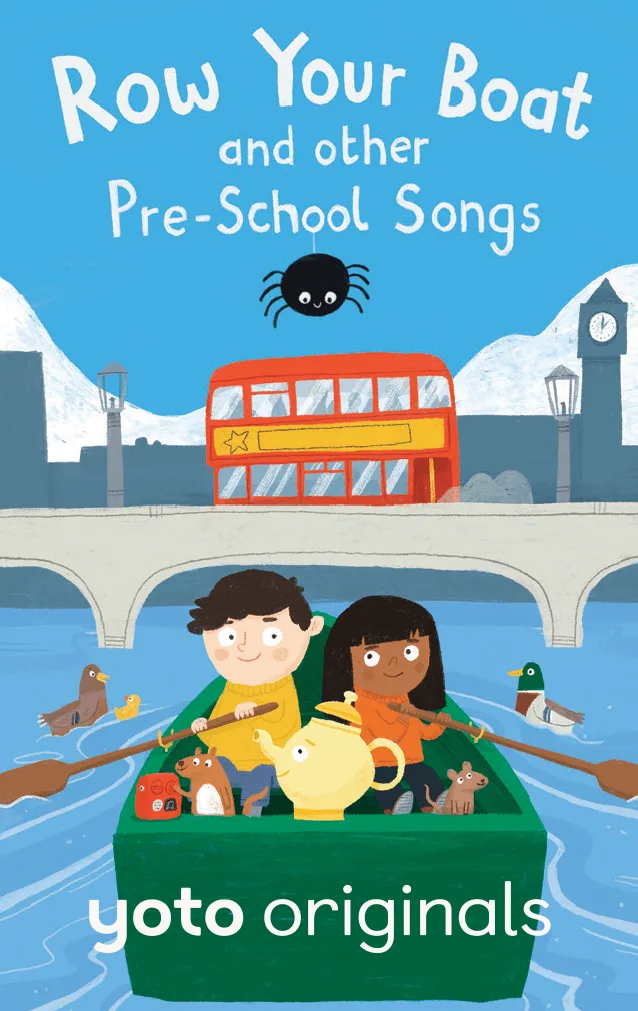
업데이트가 계속 실패하면 Yoto Player와 라우터를 모두 다시 시작하세요. 플레이어를 10초 동안 전원에서 분리했다가 다시 연결하세요. 재부팅 후 앱에서 업데이트를 다시 확인하세요. 드물게 플레이어를 공장 초기화해야 할 수도 있습니다. 이는 앱의 기기 설정에서 수행할 수 있습니다. 공장 초기화는 다운로드된 모든 콘텐츠를 지우지만, 이후 라이브러리에서 Row Your Boat and other Pre-School Songs과 같은 카드를 다시 다운로드할 수 있습니다.
- 더 나은 신호를 위해 플레이어를 라우터 가까이로 이동
- Yoto Player와 홈 네트워크 모두 다시 시작
- 재부팅 후 Yoto 앱을 사용하여 업데이트 재시도
- 문제가 지속되면 Yoto 지원팀에 문의
펌웨어 업데이트 성공 후 할 일
업데이트가 완료되면 Yoto Player가 자동으로 다시 시작됩니다. 이 과정에서 화면이 깜빡이거나 LED 표시등이 깜박일 수 있습니다. 완료 후 카드를 삽입하여 깨끗하고 끊김 없는 오디오를 들어보며 플레이어를 테스트하세요. 또한 개선된 재생 목록 지원이나 새로운 자녀 보호 설정과 같이 추가되었을 수 있는 새로운 기능을 탐색하기 좋은时机입니다.
업데이트된 플레이어를 최대한 활용하려면 아이의 카드 컬렉션을 정리하는 것을 고려하세요. 최신 펌웨어에서는 카드 인식이 더 빨라져 아이들이 독립적으로 이야기와 노래를 쉽게 전환할 수 있습니다. 또한 Yoto 앱에서 아이의 나이와 관심사에 맞춘 새로운 디지털 콘텐츠나 추천을 확인할 수 있습니다.
- 좋아하는 카드로 재생을 테스트하여 오디오 품질 확인
- 업데이트 후 Yoto 앱에서 새로운 설정 탐색
- 업데이트 중 손실된 경우 디지털 콘텐츠 다시 다운로드
Yoto Player 펌웨어를 최신 상태로 유지하는 것은 아이에게 원활한 화면 없는 오디오 경험을 보장하는 가장 쉬운 방법 중 하나입니다. 자동 업데이트와 앱을 통한 간단한 수동 확인으로 항상 최신 개선 사항을 즐길 수 있습니다. Yoto 설정을 개선하는 더 많은 방법을 알아보려면 Yoto 액세서리 가이드를 확인하고 플레이어를 최대한 활용하는 방법을 알아보세요.