빠른 답변
3.5mm TRRS 플러그를 기기의 AV 출력에 연결한 다음, 세 개의 RCA 커넥터를 TV 또는 캡처 장치의 색상별 입력에 맞게 연결하세요. 노란색은 비디오, 흰색은 왼쪽 오디오, 빨간색은 오른쪽 오디오에 연결합니다.
TRRS 분배 케이블이 필요한 이유
많은 캠코더, 휴대용 DVD 플레이어 및 구형 카메라는 단일 3.5mm TRRS 잭을 사용하여 컴포지트 비디오와 스테레오 오디오를 모두 전송합니다. 표준 3.5mm 오디오 케이블로는 이러한 신호를 분리할 수 없습니다. TRRS to 3 RCA 분배 케이블은 결합된 신호를 세 개의 전용 RCA 출력으로 분할하여 별도의 컴포지트 비디오 및 오디오 입력을 사용하는 TV, 모니터 또는 캡처 장치에 연결할 수 있게 해줍니다.
알아야 할 제한 사항
이 케이블은 3.5mm TRRS 잭을 통해 컴포지트 비디오(CVBS) 및 아날로그 스테레오 오디오를 출력하는 기기에서만 작동합니다. HDMI, 컴포넌트 비디오 또는 디지털 오디오 출력에서는 작동하지 않습니다. 또한 케이블 길이는 0.3m(약 1피트)로 고정되어 있으므로 소스 기기가 디스플레이에 가까이 있어야 하며, 그렇지 않으면 연장 케이블이 필요합니다. 이 케이블은 제어 신호나 전원을 전달하지 않습니다.
단계별 설정 가이드
- 소스 기기에서 TRRS 잭을 찾으세요: AV OUT, A/V 또는 헤드폰/AV 아이콘이 표시된 단일 3.5mm 잭을 찾으세요. 헤드폰 전용 잭에 케이블을 연결하지 마십시오. 비디오가 전송되지 않으며 잘못된 배선이 발생할 수 있습니다. 기기 설명서를 확인하여 잭이 오디오뿐만 아니라 컴포지트 비디오 출력을 지원하는지 확인하세요.
- 3.5mm 플러그를 소스 기기에 연결하세요: TRRS 플러그를 AV 출력 잭에 단단히 삽입하세요. 제대로 딸깍 소리가 나며 완전히 장착되었는지 확인하세요. 느슨한 연결은 간헐적인 오디오 또는 비디오를 유발할 수 있습니다.
- RCA 커넥터를 입력 색상에 맞추세요: 노란색 RCA 커넥터를 TV 또는 캡처 장치의 컴포지트 비디오 입력(보통 노란색)에 연결하세요. 흰색과 빨간색 커넥터를 각각 왼쪽 및 오른쪽 오디오 입력에 연결하세요. 흰색과 빨간색을 바꾸면 오디오 채널만 바뀌며 대부분의 콘텐츠에서는 문제가 되지 않습니다. TV에 오디오 입력이 하나만 있는 경우 흰색 커넥터를 사용하고 빨간색은 사용하지 않습니다.
- 디스플레이에서 올바른 입력 소스를 선택하세요: TV 또는 모니터에서 AV 또는 컴포지트 입력(보통 AV, 비디오 또는 컴포지트로 표시됨)으로 전환하세요. 화면이 보이지 않으면 EXT 또는 소스와 같은 다른 입력 레이블을 시도해 보세요. 화면이 검게 나오거나 노이즈가 보이면 입력 소스가 잘못된 것입니다. 비디오가 보일 때까지 입력을 전환하세요.
- 오디오 및 비디오 재생을 테스트하세요: 소스 기기에서 콘텐츠를 재생하세요. 비디오가 보이고 오디오가 들려야 합니다. 비디오는 나오지만 오디오가 없으면 흰색과 빨간색 플러그가 완전히 삽입되었는지, TV 볼륨이 켜져 있고 음소거되지 않았는지 확인하세요. 한쪽 채널에서 오디오가 나오지 않으면 TV 쪽에서 흰색과 빨간색 플러그를 바꿔 케이블 또는 입력 문제를 확인하세요.
이 가이드에 사용된 제품
-
3.5mm TRRS 수 플러그 to 3 RCA 암 오디오 비디오 분배 케이블 – 0.3m: 이 3.5mm TRRS 수 플러그 to 3 RCA 암 분배 케이블은 단일 TRRS 연결을 왼쪽 오디오, 오른쪽 오디오 및 컴포지트 비디오 출력으로 분할합니다. 어댑터 박스 없이 3.5mm AV 잭이 있는 캠코더나 휴대용 DVD 플레이어를 표준 RCA 입력을 사용하는 TV나 캡처 카드에 연결할 수 있습니다.
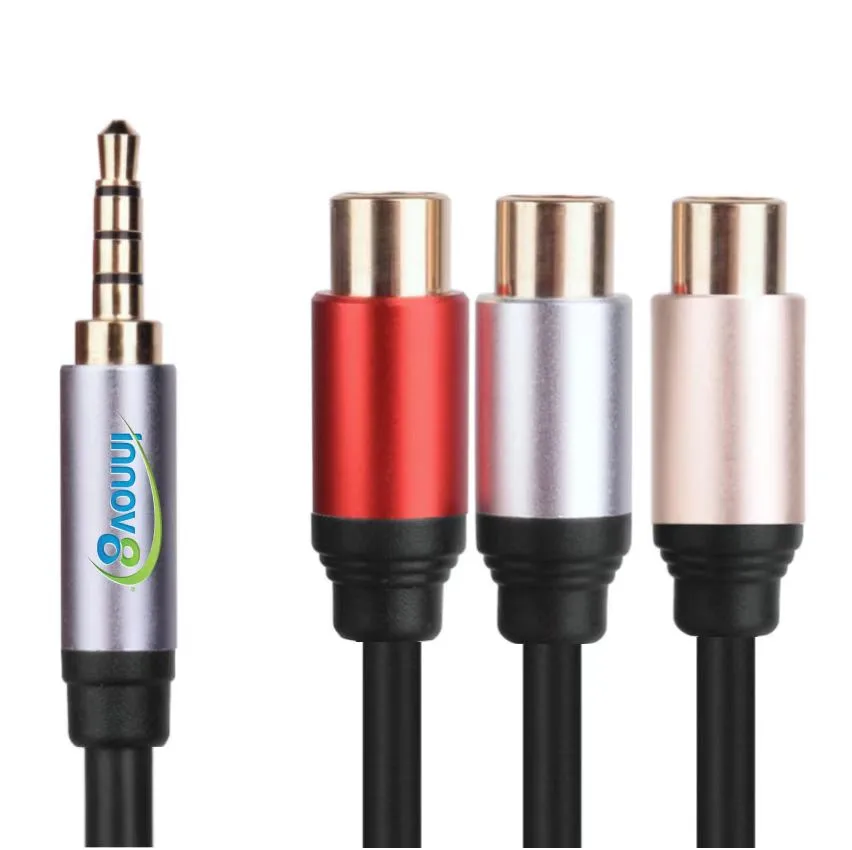
3.5mm TRRS 수 플러그 to 3 RCA 암 오디오 비디오 분배 케이블 – 0.3m