회의는 현대 업무의 초석이지만, 종종 흩어진 메모, 잃어버린 실행 항목, 잊혀진 후속 조치의 흔적을 남깁니다. 애자일 스탠드업, 고객 리뷰 또는 내부 전략 회의를 주도하든, 회의록을 효과적으로 작성하는 것은 책임감과 진행 상황에 매우 중요합니다. 전통적인 종이 노트북은 메모를 서랍에 가둬 둘 수 있으며, 디지털 메모 앱은 필기의 촉각적 행위와 단절된 느낌을 줄 수 있습니다. Rocketbook을 소개합니다: 아날로그와 디지털 사이의 간극을 메우는 재사용 가능한 노트북으로, 회의록을 쉽게 작성, 스캔, 정리할 수 있습니다.
이 가이드에서는 Rocketbook을 사용하여 회의록을 작성하고 실행 항목을 추적하는 실용적이고 단계별 워크플로우를 안내합니다. 페이지 템플릿 설정, 빠른 분류를 위한 기호 사용, Google Drive 및 Trello와 같은 클라우드 서비스와의 통합, 그리고 Rocketbook Beacons 과 같은 액세서리 활용 방법을 배우게 됩니다. 마지막에는 어떤 작업도 누락되지 않도록 보장하는 반복 가능한 시스템을 갖추게 될 것입니다.

Rocketbook Beacons
Rocketbook이 회의록에 이상적인 이유
Rocketbook의 핵심 강점은 재사용성과 원활한 디지털 통합에 있습니다. 기존 노트북과 달리 Pilot FriXion 펜으로 회의 메모를 작성한 다음, 끝나면 젖은 천으로 페이지를 닦아 깨끗하게 할 수 있습니다. 이는 매일 여러 회의에 참석하고 매번 새로운 페이지가 필요한 전문가에게 완벽합니다. 그러나 진짜 마법은 Rocketbook 앱을 사용하여 메모를 스캔할 때 발생합니다: 각 페이지는 자동으로 디지털화되고, 검색 가능한 텍스트를 위한 OCR 처리가 되며, 선택한 클라우드 대상(Google Drive, Dropbox, Evernote, 이메일 등)으로 전송됩니다.
실행 항목 추적을 위해 Rocketbook의 스마트 기호는 게임 체인저입니다. 각 페이지 하단에서 '이메일로 보내기', '클라우드에 저장' 또는 '작업'과 같은 아이콘을 체크하여 메모를 즉시 라우팅할 수 있습니다. 실행 항목 옆에 간단한 별표나 체크 표시를 그리면 나중에 디지털 아카이브에서 작업을 필터링하고 추출할 수 있습니다. 이 하이브리드 접근 방식은 필기의 인지적 이점을 제공하면서 디지털 도구의 조직적 힘을 누릴 수 있습니다.
- 재사용 가능한 페이지는 시간이 지남에 따라 종이 낭비와 비용을 줄입니다.
- OCR은 손글씨를 검색 가능한 텍스트로 변환하여 빠른 검색을 가능하게 합니다.
- 스마트 기호는 클라우드 라우팅 및 작업 태그 지정을 자동화합니다.
회의록을 위한 Rocketbook 설정
적합한 Rocketbook 모델을 선택하는 것으로 시작하세요. 표준 회의의 경우 Rocketbook Flip 또는 Rocketbook Pro 는 충분한 페이지 공간(레터 또는 A4 크기)을 제공합니다. 더 휴대하기 쉬운 옵션을 선호한다면 Rocketbook Mini는 빠른 허들에 적합합니다. 노트북을 준비한 후 전용 '회의록' 페이지 템플릿을 만드세요. 날짜, 주제, 참석자, 토론 포인트 및 실행 항목에 대한 열이 있는 간단한 그리드를 그릴 수 있습니다. 또는 Rocketbook 웹사이트에서 무료 인쇄 가능한 PDF 템플릿을 사용하여 재사용 가능한 페이지에 옮겨 그릴 수 있습니다.
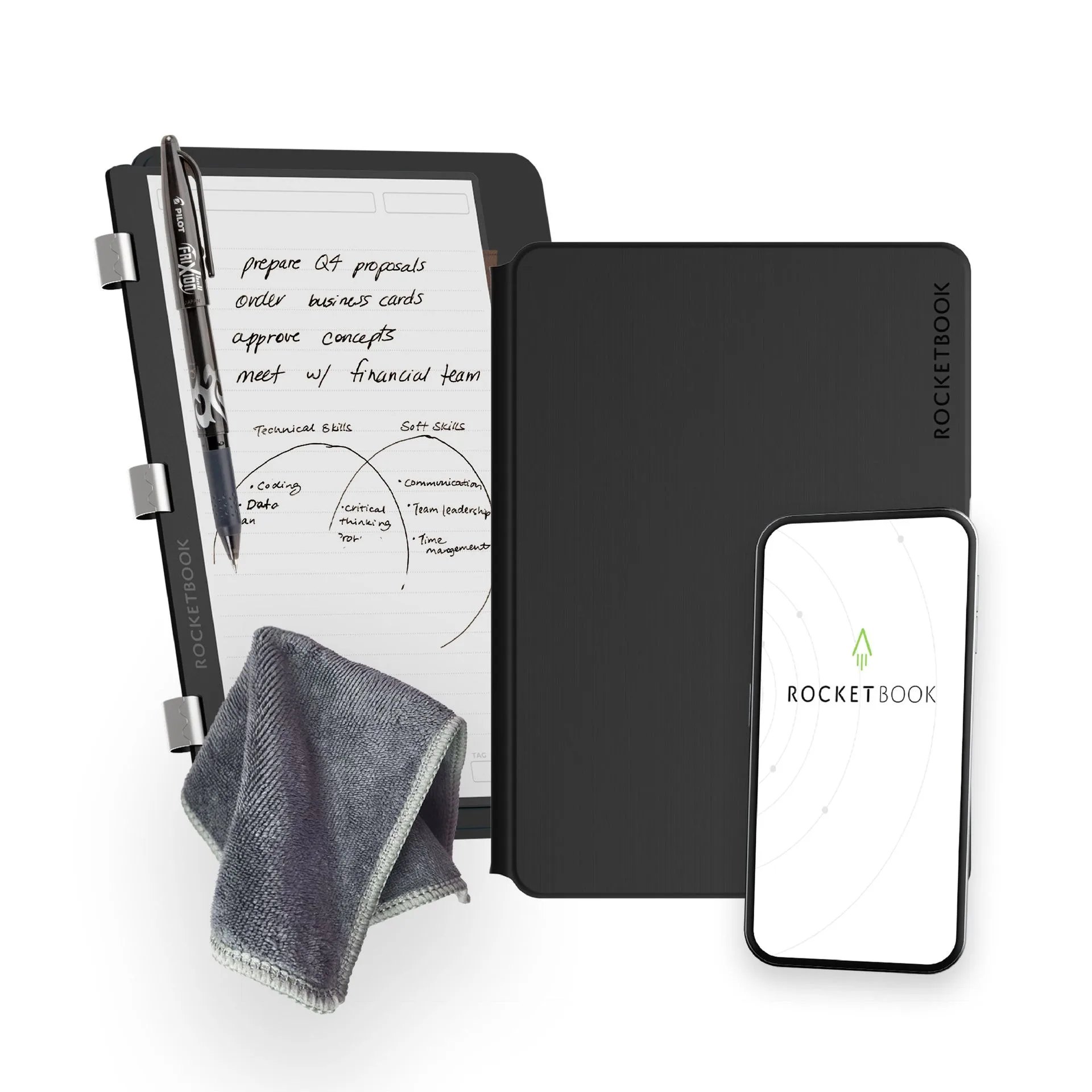
Rocketbook Pro
다음으로 각 페이지에 클라우드 대상 아이콘을 지정하세요. 예를 들어 회의 메모를 저장하는 경우 'G' 아이콘을 Google Drive에, 작업을 관리하는 경우 'T' 아이콘을 Trello에 표시하세요. Rocketbook 앱을 사용하여 이러한 대상을 구성하세요. 실행 항목 추적을 위해 할 일이 포함된 페이지 전용으로 하나의 대상(예: Google Drive의 '작업' 폴더)을 설정하는 것이 좋습니다. 이렇게 하면 실행 항목이 많은 페이지를 별도로 스캔하여 체계적으로 유지할 수 있습니다.
- 일관된 템플릿을 사용하여 회의 중 메모 작성 속도를 높이세요.
- 회의 유형(예: 고객 vs 내부)에 따라 다른 클라우드 대상을 지정하세요.
- 각 페이지 상단에 회의 이름과 날짜를 표시하여 쉽게 스캔할 수 있도록 하세요.
실시간 회의록 작성
회의 중에는 Rocketbook을 펼쳐 두고 FriXion 펜을 준비하세요. 주요 토론 포인트를 글머리 기호 형식으로 적고 실행 항목을 위한 공간을 남겨 두세요. 간단한 기호 시스템을 사용하세요: 작업 옆에 작은 사각형(□), 중요한 결정 옆에 별표(★), 질문이나 후속 조치 옆에 원(○)을 그리세요. 이 시각적 약어는 나중에 메모를 스캔하고 분석하는 속도를 크게 높입니다. 이전 회의를 참조해야 하는 경우 이전 페이지로 빠르게 넘길 수 있습니다. Rocketbook 페이지는 내구성이 뛰어나 반복 사용에도 잘 견딥니다.
가상 회의의 경우 Rocketbook Beacons 사용을 고려하세요. 이 작은 접착 마커는 노트북에 부착되어 앱이 페이지 경계와 정렬을 인식하도록 도와 저조도에서도 완벽한 스캔을 보장합니다. 페이지의 왼쪽 상단과 오른쪽 하단 모서리에 Beacon을 배치하세요. 스캔하면 앱이 자동으로 이미지를 자르고 똑바르게 합니다. 이는 연속 회의 후 여러 페이지를 스캔할 때 특히 유용합니다.
- 각 실행 항목 옆에 사각형(□)을 그려 쉽게 식별할 수 있도록 하세요.
- Rocketbook Beacons를 사용하여 회의 후 스캔 속도를 높이세요.
- 토론 중에 나오는 보류 항목이나 아이디어를 위한 별도의 페이지를 유지하세요.
회의 메모 디지털화 및 정리
회의 후 Rocketbook 앱을 열고 페이지를 스캔하세요. 앱의 OCR은 손글씨를 검색 가능한 텍스트로 변환합니다. 그런 다음 파일 이름을 바꾸고 태그를 추가하고 구성된 클라우드 대상으로 보낼 수 있습니다. 실행 항목 추적을 위해 회의록을 '회의록'이라는 전용 Google Drive 폴더로 보내고 사본을 자신이나 팀에 이메일로 보내는 것이 좋습니다. Trello 또는 Asana와 같은 프로젝트 관리 도구를 사용하는 경우 스캔한 페이지에서 새 카드를 만드는 대상을 구성하세요.
고급 팁: '작업' 스마트 기호를 사용하여 실행 항목 페이지를 별도의 워크플로우로 자동 라우팅하세요. 예를 들어 할 일이 포함된 페이지 하단에 작은 작업 아이콘(원 안의 체크 표시)을 그리세요. 앱에서 해당 아이콘을 특정 Trello 보드의 '할 일' 목록으로 스캔을 보내도록 설정하세요. 이렇게 하면 수동 데이터 입력 없이 실행 항목이 작업 관리자에 즉시 캡처됩니다. 시간이 지남에 따라 프로젝트 회고나 성과 검토에 참조할 수 있는 검색 가능한 회의록 아카이브를 구축하게 됩니다.
- Google Drive에 폴더 구조를 만드세요: /Meetings/2025/ 연도와 월별로 파일을 정리합니다.
- 앱의 '여러 대상으로 보내기' 기능을 사용하여 이해 관계자에게 메모를 자동으로 공유하세요.
- 'client-meeting' 또는 'sprint-retro'와 같은 키워드로 스캔에 태그를 지정하여 쉽게 필터링하세요.
Rocketbook 재사용 가능 페이지로 실행 항목 추적
실행 항목은 생산적인 회의의 핵심입니다. Rocketbook을 사용하면 매주 재사용하는 전용 '실행 항목 추적기' 페이지를 만들 수 있습니다. 작업, 담당자, 마감일, 상태 및 메모 열이 있는 표를 그리세요. 각 회의 후 이 페이지를 새 작업으로 업데이트하고 완료된 작업에 체크 표시를 하세요. 페이지가 가득 차면 작업 관리 시스템으로 스캔한 다음 닦아서 새로 시작하세요. 이는 팀의 약속에 대한 살아있는 문서를 만듭니다.
애자일 방법론을 사용하는 팀의 경우 Rocketbook을 일일 스탠드업 또는 스프린트 계획과 통합할 수 있습니다. Rocketbook Pro의 더 큰 페이지를 사용하여 스프린트 백로그 또는 칸반 보드를 매핑하세요. Color Expansion Pack의 재사용 가능한 스티커 메모를 화이트보드나 Rocketbook 페이지에 배치하여 열을 가로질러 이동하는 작업을 나타낼 수 있습니다. 이 촉각적 접근 방식은 팀이 워크플로우를 시각화하면서 원격 동료를 위한 디지털 기록을 유지하는 데 도움이 됩니다.
- 매주 금요일에 스캔하는 주간 실행 항목 추적기 페이지를 만드세요.
- 색상 코딩된 FriXion 펜을 사용하여 작업 담당자 또는 우선 순위를 구분하세요(예: 빨간색은 긴급, 파란색은 담당자).
- Rocketbook Flip의 내구성 있는 페이지와 함께 사용하여 여러 스프린트에 걸친 장기 추적을 지원하세요.
장기적인 성공을 위한 모범 사례
Rocketbook을 회의 워크플로우의 필수품으로 만들려면 일관성이 핵심입니다. 항상 동일한 템플릿과 기호 시스템을 사용하여 뇌가 프로세스를 자동화하도록 하세요. Rocketbook을 노트북 옆이나 가방과 같은 전용 장소에 보관하여 항상 준비되도록 하세요. 스프레이 병 과 극세사 천으로 각 사용 후 페이지를 닦아 잉크 잔여물이 쌓이는 것을 방지하세요. 이렇게 하면 선명한 스캔이 보장되고 노트북의 수명이 연장됩니다.
마지막으로 매주 디지털 아카이브를 검토하세요. Google Drive 또는 Evernote의 검색 기능을 사용하여 날짜, 담당자 또는 키워드로 실행 항목을 찾으세요. 반복되는 주제(예: '프로젝트 타임라인 업데이트 필요')가 발견되면 회의 구조를 조정하거나 새 템플릿을 만들 수 있습니다. Rocketbook의 유연성은 팀의 요구가 발전함에 따라 시스템을 반복할 수 있음을 의미합니다.
- 스프레이 병으로 페이지를 닦아 스캔 품질을 유지하세요.
- Use the 펜 스테이션 을 사용하여 책상에 FriXion 펜을 정리하세요.
- 매주 월요일에 디지털 아카이브를 검토하여 기한이 지난 실행 항목을 찾으세요.
회의록 및 실행 항목 추적에 Rocketbook을 채택함으로써 지루한 작업을 간소화되고 친환경적인 생산성 시스템으로 전환할 수 있습니다. 손글씨, 스마트 기호 및 클라우드 통합의 조합은 모든 결정과 작업이 캡처되고 실행 가능하도록 보장합니다. 회의 워크플로우를 업그레이드할 준비가 되셨나요? 일일 스탠드업부터 전략적 계획 세션까지 모든 것을 처리하는 전체 크기 노트북인 Rocketbook Pro를 살펴보세요.