필기한 메모가 수동으로 입력하지 않아도 마법처럼 스프레드시트에 나타나기를 바란 적이 있다면, 바로 이곳이 맞습니다. Rocketbook 재사용 노트북은 무료 모바일 앱으로 필기를 이미 디지털화하지만, Google Sheets와 연동하면 생산성이 한 단계 더 높아집니다. 지출 추적, 재고 기록, 회의 실행 항목 기록 등 어떤 작업을 하든 자동 데이터 입력은 매주 수 시간을 절약해 줍니다.
이 가이드에서는 Rocketbook에서 Google Sheets로 데이터를 보내는 파이프라인을 설정하는 단계별 과정을 안내합니다. 클라우드 대상을 구성하고, OCR(광학 문자 인식)을 사용하여 필기 데이터를 구문 분석하고, 스프레드시트에 자동 업데이트를 트리거하는 방법을 배우게 됩니다. 마지막에는 아날로그 메모를 구조화된 디지털 데이터로 바꾸는 완전 자동화된 워크플로우를 갖추게 됩니다.
Rocketbook에서 Google Sheets로 데이터 입력을 자동화해야 하는 이유
수동 데이터 입력은 지루하고 오류가 발생하기 쉬우며 시간이 많이 걸립니다. Rocketbook과 같은 스마트 노트북을 사용하더라도 필기한 수치를 스프레드시트에 직접 옮겨 적어야 합니다. 이 프로세스를 자동화하면 이중 작업이 제거되고 오타가 줄어듭니다. 노트북에 지출 목록이나 작업 시간을 적으면 Rocketbook 앱이 스마트 이메일 대상 또는 타사 통합을 통해 해당 데이터를 Google Sheets로 직접 보낼 수 있습니다.
핵심은 Rocketbook의 사용자 지정 기호(각 페이지 하단의 7개 아이콘)를 사용하여 메모를 특정 대상으로 라우팅하는 것입니다. 예를 들어, 한 아이콘은 페이지 사진을 Google Sheets 셀로 보내고, 다른 아이콘은 텍스트를 구문 분석하여 스프레드시트를 업데이트하는 Zapier 웹훅으로 이메일을 트리거하도록 지정할 수 있습니다. 이러한 유연성 덕분에 워크플로우에 맞는 시스템을 구축할 수 있으며, 그 반대는 아닙니다.
- 수동 타이핑과 전사 오류를 줄입니다.
- 가치 있는 분석과 의사 결정에 더 많은 시간을 할애할 수 있습니다.
- 디지털 기록을 거의 실시간으로 최신 상태로 유지합니다.
Google Sheets 통합을 위한 Rocketbook 설정
먼저 스마트폰에 최신 버전의 Rocketbook 앱이 설치되어 있는지 확인하세요. 무료 계정을 만들고 선호하는 클라우드 서비스에 연결하세요. Google Sheets는 앱의 직접 대상은 아니지만, Zapier, IFTTT 또는 Google의 '이메일에서 가져오기' 기능과 같은 이메일-스프레드시트 도구를 사용할 수 있습니다. 또는 전용 이메일 주소로 메모를 PDF로 보내 Google Sheet에 자동으로 채워지게 할 수도 있습니다.
보다 간소화된 접근 방식을 위해 Rocketbook Pro를 고려해 보세요. 더 넓은 필기 표면과 내구성 있는 재사용 페이지는 일일 로그와 데이터가 많은 메모에 이상적입니다. Frixion Pen Clicker Pen (Single) 과 함께 사용하면 지워지고 번짐이 없는 필기가 가능합니다. 프리미엄 노트북과 안정적인 펜의 조합은 OCR 인식에 선명한 필기를 보장합니다.
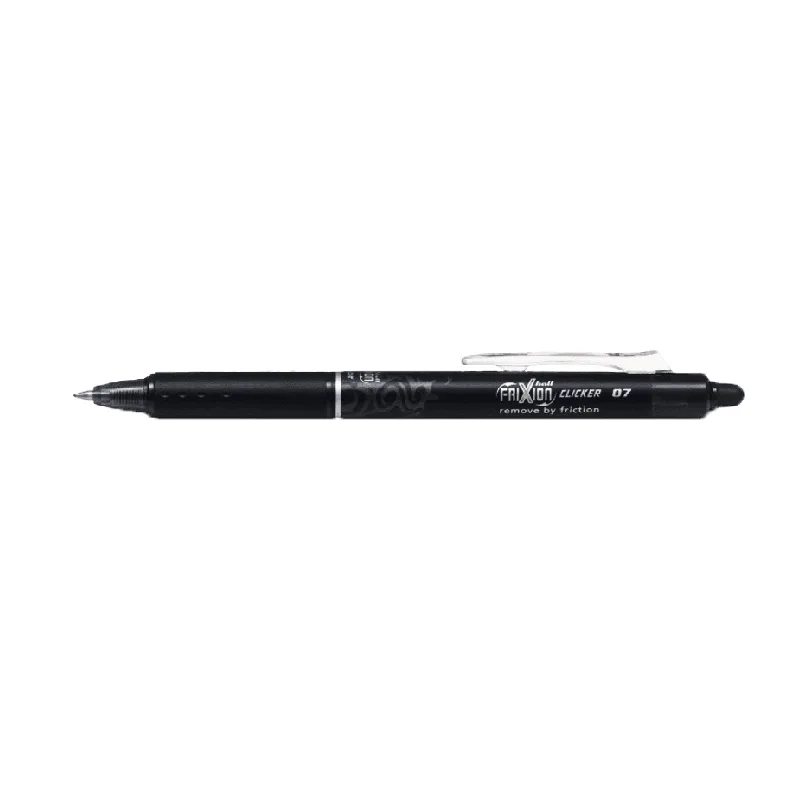
Frixion Pen Clicker Pen (Single)
- Rocketbook 앱을 다운로드하여 열고 로그인하거나 계정을 만드세요.
- 이메일 대상을 구성하세요: 일반 메모용과 스프레드시트 데이터용.
- Rocketbook 주소에서 새 이메일을 감시하고 Google Sheet에 행을 추가하는 Zapier 또는 IFTTT 애플릿을 설정하세요.
최적의 OCR 정확도를 위한 필기 데이터 설계
OCR은 필기가 명확하고 일관적일 때 가장 잘 작동합니다. 가는 팁의 Frixion 펜(예: Frixion Pen (3 Pack) 다양한 색상)을 사용하고 숫자와 짧은 텍스트 항목은 블록 대문자로 쓰세요. 필기체나 지나치게 장식된 글자는 피하세요. 행과 열 사이에 충분한 공간을 두어 OCR 엔진이 개별 데이터 포인트를 구분할 수 있도록 하세요.
스프레드시트 그리드를 모방한 템플릿을 Rocketbook 페이지에 만드세요. 자를 사용하여 간단한 선을 그리거나 Rocketbook 노트북의 인쇄된 그리드 선을 사용하세요. 상단에 열 머리글(예: 날짜, 항목, 금액)을 쓰고 아래에 행을 채우세요. 스캔 후 앱은 이미지를 이메일로 보내며, 자동화 도구는 OCR을 사용하여 구문 분석하고 올바른 열에 삽입할 수 있습니다.
- 최상의 OCR 결과를 위해 블록 문자와 숫자를 사용하세요.
- 항목 사이에 명확한 여백과 간격을 두세요.
- 전체 페이지를 작성하기 전에 몇 행으로 테스트하세요.
자동화 워크플로우 단계별 구축
필기 템플릿과 일치하는 열이 있는 새 Google Sheet를 만드는 것으로 시작하세요. 그런 다음 Zapier 계정을 만들고 트리거 'Email by Rocketbook'(또는 전용 이메일 주소를 사용하는 경우 'New Incoming Email')으로 새 Zap을 만드세요. 작업으로 'Google Sheets'를 선택하고 'Add Row to Spreadsheet'를 선택하세요. 이메일 제목이나 본문을 적절한 열에 매핑하세요.
노코드 접근 방식을 선호한다면 Google Apps Script를 사용하여 수신 이메일을 직접 구문 분석할 수 있습니다. 시간 트리거로 실행되는 스크립트를 작성하여 Gmail 받은 편지함에서 Rocketbook 주소의 이메일을 확인하고, Google의 Vision API를 사용하여 첨부 이미지에서 텍스트를 추출하고, 데이터를 시트에 삽입하세요. 이 방법은 완전한 제어를 제공하지만 기본적인 스크립팅 지식이 필요합니다.
- 옵션 1: Zapier – 빠른 설정, 코딩 불필요.
- 옵션 2: Google Apps Script + Vision API – 더 유연하고 사용자 지정 구문 분석 가능.
- 옵션 3: IFTTT – 간단하지만 이메일당 한 행으로 제한됩니다.
자동 데이터 입력의 실제 사용 사례
지출 추적은 인기 있는 응용 프로그램입니다. Rocketbook에 일일 지출을 적고 페이지를 스캔하면 각 줄이 Google Sheet에 나타나는 것을 볼 수 있습니다. 그런 다음 Sheet 수식을 사용하여 지출을 자동으로 분류하고 합계할 수 있습니다. 또 다른 사용 사례는 재고 관리입니다. 실물 재고 조사 중에 재고 수준을 기록하면 스프레드시트가 즉시 업데이트되어 초과 판매 위험이 줄어듭니다.
학생들은 이 워크플로우를 사용하여 공부 시간이나 실험 결과를 기록할 수 있습니다. 프리랜서는 노트북에 시작 및 종료 시간을 적어 청구 가능한 시간을 추적할 수 있습니다. 팀 리더도 스탠드업 회의 메모를 캡처하고 공유 프로젝트 추적기에 자동으로 채우는 데 사용할 수 있습니다. 가능성은 상상력에 의해서만 제한됩니다.
- 지출 로그, 재고 수량, 시간 추적 및 회의 메모.
- Google Sheets에서 대시보드와 피벗 테이블을 자동으로 업데이트하세요.
- 투명성을 위해 동료나 고객과 실시간 스프레드시트를 공유하세요.
Rocketbook을 Google Sheets와 통합하면 수동 데이터 입력 없이 필기 메모를 실시간 편집 가능한 데이터 세트로 변환할 수 있습니다. Rocketbook Pro와 안정적인 Frixion Pen (3 Pack) 및 간단한 자동화 도구를 결합하면 시간을 절약하고 오류를 줄이는 시스템을 구축할 수 있습니다. 하나의 워크플로우로 작게 시작한 다음 아날로그 생활을 디지털화하는 새로운 방법을 발견하면서 확장하세요.