빠른 답변
포스트잇을 이동 가능한 색상 코드 블록으로 사용하여 작업, 일정, 메모를 정리하면 플래너 레이아웃을 지우거나 다시 쓰지 않고도 재배치할 수 있습니다.
포스트잇이 플래너에 효과적인 이유
포스트잇은 주간 일정이 바뀔 때 작업과 알림을 자유롭게 옮길 수 있게 해줍니다. 영구 잉크와 달리 레이아웃을 확정하기 전에 시험해 볼 수 있고, 플래너 페이지에 재미있는 느낌을 더해줍니다.
단점은 부피입니다. 너무 많은 메모는 플래너를 두껍게 만들거나 닫기 어렵게 할 수 있습니다. 한 페이지에 몇 개의 잘 배치된 메모만 사용하고, 작업이 끝나면 제거하세요.
올바른 포스트잇 선택하기
크기가 중요합니다. 표준 3x3인치 메모는 일일 박스에 깔끔하게 들어가며, 더 작은 메모는 여백이나 측면 칼럼에 적합합니다. 한 달 동안 사용할 수 있을 만큼 충분한 페이지가 있는 메모를 찾고, 손글씨를 압도하지 않으면서 플래너 스타일과 어울리는 디자인을 선택하세요.
세트에 대해 확신이 없다면, 한 팩으로 시작하여 플래너 종이에 접착력이 어떻게 유지되는지 테스트해 보세요. 일부 종이는 더 얇아서 반복적으로 붙이면 주름이 생길 수 있습니다.
포스트잇 플래너 레이아웃 만드는 방법
- 카테고리를 계획하세요: 각 포스트잇 색상이나 디자인이 무엇을 나타낼지 결정하세요. 예: 약속, 마감일, 식사 계획. 메모 디자인당 하나의 카테고리를 지정하세요. 레이아웃을 읽기 쉽게 유지하려면 카테고리 수를 3~4개로 유지하세요.
- 짧고 훑어보기 쉬운 작업을 작성하세요: 가는 펜을 사용하고 각 메모에 하나의 작업이나 이벤트만 적으세요. 긴 문장은 피하세요. 몇 단어와 시간이면 충분합니다. 메모가 너무 복잡해지면 텍스트를 더 채워 넣지 말고 새 메모에 다시 작성하세요.
- 메모를 올바른 영역에 배치하세요: 플래너 레이아웃에 따라 메모를 일일 박스 안이나 여백을 따라 배치하세요. 다른 약속이나 중요한 메모를 가리지 않도록 하세요. 강하게 누르기 전에 배치를 테스트하세요. 접착력이 아직 신선할 때 재배치가 더 쉽습니다.
- 추가 정보를 위해 레이어링하세요: 주소나 체크리스트 같은 세부 정보를 추가 공간 없이 포함하려면 더 큰 메모 위에 작은 메모를 겹쳐 놓으세요. 두 개 이상 겹쳐 쌓는 것은 피하세요. 두꺼운 스택은 떨어지거나 페이지를 부피 있게 만들 수 있습니다.
- 주간 일정이 바뀌면 재배치하세요: 계획이 변경되면 메모를 떼어 새 날짜나 시간으로 옮기세요. 이것이 플래너에 직접 쓰는 것보다 가장 큰 장점입니다. 메모의 접착력이 떨어지면 패드에서 새 메모로 교체하세요.
추천 포스트잇 세트
-
포스트잇 - Lil' Pasture Pals (5개 세트): 이 세트에는 3x3인치 포스트잇 5개가 포함되어 있으며, 각각 25장의 떼어낼 수 있는 페이지와 귀여운 Lil' Pasture Pals 디자인이 있습니다. 컴팩트한 크기는 표준 플래너 박스에 맞으며, 5개 세트는 다양한 카테고리를 색상으로 구분하기에 충분한 다양성을 제공합니다.
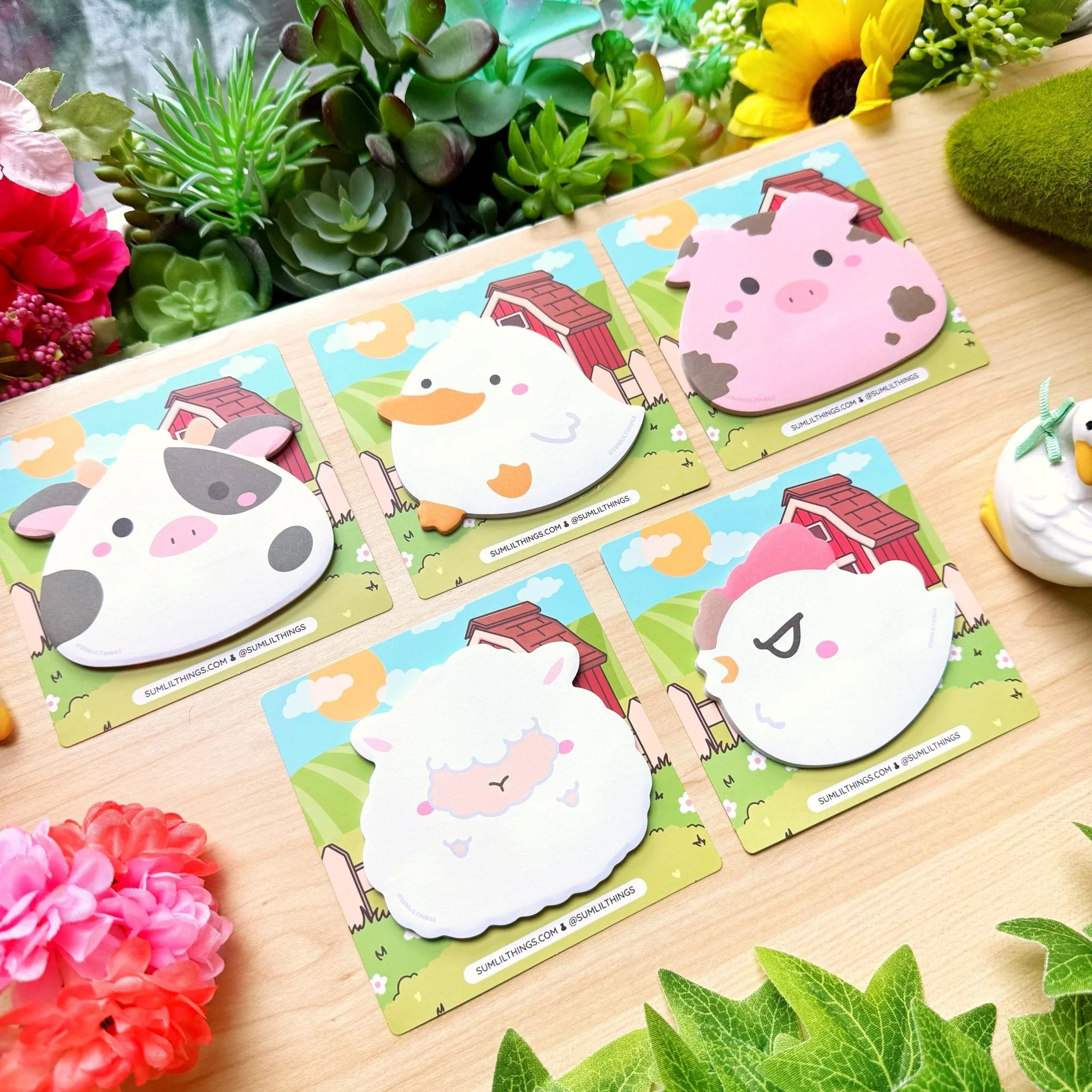
포스트잇 - Lil' Pasture Pals (5개 세트)