빠른 답변
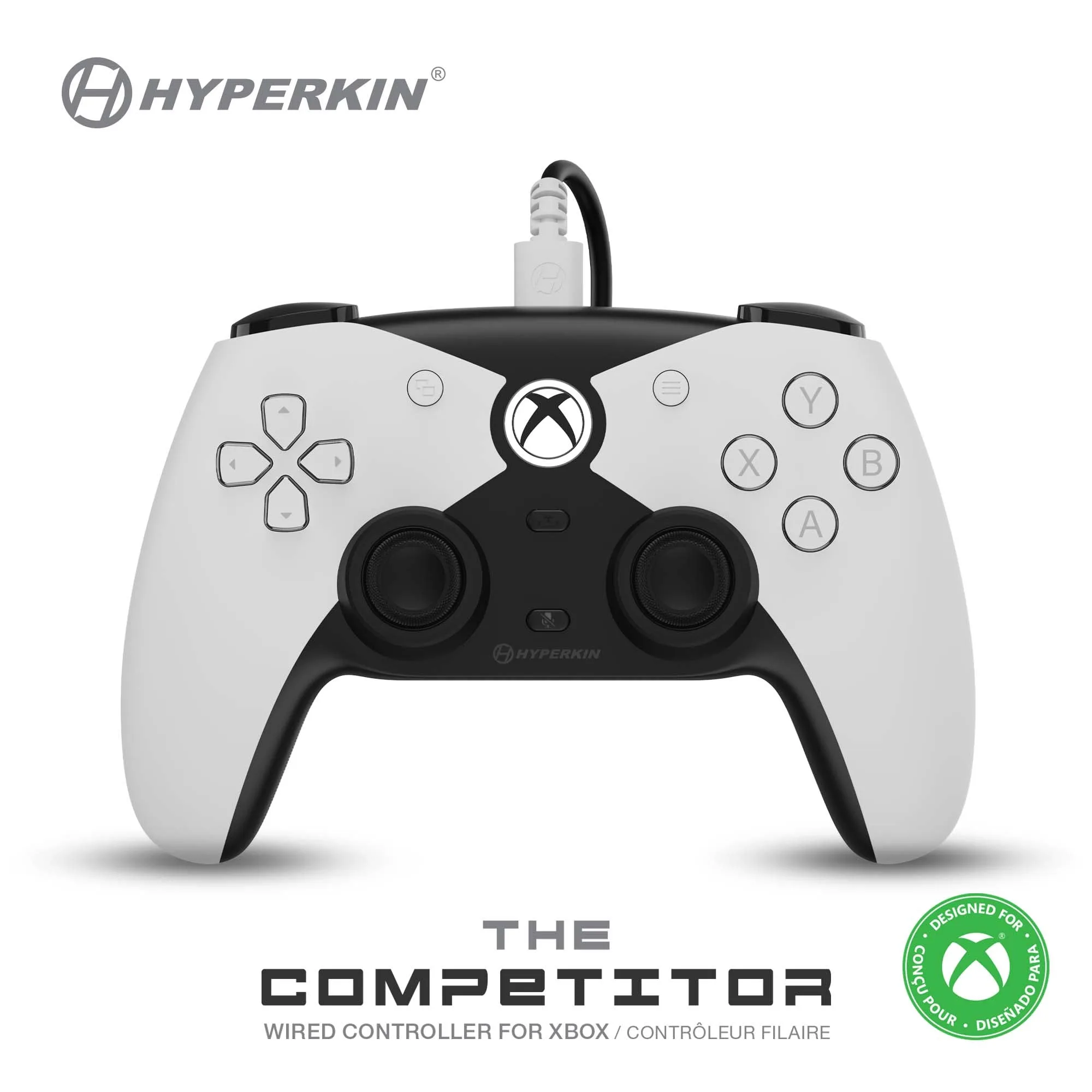
Hyperkin The Competitor Controller는 PC와 콘솔에서 사용할 수 있는 유선 게임패드입니다. 사용하려면 USB 케이블을 기기에 연결하고, 필요한 드라이버를 설치한 후, 게임 또는 시스템 설정에서 컨트롤을 구성하세요.
유선 vs. 무선: 예상되는 점
The Competitor Controller는 유선 USB 연결을 사용합니다. 이는 입력 지연이 없고 배터리를 충전할 필요가 없지만, 케이블 길이로 인해 화면에서 앉을 수 있는 거리가 제한됩니다. 편안한 케이블 도달 거리가 가능한 설정인지 확인하세요.
호환성 참고 사항
이 컨트롤러는 PC 및 일부 콘솔에서 작동합니다. PC에서는 일반적으로 Xbox 360 컨트롤러로 인식되므로, 대부분의 게임에서 추가 소프트웨어 없이 지원됩니다. 콘솔 사용 시에는 특정 모델의 호환성을 확인하세요. 일부 모델은 어댑터가 필요할 수 있습니다.
단계별 설정 가이드
- 1. 컨트롤러 연결: USB 케이블을 PC 또는 콘솔의 사용 가능한 포트에 꽂으세요. 최상의 성능을 위해 USB 2.0 또는 3.0 포트를 사용하세요. 흔한 실수: 저전력 포트에 연결하면 간헐적인 연결 끊김이 발생할 수 있습니다. 허브가 아닌 기기의 직접 포트를 사용하세요.
- 2. 드라이버 설치 (필요한 경우): Windows 10/11에서는 드라이버가 자동으로 설치됩니다. 구형 시스템이나 Linux에서는 제조사 사이트에서 적절한 드라이버를 다운로드하거나 일반 Xbox 360 드라이버를 사용하세요. 확인 사항: 설치 후 장치 관리자를 열고 컨트롤러가 '휴먼 인터페이스 장치' 또는 'Xbox 주변 기기' 아래에 나타나는지 확인하세요.
- 3. 게임 내 컨트롤 구성: 게임을 실행하고 설정 또는 컨트롤 메뉴로 이동하세요. 컨트롤러 옵션을 선택하고 원하는 경우 버튼을 다시 매핑하세요. 대부분의 최신 게임은 즉시 인식합니다. 흔한 실수: 버튼이 반응하지 않으면 게임이 '컨트롤러' 입력 모드로 설정되어 있는지 확인하고, '키보드 및 마우스' 모드가 아닌지 확인하세요.
- 4. 컨트롤러 테스트: Windows 게임 컨트롤러 설정(joy.cpl) 또는 콘솔의 컨트롤러 테스트 유틸리티를 사용하여 모든 버튼과 스틱이 올바르게 작동하는지 확인하세요. 확인 사항: 버튼이나 스틱이 인식되지 않으면 다른 USB 포트를 시도하거나 기기를 다시 시작한 후에 결함으로 간주하세요.
제품 정보
-
Hyperkin The Competitor Controller - 콤보: 카탈로그 가격은 $31.99입니다 (정가 $49.99 대비). 신뢰할 수 있는 유선 컨트롤러를 상당한 할인된 가격에 제공하여, PC 및 콘솔 게임을 위한 예산 친화적인 선택입니다.
Hyperkin The Competitor Controller - 콤보