빠른 답변
GeekShare OLED 보호 케이스를 기포 없이 설치하려면 콘솔을 깨끗이 닦고, 위쪽 가장자리부터 시작하여 천천히 바깥쪽으로 눌러주세요. 이 방법은 공기 유입을 방지하고 단단하고 전문적인 핏을 보장합니다.
기포가 생기는 이유와 방지 방법
기포는 일반적으로 케이스와 콘솔 사이에 먼지나 습기가 끼거나, 케이스를 너무 빨리 눌렀을 때 발생합니다. 깨끗하고 건조한 표면과 천천히 신중하게 설치하는 것이 가장 좋은 방법입니다.
단계별 기포 없는 설치 방법
- 1. 콘솔을 청소하고 건조하세요: Switch 또는 Switch OLED의 전원을 끄고 기존 케이스나 스킨을 제거하세요. 마이크로파이버 천을 물이나 순한 전자제품 세정제로 살짝 적셔 뒷면 패널을 닦으세요. 2~3분 동안 완전히 자연 건조시키세요. 아주 작은 먼지 입자도 기포를 유발할 수 있습니다. 보푸라기가 없는 천을 사용하고 밝은 빛 아래에서 확인하세요.
- 2. 위쪽 가장자리부터 케이스를 정렬하세요: GeekShare 보호 케이스를 위쪽 가장자리로 잡고 콘솔 뒷면에 내려놓으세요. 케이스의 어떤 부분이 표면에 닿기 전에 킥스탠드, 통풍구, 게임 카드 슬롯용 컷아웃이 정렬되어야 합니다. 위에서부터 시작하면 중력이 케이스를 똑바로 유지하는 데 도움이 됩니다. 이 단계에서 정렬이 잘못되면 공기가 갇히게 됩니다.
- 3. 중앙에서 바깥쪽으로 누르세요: 위쪽이 정렬되면 엄지손가락으로 케이스 중앙에서 가장자리 방향으로 단단히 누르세요. 천천히 작은 구역으로 나누어 작업하세요. 기포가 보이면 가장 가까운 가장자리를 살짝 들어 올린 후 다시 바깥쪽으로 누르세요. 가장자리에서 안쪽으로 절대 누르지 마세요. 공기를 중앙으로 밀어 더 큰 기포를 만듭니다.
- 4. Joy-Con 레일과 컷아웃을 확인하세요: Joy-Con 컨트롤러를 레일에 밀어 넣어 케이스가 간섭하지 않는지 확인하세요. GeekShare 케이스는 케이스를 벗지 않고도 Joy-Con을 분리할 수 있도록 설계되었습니다. 가장자리가 완전히 밀착되고 틈이 없는지 확인하세요. Joy-Con이 빡빡하게 느껴지면 케이스의 일부가 들뜬 것일 수 있습니다. 중앙에서 다시 눌러주세요.
- 5. 최종 점검 및 조정: 콘솔을 빛에 비춰 남아 있는 기포나 들뜬 가장자리가 없는지 확인하세요. 모서리 근처의 작은 기포는 부드러운 천으로 살짝 눌러 제거할 수 있는 경우가 많습니다. 케이스가 10분 동안 안정화되도록 한 후 무거운 사용을 시작하세요. 첫 1시간 이내에 나타나는 대부분의 기포는 잔여 수분으로 인해 발생합니다. 기다렸다가 다시 확인하세요.
제품 정보
-
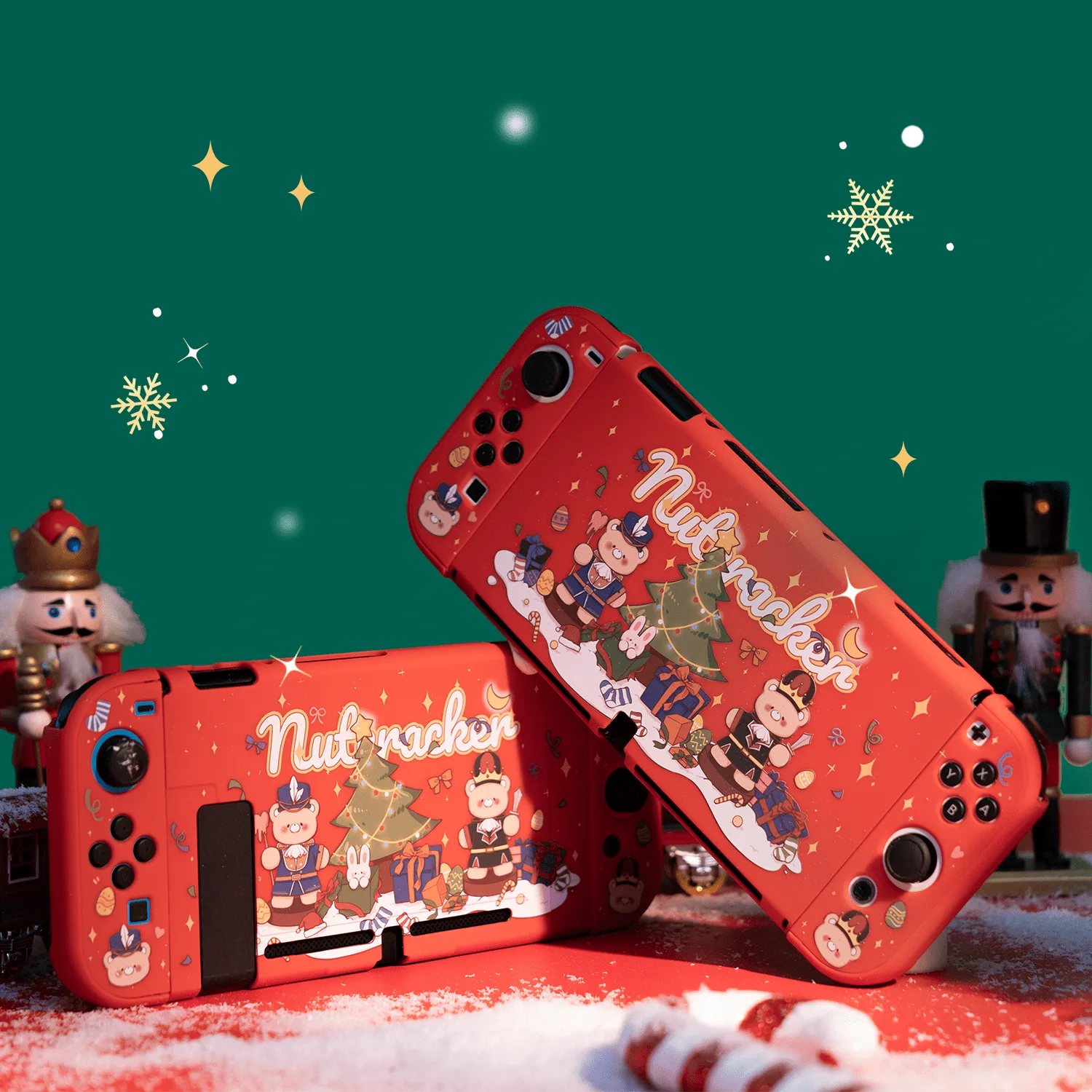
GeekShare 호두까기 인형 크리스마스 보호 케이스: 호두까기 인형에서 영감을 받은 크리스마스 패턴이 특징이며 Nintendo Switch 및 Switch OLED용으로 설계되었습니다. 정밀한 컷아웃은 케이스가 콘솔 윤곽에 완벽하게 맞기 때문에 공기 주머니를 최소화하는 데 도움이 됩니다.
GeekShare 호두까기 인형 크리스마스 보호 케이스