빠른 답변
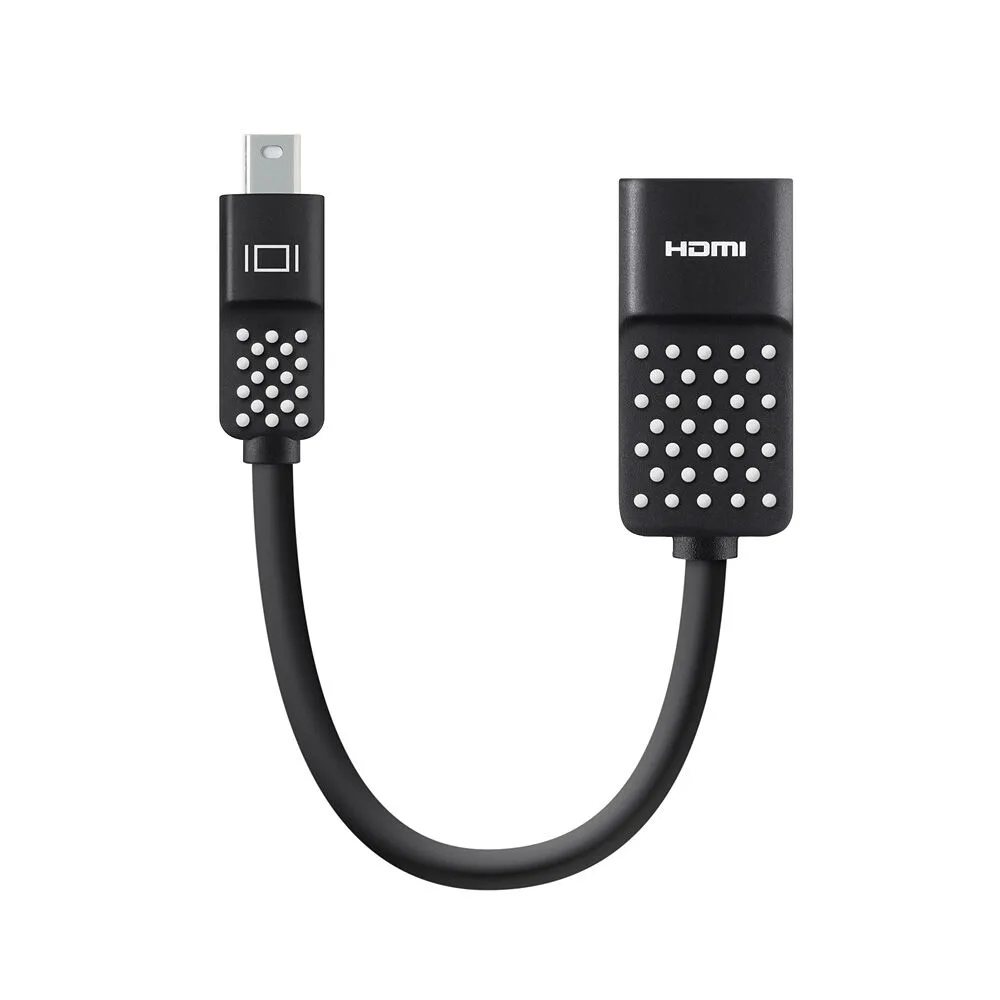
4K 지원 Mini DisplayPort-HDMI 어댑터를 사용하여 노트북에 직접 연결하고, 인증된 High Speed 또는 Premium High Speed HDMI 케이블을 디스플레이에 연결하세요. 그런 다음 디스플레이의 HDMI 입력이 올바른 버전으로 설정되어 있는지 확인하고 노트북 디스플레이 설정에서 4K 해상도를 선택하세요.
케이블과 포트 선택이 4K 작동 여부를 결정하는 이유
Mini DisplayPort-HDMI 어댑터는 비디오 신호를 변환하지만, HDMI 케이블이 최종 화면을 TV나 프로젝터로 전달합니다. 해당 케이블이 구형 Standard Speed 유형인 경우, 어댑터가 4K 신호를 지원하더라도 4K 신호에 필요한 대역폭이 부족할 수 있습니다. High Speed 또는 Premium High Speed HDMI로 명시적으로 표시된 케이블을 선택하세요.
디스플레이도 마찬가지로 중요합니다. 4K TV 또는 프로젝터에는 4K 신호를 수용하는 HDMI 입력이 하나 이상 있어야 하며, 일부 모델은 특정 포트에서만 더 높은 대역폭을 활성화합니다. 설명서나 화면 메뉴에서 4K을 지원하는 입력을 확인한 후 해당 포트를 사용하세요.
주로 실패하는 설정: 프로젝터, 긴 케이블, 주사율
프로젝터는 종종 TV보다 낮은 해상도나 다른 HDMI 모드로 기본 설정됩니다. 이미지가 나타나지만 1080p로 유지되는 경우, 프로젝터 메뉴에서 HDMI 신호 형식 또는 EDID 설정을 찾아 향상된 또는 4K 옵션으로 전환하세요.
긴 HDMI 연결과 수동 어댑터는 신호 끊김을 유발할 수 있습니다. 어댑터를 노트북 가까이에 두고, 연장 케이블을 연결하기보다 단일 품질 케이블을 사용하며, 더 긴 연결이 필요한 경우 해당 거리에 맞는 액티브 HDMI 케이블을 선택하세요. 마지막으로, 일부 4K 디스플레이는 HDMI를 통해 30 Hz만 수용합니다. 60 Hz를 사용할 수 없다면 이는 어댑터 결함이 아닌 디스플레이 제한 사항입니다.
단계별 4K 설정 및 확인
- 노트북의 Mini DisplayPort 출력 확인: 노트북에 Mini DisplayPort 커넥터가 있는지 확인하고, USB-C와 같은 다른 소형 포트가 아닌지 확인하세요. HDMI 케이블을 연결하기 전에 어댑터를 해당 포트에 꽂으세요. 어댑터가 단단히 장착되지 않으면 중단하고 포트 유형을 확인하세요. 강제로 삽입하면 커넥터가 손상될 수 있습니다.
- 4K 지원 HDMI 케이블 사용: 어댑터에서 디스플레이까지 High Speed 또는 Premium High Speed HDMI 케이블을 연결하세요. 오래된 기기에 포함된 얇거나 표시가 없는 케이블은 피하세요. 'Standard Speed'로만 표시된 케이블은 4K 옵션이 나타나지 않는 일반적인 원인입니다.
- 올바른 HDMI 입력 선택 및 4K 모드 활성화: TV 또는 프로젝터에서 사용 중인 HDMI 포트를 선택하세요. 디스플레이의 입력 설정을 열고 HDMI 신호 형식을 Enhanced, 4K 또는 사용 가능한 가장 높은 옵션으로 설정하세요. 일부 디스플레이는 특정 HDMI 포트에만 4K 모드를 적용합니다. 다른 포트로 변경하면 조용히 1080p로 돌아갈 수 있습니다.
- 노트북 디스플레이 설정에서 해상도 설정: 디스플레이 설정을 열고 연결된 디스플레이를 선택한 후, 사용 가능한 경우 3840 × 2160을 선택하세요. 낮은 해상도만 나타나면 어댑터와 케이블을 다시 연결하고 디스플레이 메뉴를 다시 확인하세요. 디스플레이의 4K 입력 모드가 활성화될 때까지 해상도 목록이 1080p로 유지될 수 있습니다. 어댑터를 교체하기 전에 디스플레이 설정을 먼저 수정하세요.
- 주사율 및 화면 안정성 테스트: 4K가 나타난 후 30 Hz 또는 60 Hz가 제공되는지 확인하세요. 짧은 동영상을 재생하고 깜빡임이나 신호 끊김이 있는지 확인하세요. 화면이 끊기면 더 짧은 HDMI 케이블이나 다른 4K 지원 입력을 시도해 보세요. 일부 4K 디스플레이에서 HDMI를 통해 안정적인 30 Hz 화면이 정상일 수 있습니다. 어댑터가 결함이라고 단정하지 마세요.
제품 정보
-
Mini DisplayPort to HDMI Adapter, 4K: 4K 해상도를 지원하며 Mini DisplayPort 장치를 HDMI 디스플레이나 프로젝터에 연결합니다. 이 어댑터는 4K 지원 TV 또는 프로젝터의 변환 단계를 처리하므로 적합한 HDMI 케이블과 디스플레이 입력 선택에 집중할 수 있습니다.
Mini DisplayPort to HDMI Adapter, 4K