빠른 답변
표준 N64 컨트롤러를 Hyperkin 어댑터에 연결하고, 호환성 스위치를 Nintendo Switch용이면 Console 모드로, 컴퓨터용이면 PC/Mac 모드로 설정한 다음 어댑터를 기기에 연결하세요. 사용하기 전에 게임이나 에뮬레이터에서 컨트롤러를 테스트하세요.
모드 스위치가 케이블보다 중요한 이유
Hyperkin 어댑터에는 PC/Mac 모드와 Nintendo Switch용 Console 모드 사이를 전환하는 호환성 스위치가 있습니다. 스위치가 잘못된 위치에 있으면 어댑터에 전원이 들어와도 기기가 컨트롤러 입력을 인식하지 못할 수 있습니다. 어댑터를 Switch나 컴퓨터에 연결하기 전에 모드를 설정하고, 어댑터를 기기 간에 옮길 때마다 다시 확인하세요.
입력 지연과 컨트롤러 호환성에서 예상할 수 있는 것
카탈로그에는 이 어댑터의 지연 사양이 기재되어 있지 않으므로, 입력 지연은 공개된 수치가 아니라 사용 환경에서 직접 테스트해야 하는 항목으로 보세요. 유선 어댑터는 일반적으로 블루투스 페어링 지연을 피하지만, 어댑터는 여전히 N64 컨트롤러의 신호를 변환하며 성능은 기기에 따라 달라질 수 있습니다. 이 어댑터는 표준 N64 컨트롤러 모델과 호환되는 것으로 기재되어 있으므로, 타사 또는 개조 컨트롤러는 동일하게 작동하지 않을 수 있습니다.
이 어댑터가 적합하지 않은 경우
여러 개의 N64 컨트롤러를 동시에 연결해야 한다면 구매 전에 어댑터의 단일 컨트롤러 포트를 확인하세요. 이 모델은 포트가 하나뿐입니다. 무선 플레이를 원한다면 이 제품은 유선 어댑터이므로 컨트롤러와 Switch 또는 컴퓨터 사이의 케이블 길이를 고려해야 합니다. 그리고 사용 중인 기기가 Nintendo Switch, PC, Mac이 아니라면 호환성 스위치에 해당 모드가 없습니다.
Hyperkin N64 컨트롤러 어댑터 설정 단계
- 호환성 스위치 설정: 무엇이든 연결하기 전에 스위치를 Nintendo Switch용이면 Console 모드로, 컴퓨터용이면 PC/Mac 모드로 밀어 설정하세요. 흔한 실수: 스위치를 이전 모드에 둔 채 어댑터가 고장 났다고 생각하는 것입니다. 지금 사용 중인 기기에 맞게 스위치 위치를 맞추세요.
- N64 컨트롤러를 어댑터에 연결: 표준 N64 컨트롤러를 어댑터의 컨트롤러 포트에 연결하세요. 확인 사항: 어댑터는 표준 N64 컨트롤러 모델용으로 기재되어 있고 개조 패드는 인식되지 않을 수 있으므로, 정품 스타일의 N64 컨트롤러를 사용하세요.
- 어댑터를 기기에 연결: 어댑터를 Switch, PC 또는 Mac의 USB 포트에 연결하세요. 흔한 실수: 전력이 충분하지 않은 허브나 전면 패널 포트를 사용하는 것입니다. 어댑터가 인식되지 않으면 기기의 직접 포트를 사용해 보세요.
- 기기가 어댑터를 인식하는지 확인: Switch에서는 시스템 설정을 열고 컨트롤러 연결 화면을 확인하세요. PC 또는 Mac에서는 에뮬레이터나 게임의 컨트롤러 설정을 열고 감지된 게임패드를 찾으세요. 확인 사항: 아무것도 나타나지 않으면 추가 문제 해결 전에 스위치 위치를 다시 확인하고 다른 USB 포트를 사용해 보세요.
- 게임에서 버튼과 입력 지연 테스트: 게임이나 에뮬레이터를 실행하고 스틱, D-pad, 버튼을 테스트하세요. 입력 지연은 버튼 누름과 화면 동작을 비교하고, 지연이 느껴지면 에뮬레이터 설정이나 디스플레이를 조정하세요. 흔한 실수: 실제 게임 플레이가 아니라 메뉴에서 지연을 판단하는 것입니다. 입력이 늦게 느껴지면 어댑터를 탓하기 전에 다른 USB 포트나 기기로 테스트하세요.
제품 정보
-
Nintendo Switch, PC, Mac용 N64 컨트롤러 어댑터 - Hyperkin: Hyperkin N64 컨트롤러 어댑터는 Nintendo Switch, PC, Mac과 호환되며 컨트롤러 포트와 PC/Mac-Console 호환성 스위치가 있습니다. 하나의 어댑터를 Switch와 컴퓨터 간에 옮겨 사용할 수 있지만, 매번 기기에 맞게 스위치를 전환해야 합니다.
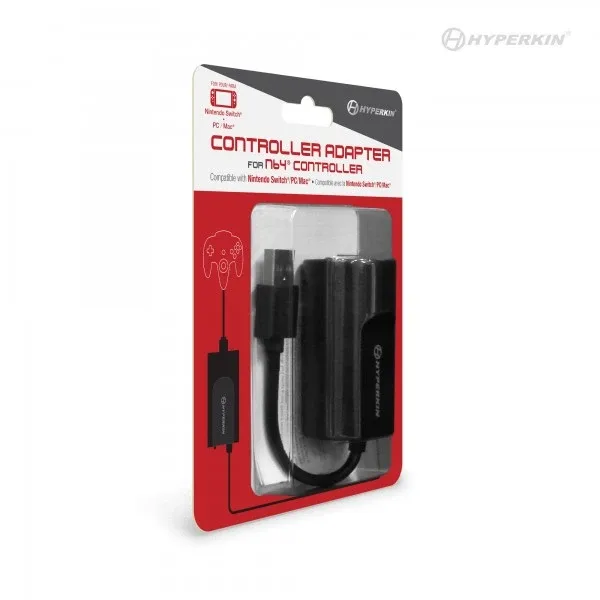
Nintendo Switch, PC, Mac용 N64 컨트롤러 어댑터 - Hyperkin