빠른 답변
Wyze Pet Monitoring Basic 번들로 시작해, 반려동물이 주로 머무는 공간에서 반려동물 눈높이에 카메라를 두고 Wyze 앱에 연결하세요. 그런 다음 출근 전에 실시간 보기와 알림을 테스트하세요.
추가 장비보다 설치 위치가 더 중요한 이유
잘 배치된 카메라 한 대가 제대로 배치되지 않은 여러 대보다 나은 경우가 많습니다. 아파트에서는 반려동물이 가장 좋아하는 휴식 장소와 문으로 이어지는 동선이 넓게 보이도록 하고, 창문에서 직접 비치는 빛은 피하세요. 근무 중 확인용이라면 카메라가 현관만이 아니라 반려동물이 하루 대부분을 보내는 곳을 비춰야 합니다.
아파트에 특화된 고려 사항
아파트는 콘센트가 한정되어 있고 Wi-Fi를 함께 사용하는 경우가 많습니다. 카메라는 안정적인 콘센트 근처, Wi-Fi 신호가 양호한 범위에 두세요. 신호가 약하면 Wi-Fi 확장기가 도움이 될 수 있습니다. 또한 벽이나 창문에 카메라를 설치하는 것에 관한 임대차 규정을 영구 설치 전에 확인하세요.
Wyze Pet Monitoring Basic 번들 단계별 설정
- 번들 개봉 및 구성품 확인: 포함된 모든 구성품을 펼쳐 놓고 카메라, 전원 어댑터, 마운트나 케이블이 있는지 확인하세요. 해당 모델의 빠른 시작 가이드를 확인하세요. 부품이 빠졌나요? 진행하기 전에 Wyze 지원팀에 문의하세요.
- 카메라 위치 선택: 반려동물이 하루 대부분을 보내는 방에서 반려동물 눈높이에 카메라를 두세요. 창문이나 밝은 빛을 직접 향하지 않도록 하세요. 아파트에서는 콘센트 근처, Wi-Fi 범위 안에 두세요. 설치 전에 의도한 위치에서 휴대폰으로 실시간 보기를 빠르게 테스트하세요.
- 전원 켜기 및 Wyze 앱 연결: 카메라를 연결하고 Wyze 앱을 여세요. 앱 안내에 따라 기기를 Wi-Fi 네트워크에 추가하세요. 설정 중 휴대폰이 동일한 2.4 GHz 네트워크에 연결되어 있는지 확인하세요. 페어링에 실패하면 카메라를 재시작하고 다시 시도하세요. 대부분의 문제는 네트워크 불일치 때문입니다.
- 화면 조정 및 실시간 스트리밍 테스트: 앱의 실시간 보기를 사용해 카메라 각도를 세밀하게 조정하세요. 반려동물이 좋아하는 장소가 보이고 화면이 선명한지 확인하세요. 양방향 오디오가 포함된 경우 테스트하세요. 근무 중 알림을 받을 수 있도록 알림이 활성화되어 있는지 확인하세요.
- 알림 및 확인 루틴 설정: 앱에서 필요에 따라 동작 또는 소리 알림을 활성화하세요. 휴식 시간에 실시간 보기를 여는 루틴을 만드세요. 아파트에서는 알림이 방해가 될 경우 방해 금지 시간대를 설정하는 것을 고려하세요. 평일에 의존하기 전에 주말에 하루 종일 테스트하세요.
제품 정보
-
Pet Monitoring Basic: Wyze Pet Monitoring Basic 번들에는 기본 반려동물 모니터링을 위한 핵심 구성품이 포함되어 있으며 반려동물의 실시간 활동을 볼 수 있습니다. 즉, 별도 부품을 구매하지 않고도 간단한 올인원 키트로 시작해 반려동물을 실시간으로 확인할 수 있습니다.
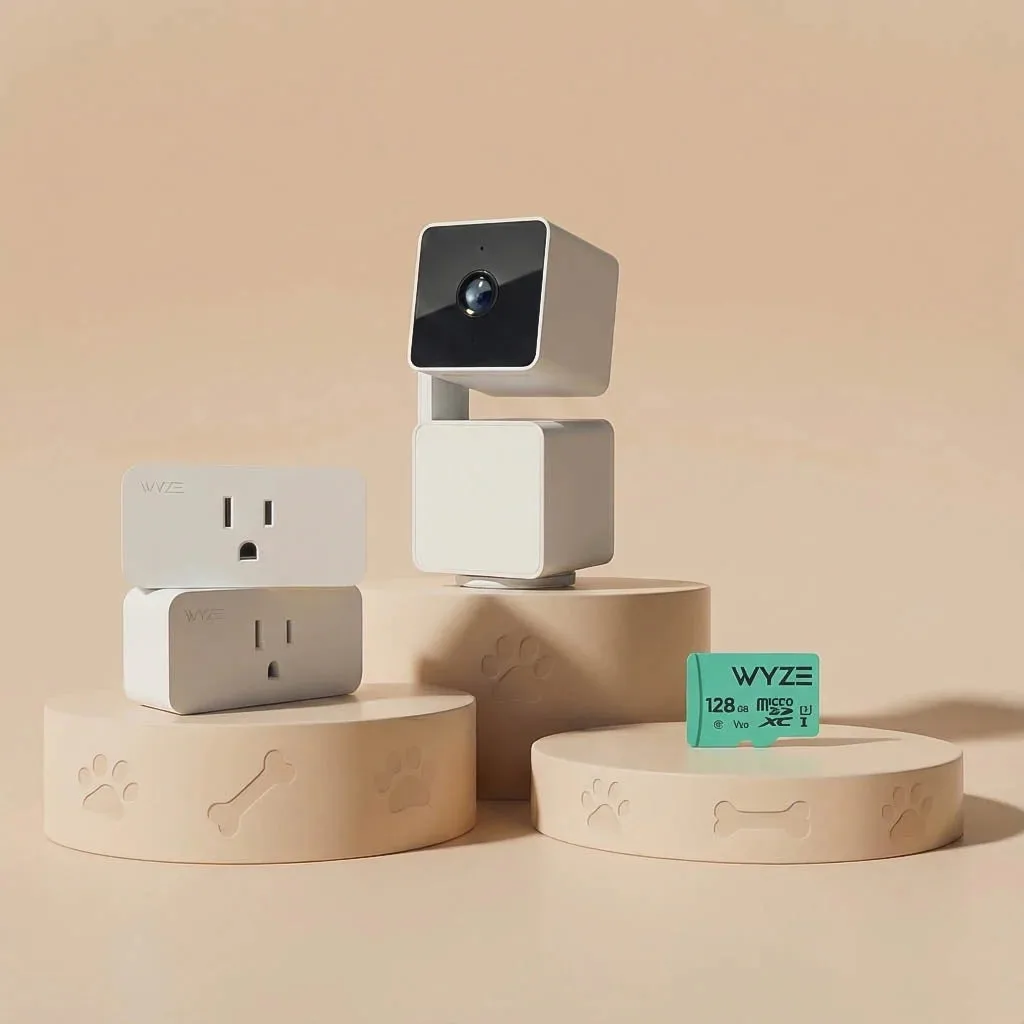
Pet Monitoring Basic