빠른 답변
Petal 블루투스 마우스를 설정하려면 전원을 켜고 페어링 모드로 전환한 다음 기기에서 블루투스로 연결하세요. 포함된 패치와 선택 색상으로 모양을 맞춤 설정할 수 있습니다.
Petal 마우스가 돋보이는 이유
Petal 블루투스 마우스는 네일 아트에서 영감을 받은 젊고 사랑스러운 모양으로, 왼쪽 및 오른쪽 버튼이 네일 조각처럼 디자인되었습니다. 이 디자인은 마우스를 컴팩트하고 휴대하기 쉽게 유지하면서 데스크탑에 장난기 있는 터치를 더합니다.
블루투스로 연결되므로 USB 수신기 없이 Windows, Mac, iPad 간에 전환할 수 있습니다. 따라서 하루 중 기기를 자주 바꾸는 경우 실용적인 선택입니다.
시작하기 전에: 호환성 확인
Petal 마우스는 블루투스를 지원하는 모든 기기에서 작동합니다. 여기에는 Windows 10 이상, macOS 11 이상, iPadOS 13 이상이 포함됩니다. 기기에 블루투스가 없으면 이 마우스를 사용할 수 없습니다. 유선 또는 2.4GHz 옵션은 없습니다.
기기의 블루투스가 켜져 있고 마우스가 충전되어 있는지(내장 배터리 사용 시) 또는 새 배터리가 장착되어 있는지(교체형 배터리 사용 시) 확인하세요. 카탈로그에는 배터리 유형이 명시되어 있지 않으므로 마우스와 함께 제공된 설명서를 확인하세요.
단계별 설정 가이드
- 마우스 전원 켜기: 전원 스위치(보통 바닥면에 있음)를 찾아 ON 위치로 밀어주세요. 작은 LED가 켜지면 마우스가 준비된 것입니다. LED가 켜지지 않으면 배터리가 부족하거나 스위치가 걸려 있을 수 있습니다.
- 페어링 모드로 전환: 블루투스 버튼(보통 하단에 있음)을 3~5초 동안 길게 눌러 LED가 빠르게 깜빡이기 시작할 때까지 기다리세요. 이는 마우스가 검색 가능 상태임을 의미합니다. LED가 깜빡이지 않으면 버튼에서 손을 떼다가 다시 누르세요. 일부 모델은 더 오래 눌러야 할 수 있습니다.
- 기기와 페어링하기: Windows, Mac 또는 iPad에서 블루투스 설정을 열고 사용 가능한 기기 목록에서 'Petal'을 선택하세요. 화면의 안내에 따라 연결을 완료합니다. 마우스가 나타나지 않으면 장치에 더 가까이 가져가고 다른 Bluetooth 장치가 간섭하지 않는지 확인하세요.
- 외관 사용자 지정: 포함된 패치를 마우스 본체에 부착하여 외관을 변경할 수 있습니다. 구매 시 두 가지 옵션 색상 중에서 선택할 수도 있습니다. 패치는 제거 가능하지만 시간이 지나면서 접착력이 약해질 수 있습니다. 여분은 건조한 곳에 보관하세요.
- DPI 설정 조정: Petal 마우스에는 감도 수준을 순환하는 DPI 버튼(종종 바닥면에 있음)이 있을 수 있습니다. 버튼을 눌러 사전 설정 간에 전환하고 작업에 가장 적합한 설정을 테스트해 보세요. DPI가 높을수록 대형 모니터에 적합하고, DPI가 낮을수록 세밀한 작업에 더 정밀함을 제공합니다.
- 배터리 수명 관리: 배터리 수명을 연장하려면 사용하지 않을 때 마우스를 끄십시오. 배터리 유형 및 교체 지침은 설명서를 확인하세요. 마우스가 응답하지 않으면 배터리가 부족할 수 있습니다—교체하거나 충전하세요.
- 일반적인 문제 해결: 마우스가 연결이 끊기거나 지연되면 다시 페어링하거나, 기기에 더 가까이 이동하거나, 다른 무선 기기의 간섭을 확인해 보세요. 문제가 지속되면 기기를 다시 시작하세요. 문제가 계속되면 Lofree 지원 페이지를 참조하거나 고객 서비스에 문의하세요.
제품 정보
-
Petal 블루투스 마우스: Petal Bluetooth 마우스는 세 가지 패치 세트와 두 가지 선택 색상이 함께 제공되어 외관을 맞춤 설정할 수 있습니다. 새 마우스를 구매하지 않고도 스타일이나 기분에 맞게 모양을 변경할 수 있습니다.
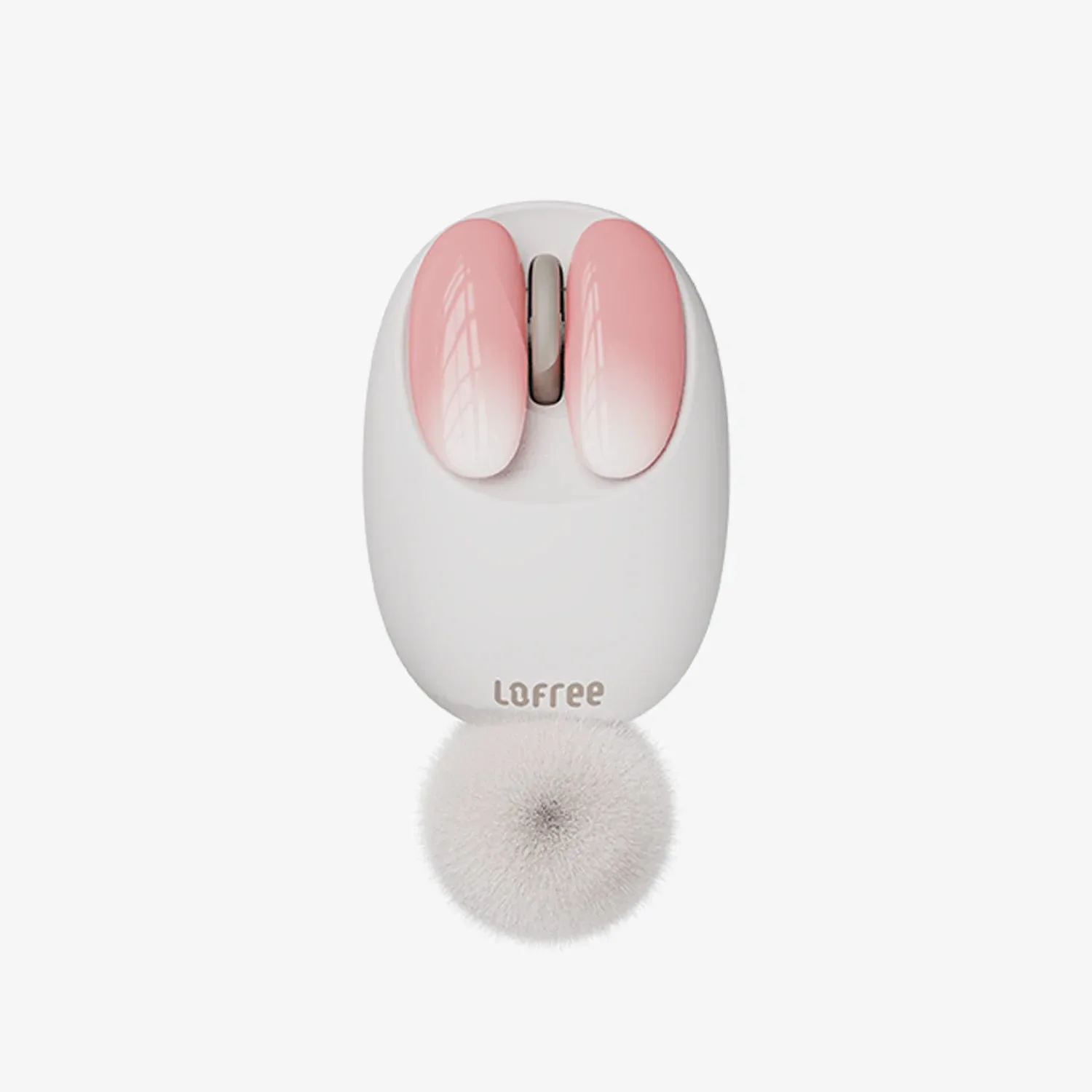
Petal Bluetooth 마우스