빠른 답변
PlayPad Glow를 설정하려면 컨트롤러를 페어링 모드로 전환하고 시스템의 컨트롤러 메뉴를 통해 Switch에 연결하세요. 그런 다음 컨트롤러 설정에서 RGB 조명과 버튼 레이아웃을 사용자 지정할 수 있습니다.
PlayPad Glow가 돋보이는 이유
PlayPad Glow는 프로급 정확도와 맞춤형 RGB 미학을 Nintendo Switch에 제공하는 풀사이즈 무선 게임패드입니다. 통합된 RGB 라이트 튜브는 멋진 외관뿐만 아니라 저조도 환경에서 컨트롤러를 찾는 데도 도움이 됩니다.
무선이기 때문에 긴 세션 전에 컨트롤러가 완전히 충전되었는지 확인하는 것이 좋습니다. 컨트롤러는 표준 USB-C 연결을 사용하여 충전되므로 이미 케이블이 있다면 편리합니다.
설정 및 사용자 지정 단계
- 컨트롤러 충전: USB-C 케이블을 사용하여 PlayPad Glow를 전원에 연결하고 표시등이 완충을 보여줄 때까지 충전하세요. 이렇게 하면 설정 중에 배터리가 부족하지 않습니다. 일반적인 실수는 배터리가 부족한 상태에서 설정을 시작하여 페어링이 중단되는 것입니다. 항상 먼저 완전히 충전하세요.
- 페어링 모드 진입: RGB 표시등이 깜박이기 시작할 때까지 페어링 버튼(보통 컨트롤러 상단에 위치)을 길게 누르세요. 이는 컨트롤러가 검색 가능한 상태임을 나타냅니다. 표시등이 깜박이지 않으면 컨트롤러가 이미 다른 기기에 연결되어 있을 수 있습니다. 해당 기기의 블루투스를 끄고 다시 시도하세요.
- Switch와 페어링: Nintendo Switch에서 시스템 설정 > 컨트롤러와 센서 > 그립/순서 변경으로 이동하세요. '새 컨트롤러 페어링'을 선택하고 PlayPad Glow가 나타날 때까지 기다린 후 선택하여 연결을 완료하세요. Switch가 최신 시스템 버전인지 확인하세요. 오래된 펌웨어는 컨트롤러를 인식하지 못할 수 있습니다.
- RGB 조명 사용자 지정: 연결이 완료되면 컨트롤러 설정(Switch의 컨트롤러 설정 또는 사용 가능한 경우 동반 앱)에 접근하여 RGB 모드를 순환하고 밝기를 조정하고 설정에 맞는 색상을 선택하세요. 게임 중 방해가 되지 않는 모드를 찾기 위해 다양한 모드를 실험해 보세요. 일부 모드는 다른 모드보다 더 은은합니다.
- 버튼을 원하는 대로 매핑: Switch의 버튼 매핑 기능(시스템 설정 > 컨트롤러와 센서 > 버튼 매핑)을 사용하여 다른 레이아웃을 선호하는 경우 버튼을 다시 매핑하세요. 이는 특히 비전통적인 컨트롤을 가진 게임에서 유용합니다. 버튼 매핑은 컨트롤러별로 저장되므로 게임마다 다른 프로필을 가질 수 있습니다.
제품 정보
-
PlayPad Glow™ 무선 RGB 컨트롤러 for Nintendo Switch™: PlayPad Glow는 컨트롤러 셸을 감싸는 통합된 생생한 RGB 라이트 튜브를 특징으로 합니다. RGB 조명은 단지 외관을 위한 것이 아닙니다. 설정에 맞게 사용자 지정할 수 있고 어두운 곳에서 컨트롤러를 더 쉽게 찾을 수 있게 해줍니다.
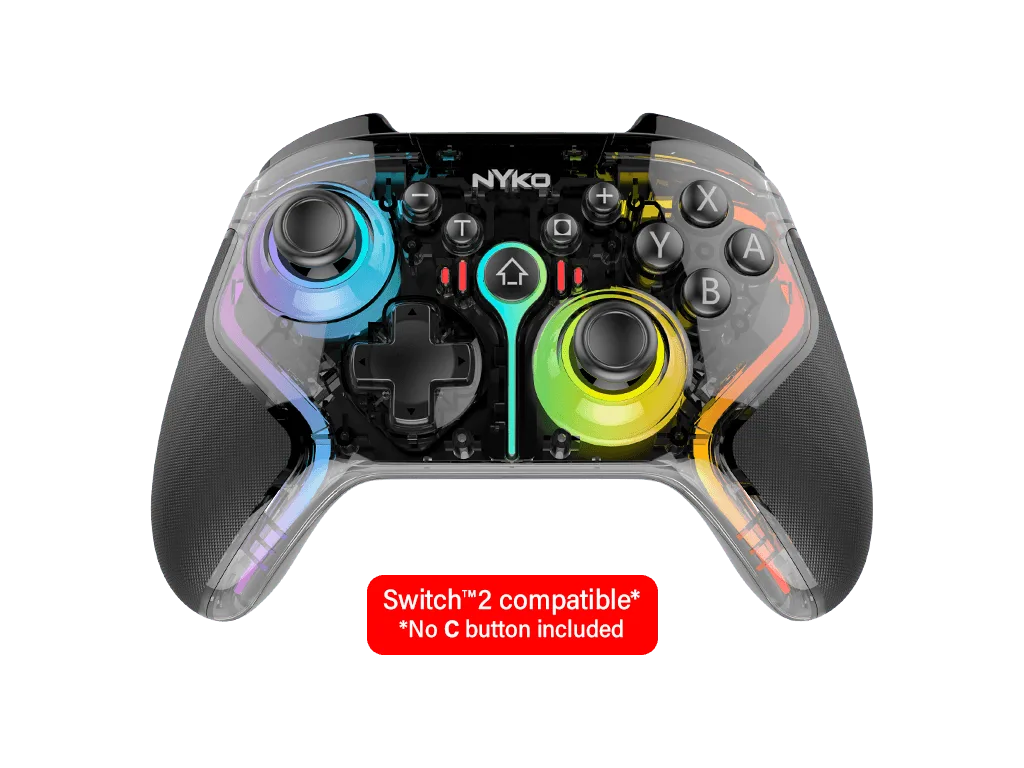
PlayPad Glow™ 무선 RGB 컨트롤러 for Nintendo Switch™