빠른 답변
PS5 디스크 드라이브 문제의 대부분은 더럽거나 잘못 삽입된 디스크, 마모된 드라이브 롤러 또는 소프트웨어 결함 때문입니다. 먼저 깨끗하고 마른 극세사 천으로 닦고 완전히 전원을 껐다 켜세요. 콘솔을 여는 것은 익숙하고 보증 기간이 지난 경우에만 하세요. 드라이브가 계속 갈리는 소리를 내거나, 디스크를 배출하지 않거나, 모든 디스크를 무시한다면 멈추고 서비스를 받거나 디지털 버전을 구매하여 추가 손상을 방지하세요.
PlayStation 5 가 갑자기 디스크를 읽지 못하면 정말 답답합니다. 특히 실제로 플레이하고 싶은 물리판 게임이 선반에 가득한 경우에는 더욱 그렇죠. 좋은 소식은 PS5 디스크 드라이브 문제의 상당수는 간단하고 집에서 해결할 수 있으며, 해결할 수 없는 문제는 대개 명확하게 신호를 보낸다는 것입니다.
이 가이드는 증상과 원인을 분리하여 추측 대신 행동할 수 있도록 도와줍니다. 각 단계를 순서대로 진행하고 진단 블록을 사용하여 계속 진행할지, 중단할지, 다른 카피나 형식이 더 현명한 선택인지 결정하세요.
콘솔이 아닌 디스크부터 확인하세요
최악의 상황을 가정하기 전에 디스크 자체를 검사하세요. 지문, 미세한 먼지, 얼룩은 PS5가 세션 중에 게임 읽기를 중단하는 가장 일반적인 이유입니다. 디스크를 빛에 비추어 흠집을 확인하고, 마른 극세사 천으로 중앙 구멍에서 바깥쪽으로 곧게 닦아 청소하세요. 원형으로 닦거나 가정용 세제를 사용하지 마세요. 잔여물이 남거나 표면이 흐려질 수 있습니다.
디스크가 올바르게 장착되었는지도 확인하세요. 라벨 면이 위로 오도록 삽입하고, 드라이브가 디스크를 당겨 넣는 소리를 들은 후, 고장이라고 판단하기 전에 10~15초 정도 기다리세요. 특정 게임 하나만 로드되지 않고 다른 게임은 정상적으로 로드된다면, 문제는 거의 확실히 드라이브가 아닌 그 디스크에 있습니다. 작동이 확인된 다른 디스크로 테스트하여 확인하세요.
- 마른 마이크로파이버 천으로 중앙에서 가장자리 방향으로 닦으세요. 원을 그리며 닦지 마세요.
- 드라이브 탓으로 돌리기 전에 최소한 두 개의 다른 디스크로 테스트하세요.
- 슬롯에 압축 공기를 사용하지 마세요. 먼지를 더 깊숙이 밀어 넣을 수 있습니다.
소프트웨어 및 전원 주기 수정
PS5 디스크 오류 중 상당수는 소프트웨어 문제입니다. 콘솔을 완전히 끄고 2분 동안 플러그를 뽑은 다음 다시 시작하고 디스크를 다시 시도하세요. 설정에서 시스템 소프트웨어 업데이트가 있는지 확인하세요. 이전 펌웨어 버전에서 디스크 읽기 동작이 조정되었기 때문입니다. 콘솔을 자주 절전 모드로 설정하는 경우, 완전히 종료하면 재시작보다 더 많은 상태가 지워집니다.
디스크가 여전히 나타나지 않으면 안전 모드에서 데이터베이스를 재구축하세요. 전원 버튼을 두 번 삐 소리가 날 때까지 길게 누르고, USB로 컨트롤러를 연결한 다음 재구축 옵션을 선택하세요. 이 작업은 게임을 삭제하지 않지만, 정상 디스크를 시스템이 인식하지 못하게 하는 인덱싱 결함을 해결할 수 있습니다.
- 완전히 종료하고 2분 동안 플러그를 뽑은 후 다시 시도하세요.
- 보류 중인 시스템 소프트웨어 업데이트를 모두 설치하세요.
- 다음 단계로 안전 모드에서 데이터베이스를 다시 구축하세요.
드라이브에서 소음이 나거나 꺼내기가 거부되는 경우
같리는 소리, 딸깍거리는 소리, 또는 디스크가 배출되지 않는 현상은 디스크 오염이 아닌 기계적 문제를 나타냅니다. 세로로 세운 콘솔이라면 눕혀서 사용해 보세요. 일부 드라이브는 가로로 놓았을 때 디스크를 더 안정적으로 잡기 때문입니다. 디스크가 걸린 경우, 해당 모델에 수동 배출 핀홀이 있을 때만 사용하고, 핀셋으로 억지로 빼내지 말고 공식 절차를 따르세요.
지속적인 기계적 소음은 일반적으로 드라이브 롤러나 레이저 어셈블리가 마모되었거나 정렬이 어긋났음을 의미합니다. 이는 청소 문제가 아니며, 디스크를 반복적으로 넣으려 하면 긁힐 수 있습니다. 이 시점에서 정직한 선택은 수리와 교체 사이의 절충이며, 계속해서 디스크를 억지로 넣으면 쉽게 교체할 수 없는 게임이 손상될 위험이 있습니다.
- 현재 세로로 되어 있다면 콘솔을 눕혀서 사용해 보세요.
- 수동 배출 방법은 공식적으로 설명된 대로만 사용하세요.
- 지속적인 갈리는 소리가 들리면 디스크 삽입을 중단하세요.
수리, 교체 또는 디지털로 전환
콘솔이 보증 기간 내에 있다면 무엇이든 열기 전에 PlayStation 지원팀에 문의하세요. 콘솔을 열면 대부분의 기기에서 보증이 무효화되며, 디스크 드라이브 수리는 대부분의 사용자에게 간단한 DIY 작업이 아닙니다. 보증 기간이 지난 경우, 지역 수리점에서 드라이브 어셈블리를 교체할 수 있는 경우가 많지만, 먼저 견적을 받고 교체용 콘솔이나 디지털 에디션의 비용과 비교해 보세요.
수집가에게 현실적인 대안은 물리 디스크를 전시 및 소유용으로 보관하고, 디지털 버전이 있다면 그걸로 플레이하는 것입니다. 이렇게 하면 선반을 그대로 유지하고 플레이를 중단 없이 이어갈 수 있습니다. 이상적이지는 않지만, 드라이브 자체가 고장 났을 때 합리적인 절충안입니다.
- 본체를 열기 전에 보증 상태를 확인하세요.
- 수리 견적을 받아 교체 비용과 비교하세요.
- 물리판을 보관하면서 디지털 사본을 임시 방편으로 고려하세요.
진단: 증상, 원인, 조치, 중단 지점
- 디스크가 전혀 인식되지 않는 경우: 일반적으로 드라이브 고장보다는 디스크 오염, 잘못된 삽입 또는 소프트웨어 인덱싱 오류 때문입니다. 디스크를 청소하고 전원을 껐다 켠 다음 데이터베이스를 재구축하세요. 정상으로 알려진 디스크 두 개로도 계속 실패하면 다음 단계로 진행하세요.
- 디스크는 읽히지만 게임 중간에 오류가 발생하는 경우: 흔히 디스크에 흠집이나 오염이 있거나, 부하가 걸리면 트래킹을 잃는 레이저 결함이 원인입니다. 디스크를 청소하고 가능하면 다른 플레이어에서 테스트하세요. 여러 디스크에서 같은 지점이 실패한다면 드라이브가 원인일 가능성이 높습니다.
- 갉는 소리, 딸깍 소리, 또는 배출이 안 되는 경우: 드라이브 어셈블리의 기계적 마모 또는 정렬 불량으로, 청소로 해결되지 않습니다. 디스크 삽입을 중단하세요. 보증을 확인하고, 수리 견적을 받거나, 물리적 버전을 유지하면서 디지털 사본으로 전환하세요.
안전하게 보관할 가치가 있는 패키지 에디션
- Kemono Heroes Collector's Edition [PlayStation 5]: Kemono Heroes는 런앤건 아케이드 액션에 대시와 베기 공격을 결합한 게임으로, 3가지 난이도에서 혼자 플레이하거나 최대 4명이 협동 플레이를 즐길 수 있습니다. 4인 협동 디스크는 흠집 없이 보관하고 싶은 유형의 에디션이므로, 드라이브에 이미 문제가 있다면 특히 조심해서 다루세요.
- As Dusk Falls Collector's Edition [PlayStation 5]: As Dusk Falls는 30년에 걸친 두 가족의 이야기를 따라가며, 선택에 따라 결과가 달라지고 다시 플레이하고 싶게 만듭니다. 선택 중심 게임을 자주 다시 플레이한다는 것은 디스크 교체가 더 많아진다는 뜻이며, 이는 상태가 좋지 않은 드라이브에 추가적인 부담을 줍니다.
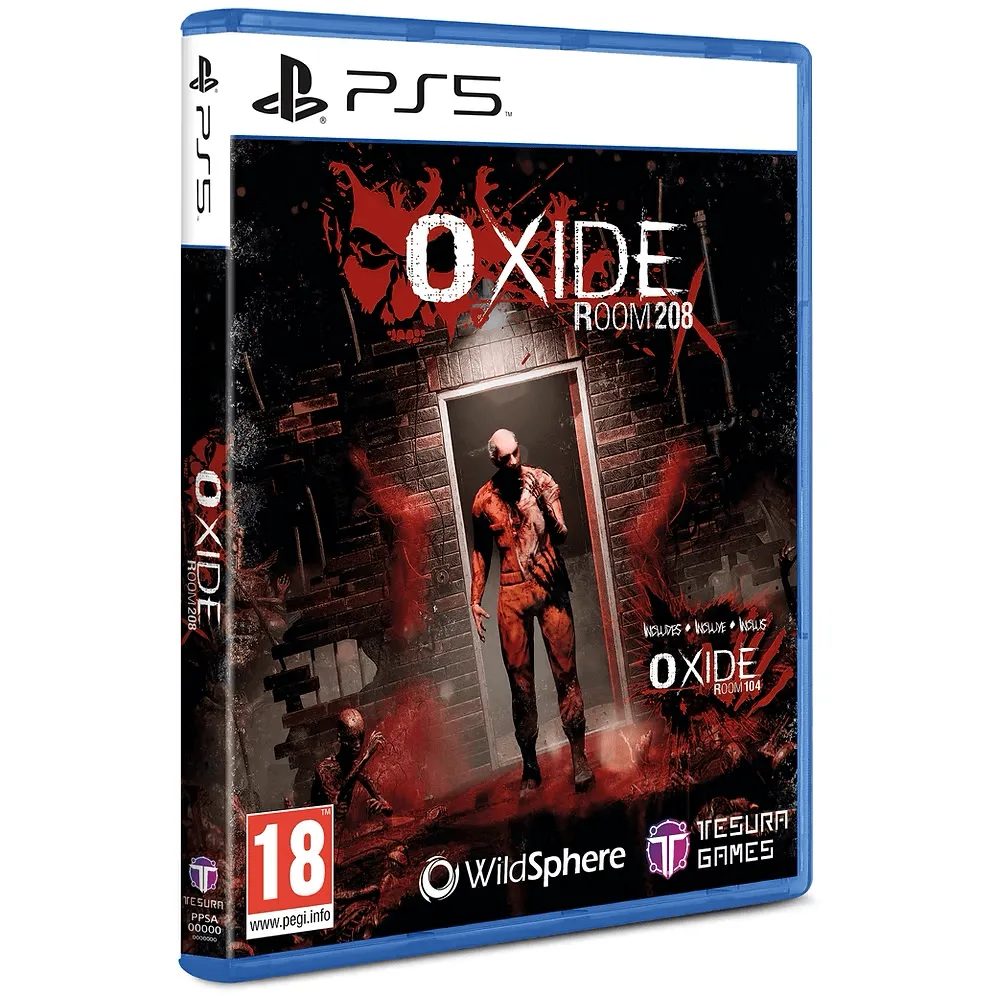
- Oxide Room 208 [PlayStation 5]: Oxide Room 208은(는) 여덟 명이 생존을 위해 고군분투하는 오래된 연구소를 배경으로 한 액션 가득한 호러 게임입니다. 호러 게임은 긴 플레이 시간이 이어지는 경우가 많으므로, 깨끗한 디스크와 건강한 드라이브가 끊김 없는 플레이를 위해 중요합니다.
먼저 저렴한 수리부터 시도하고, 드라이브가 긁히는 소리를 내거나 디스크를 거부하기 시작하면 즉시 중단하세요. 이미 소유한 물리적 게임을 보호하는 것이 지친 드라이브를 억지로 사용하는 것보다 더 가치 있습니다.