빠른 답변
DisplayLink 드라이버를 먼저 설치한 후 아무것도 연결하지 말고, 도크를 노트북에 연결한 다음 모니터를 하나씩 추가하세요. 이 순서를 따르면 트리플 디스플레이 설정이 제대로 작동하지 않을 때 발생하는 검은 화면 및 인식 문제를 방지할 수 있습니다.
DL7400이 작업 순서를 변경하는 이유
Prime Docking Station(14-in-1, Triple Display, DisplayLink) with DL7400는 DisplayLink 기술을 사용하여 여러 디스플레이를 구동합니다. 즉, 컴퓨터가 추가 화면을 인식하려면 먼저 DisplayLink 드라이버가 설치되어 있어야 합니다. 모니터를 먼저 연결하면 도크가 작동하는 것처럼 보일 수 있지만 하나 또는 두 개의 디스플레이만 켜집니다.
트리플 디스플레이가 예상대로 작동하지 않을 수 있는 경우
DisplayLink 도크는 대부분의 최신 노트북에서 작동하지만, 일부 시스템은 외부 디스플레이 수를 제한하거나 특정 USB-C 포트 기능이 필요합니다. 노트북이 기본적으로 하나의 외부 모니터만 지원하는 경우 도크의 DisplayLink 칩이 지원을 추가하지만 게임이나 비디오 재생과 같은 작업에서는 성능이 다를 수 있습니다. 일반적인 생산성 작업의 경우 설정이 안정적입니다.
트리플 디스플레이 설정 단계별 가이드
- DisplayLink 드라이버 다운로드 및 설치: 공식 DisplayLink 웹사이트로 이동하여 운영 체제에 맞는 최신 드라이버를 다운로드하세요. 설치 프로그램을 실행하고 메시지가 표시되면 컴퓨터를 다시 시작하세요. 설치가 완료될 때까지 도크를 연결하지 마세요. 재시작을 건너뛰는 것이 드라이버 로드 실패의 가장 일반적인 원인입니다.
- 도크를 노트북에 연결: 도크의 USB-C 케이블을 데이터 및 비디오를 지원하는 노트북의 USB-C 포트에 연결하세요. 충전 전용 포트는 사용하지 마세요. 모니터를 추가하기 전에 시스템이 도크를 인식할 때까지 기다리세요. 도크가 인식되지 않으면 디스플레이 아이콘이 표시된 다른 USB-C 포트를 사용해 보세요.
- 첫 번째 모니터 추가: 적절한 케이블(HDMI 또는 DisplayPort)을 사용하여 하나의 모니터를 도크에 연결하세요. 모니터 전원을 켜고 디스플레이 설정에 나타나는지 확인하세요. 이렇게 하면 드라이버와 도크가 작동하는지 확인할 수 있습니다. 첫 번째 모니터가 나타나지 않으면 드라이버를 다시 설치하거나 다른 케이블을 사용해 보세요.
- 두 번째 및 세 번째 모니터 추가: 나머지 모니터를 하나씩 연결하고, 다음 모니터를 추가하기 전에 각각 디스플레이 설정에서 확인하세요. 이렇게 하면 케이블 또는 포트 문제를 분리할 수 있습니다. 세 개를 모두 한 번에 연결하면 어떤 연결이 실패했는지 식별하기 어렵습니다.
- OS 설정에서 디스플레이 정렬: 운영 체제의 디스플레이 설정을 열고 모니터 아이콘을 물리적 위치에 맞게 드래그하세요. 주 디스플레이를 설정하고 확장 또는 복제를 선택하세요. 트리플 모니터 워크플로우의 경우 복제 대신 확장을 선택하세요.
제품 정보
-
Prime Docking Station(14-in-1, Triple Display, DisplayLink) with DL7400: 14-in-1 도킹 스테이션으로 트리플 디스플레이 지원 및 DisplayLink DL7400 탑재. 이 도크는 단일 연결로 세 대의 모니터를 실행하도록 설계되었으므로 아래 설정 단계는 세 대 모두 인식되도록 하는 데 중점을 둡니다.
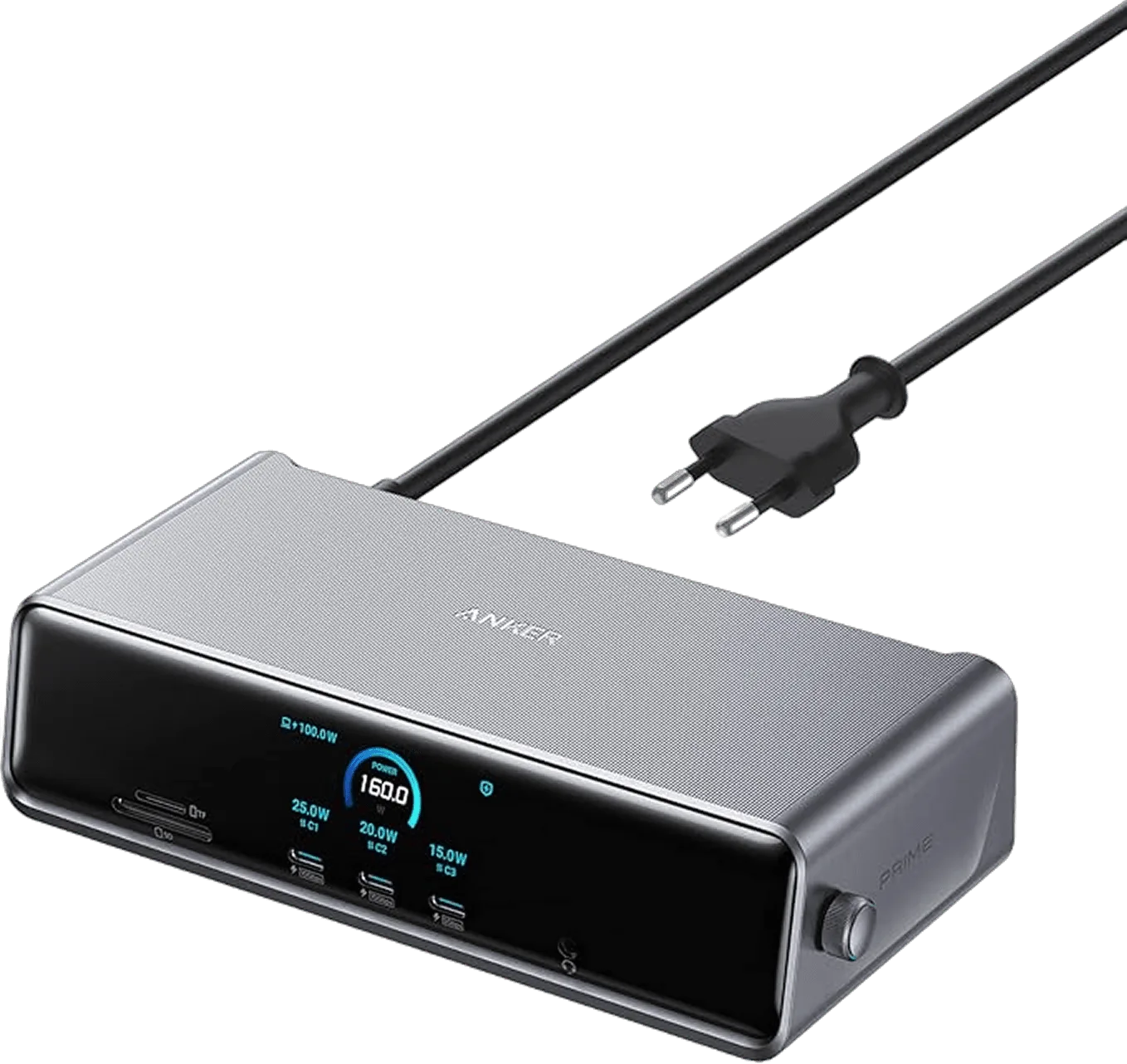
Prime Docking Station(14-in-1, Triple Display, DisplayLink) with DL7400
