빠른 답변
데스크탑 링 라이트를 웹캠 바로 뒤, 대략 눈높이에, 얼굴에서 약 45–60 cm 떨어진 곳에 두세요. 밝기는 약 50%로 설정하고, 실내에서는 따뜻한 모드, 주광 아래에서는 자연 모드를 선택하세요. 이렇게 하면 화상 통화 시 피부를 창백하게 만들거나 강한 그림자를 만들지 않고 고르고 매력적인 조명을 제공합니다.
링 라이트 밝기보다 위치가 중요한 이유
링 라이트는 카메라 렌즈 축에 가까이 있을 때 가장 효과적입니다. 이 축에 가까운 위치는 얼굴 주위에 빛을 고르게 감싸주고, 단일 천장 램프에서 생기는 너구리 눈 그림자를 줄여줍니다. 조명이 한쪽으로 치우치면 한쪽 볼은 밝고 다른 쪽은 어두워져, 조명이 없는 것보다 웹캠에서 더 나빠 보입니다.
대부분의 내장 웹캠은 혼합 조명에서도 어려움을 겪습니다. 한쪽에는 책상 램프, 다른 쪽에는 창문, 위에는 천장 전구가 있으면 얼굴에 세 가지 다른 색온도가 생깁니다. 단일 링 라이트는 카메라가 노출을 맞출 일관된 광원 하나를 제공하므로, 더 밝지만 지저분한 방보다 종종 더 깔끔하게 보이는 이유입니다.
조명 모드를 기분이 아닌 방에 맞추세요
따뜻함, 자연, 오가닉 모드는 실내 전구, 주광, 혼합된 방이 모두 피부를 다르게 표현하기 때문에 존재합니다. 텅스텐 또는 따뜻한 LED 전구 아래에서는 따뜻한 실내 모드를, 낮에 창문 근처에 있을 때는 자연 모드를, 방에 두 조명이 혼합되어 있을 때는 세 번째 모드를 사용하세요. 그런 다음 밝기를 낮게 설정하고 웹캠 미리보기가 여전히 어둡게 보일 때만 높이세요.
밝기는 사람들이 과도하게 사용하는 설정입니다. 최대 출력에서 가까운 링 라이트는 얼굴 특징을 평평하게 만들고 이마와 코의 하이라이트를 날려버립니다. 절반 출력 근처에서 시작하여 미리보기를 확인하고 작은 단계로 조정하세요. 얼굴이 조명을 받는 것보다 반짝거려 보인다면 너무 밝거나 너무 가까운 것입니다.
카메라 미리보기만을 유일한 판단 기준으로 삼으세요
실제로 사용하는 앱(Zoom, Teams, Meet 또는 휴대폰 카메라)을 열고 조정하는 동안 미리보기를 보세요. 모든 웹캠은 노출 방식이 다르므로 거울에서 좋아 보이는 설정도 화면에서는 어둡거나 날아가 보일 수 있습니다. 최종 높이, 거리 및 밝기 결정을 그 미리보기에서 내린 후 조명을 그대로 두세요.
안경을 착용하는 경우, 반사가 렌즈에서 사라질 때까지 링 라이트를 약간 아래로 기울이거나 몇 센티미터 올리세요. 밝은 색상의 상의를 입은 경우, 셔츠가 흰색으로 날아가 얼굴에서 노출을 빼앗지 않도록 밝기를 한 단계 낮추세요.
링 라이트 및 삼각대 단계별 설정
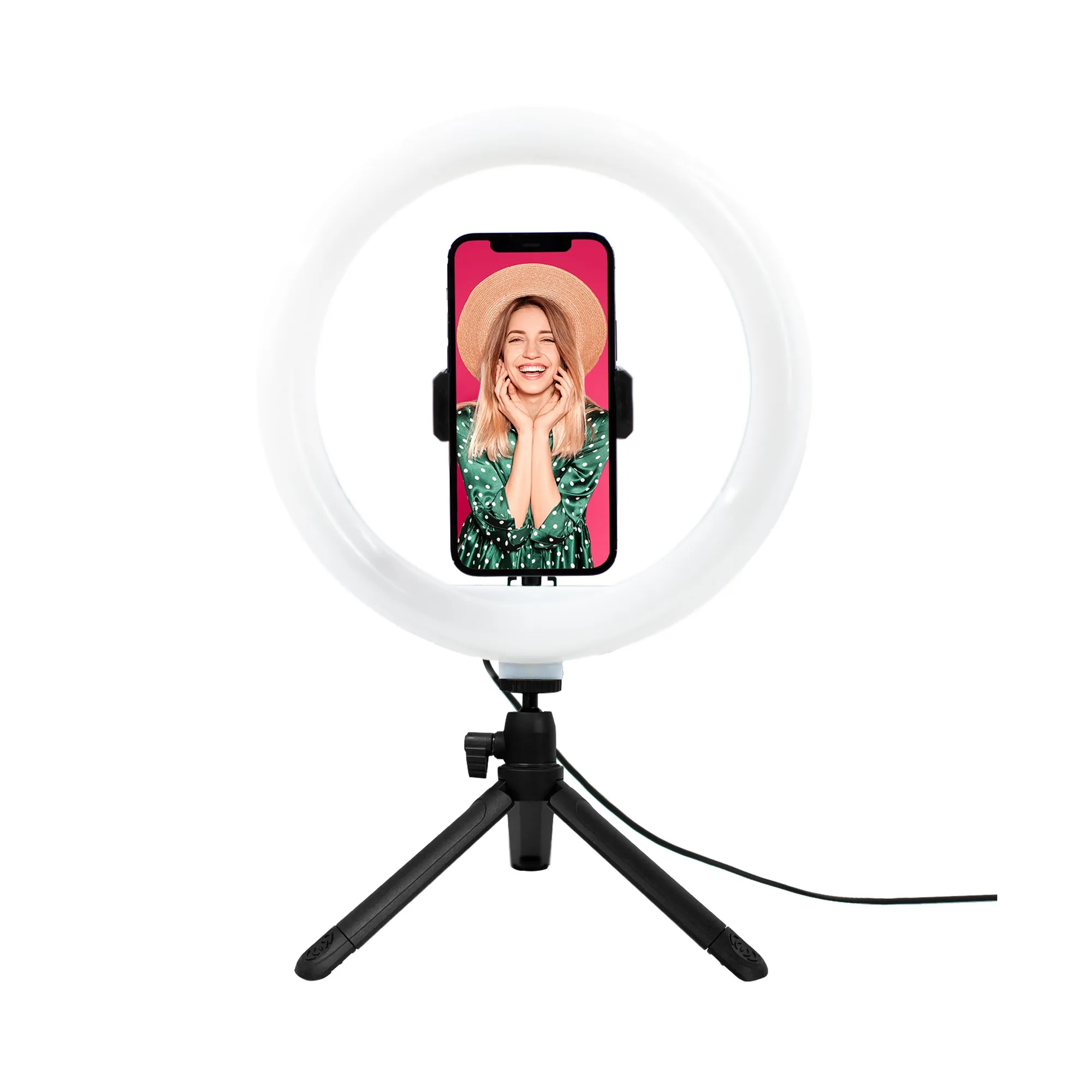
- 1. 카메라 뒤에 조명을 두세요: 링 라이트를 책상 위에 놓아 링이 웹캠 바로 뒤나 바로 주변에 위치하도록 하고, 왼쪽이나 오른쪽에 두지 마세요. 휴대폰을 삼각대에 사용하는 경우, 휴대폰의 렌즈가 링 중앙에 오도록 링을 고정하거나 세우세요. 확인 지점: 미리보기에서 얼굴 양쪽이 비슷하게 밝아야 합니다. 한쪽이 더 어두우면 조명을 카메라 축 쪽으로 다시 이동하세요.
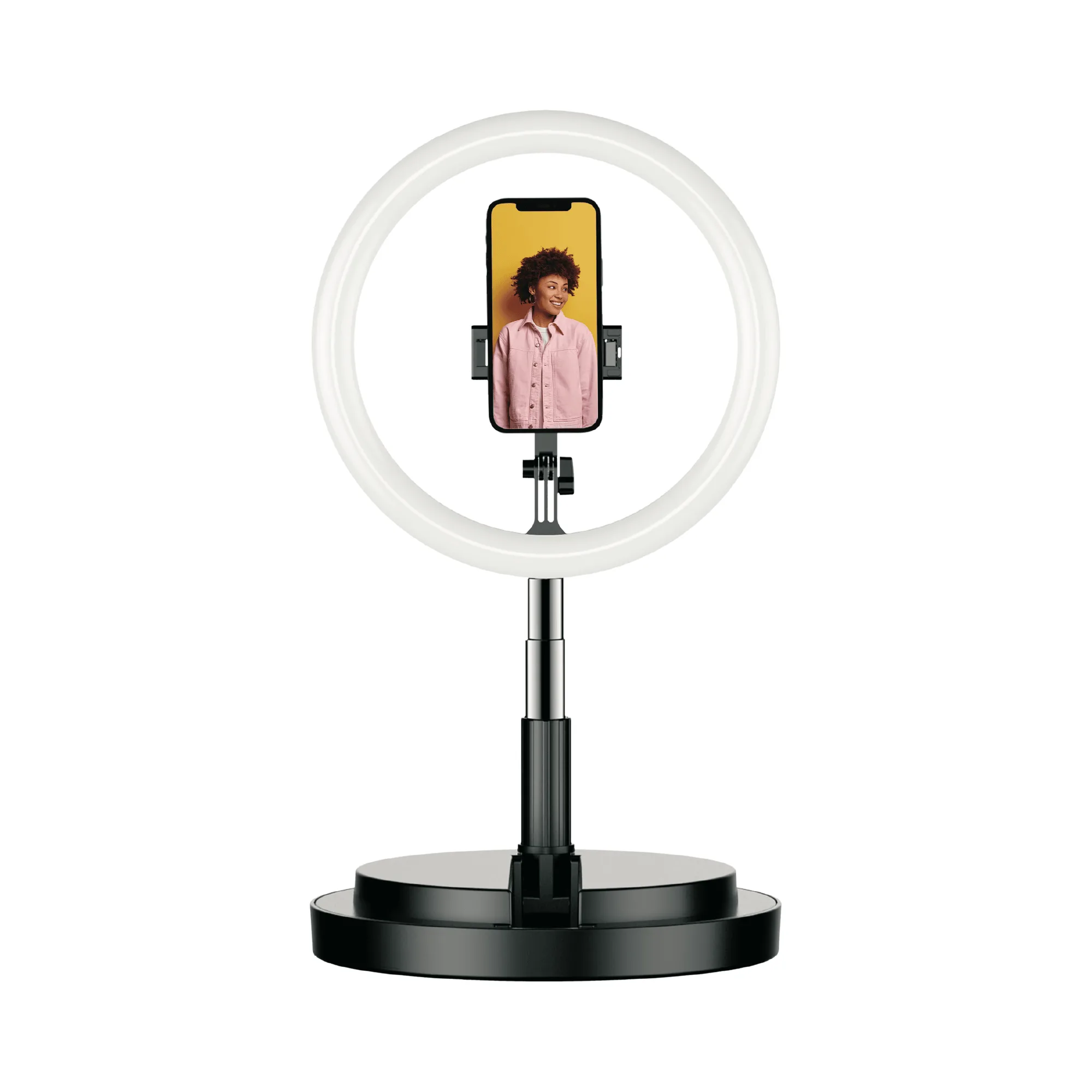
- 2. 눈높이로 올리세요: 다리 또는 삼각대를 링 중앙이 눈높이와 수평이 될 때까지 펴세요. 눈높이 아래의 조명은 그림자를 위로 드리우고 콧구멍을 강조하며, 훨씬 위에 있는 조명은 눈썹 아래에 그림자를 만듭니다. 일반적인 실수: 책상 높이이기 때문에 가슴 높이에 조명을 설정하는 것입니다. 펼 수 있는 다리를 사용하여 그 간격을 좁히세요.
- 3. 거리를 약 45–60 cm로 설정하세요: 링이 얼굴에서 팔 길이 정도 떨어질 때까지 이동한 다음 미세 조정하세요. 더 가까우면 더 밝지만 더 평평하고 눈부심을 유발할 가능성이 높으며, 더 멀면 더 부드럽지만 더 많은 밝기가 필요할 수 있습니다. 확인 지점: 미리보기에서 눈에 띄는 열이 느껴지거나 피부가 반짝거려 보이면 조명을 뒤로 옮기거나 밝기를 낮추세요.
- 4. 방에 맞는 모드를 선택하세요: 실내 전구 조명에는 따뜻함, 창문 근처 주광에는 자연, 둘 다 있을 때는 혼합/오가닉 모드를 선택하세요. 그런 다음 밝기를 절반 정도로 설정하고 단일 단계로 조정하세요. 일반적인 실수: 이전 저녁 통화에서 가장 밝은 설정으로 그대로 두는 것입니다. 방 조명이 바뀔 때마다 밝기를 다시 확인하세요.
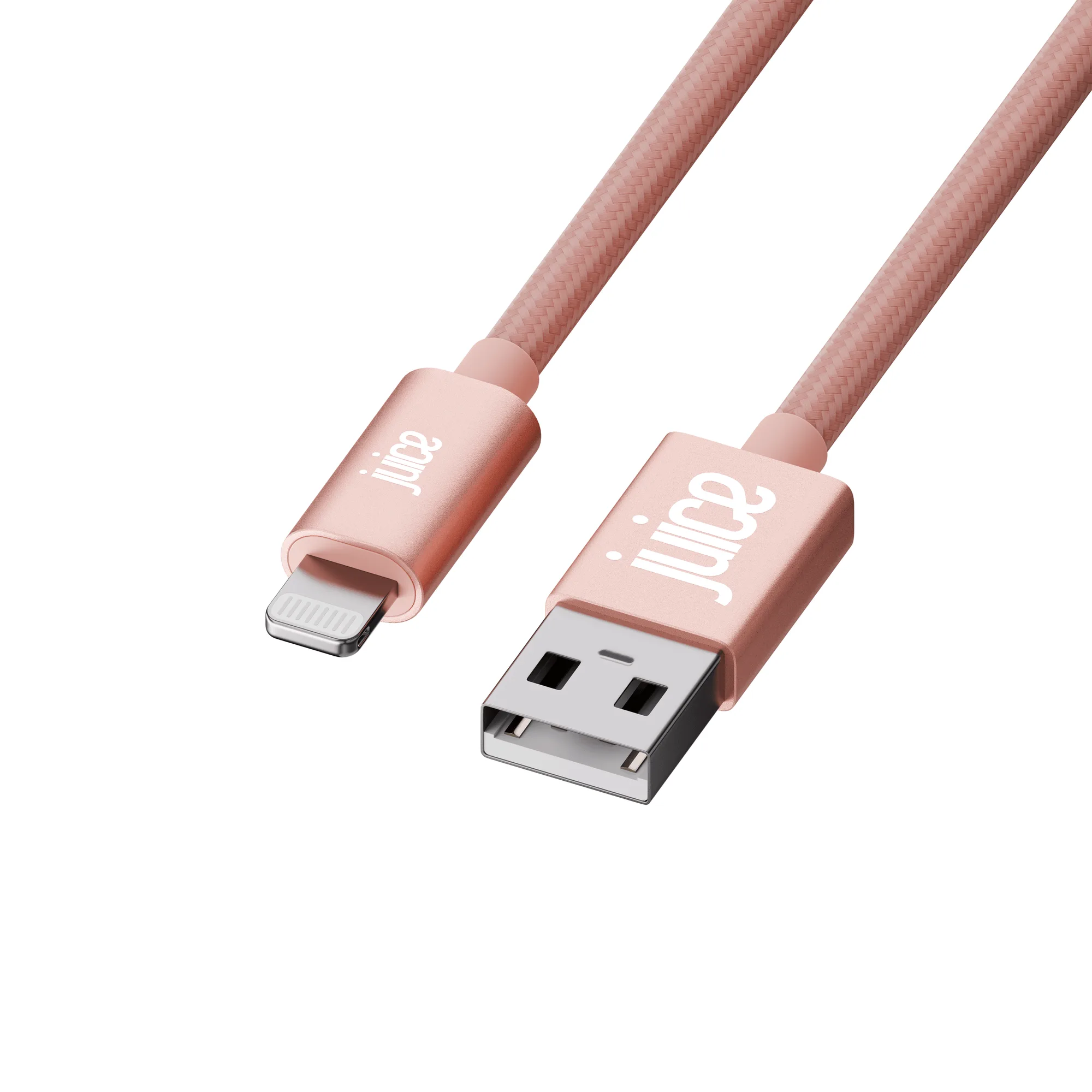
- 5. 전원 케이블을 정리하세요: 조명의 케이블과 휴대폰 충전 케이블을 책상 뒤나 삼각대 다리를 따라 배선하여 키보드를 가로지르거나 장치를 당기지 않도록 하세요. 짧은 케이블보다 긴 브레이드 케이블이 더 깔끔하게 배선하기 쉽습니다. 다음 단계: 미리보기가 고르게 보이고 피부 톤이 정확해지면 조정을 중단하세요. 통화 간 일관된 배치가 완벽한 단일 프레임을 추구하는 것보다 더 중요합니다.
이 설정에 맞는 데스크탑 옵션
- Juice Social 'Perfect Glow' 데스크탑 링 라이트 (연장 다리 포함): Juice Social 'Perfect Glow' 데스크탑 링 라이트는 연장 가능한 다리와 함께 따뜻함(실내), 자연(야외) 및 오가닉 조명 모드를 제공하며 10개의 밝기 설정이 있습니다. 연장 가능한 다리를 사용하면 별도의 삼각대 없이 책상 위에서 링을 눈높이에 더 가깝게 올릴 수 있으며, 모드와 10단계 밝기 제어는 위에서 설명한 실내, 야외 및 혼합 조명 조정을 모두 다룹니다.
- Juice ECO Apple Lightning 브레이드 충전 케이블 2m: Juice ECO Apple Lightning 브레이드 충전 케이블은 길이가 2m이고 Lightning 커넥터가 있는 브레이드 외피를 사용합니다. 2m 케이블을 사용하면 스탠드나 삼각대에 있는 휴대폰이나 태블릿에 짧은 케이블로 인해 장치가 매달리지 않고 전원을 공급할 수 있으며, 이는 통화 중에 휴대폰을 보조 카메라나 모니터로 사용하는 경우 중요합니다.