종이에 할 일 목록을 작성하면 프로젝트 관리 앱에 자동으로 나타나고, 재사용 가능한 노트북에 아이디어를 스케치하면 클라우드 드라이브의 특정 폴더와 태그로 즉시 저장되는 것을 상상해 보세요. 이러한 완벽한 자동화는 가능할 뿐만 아니라 Rocketbook과 Apple Shortcuts을 결합하면 놀랍도록 쉽게 설정할 수 있습니다. Rocketbook 생태계는 이미 메모 디지털화를 간단하게 만들지만, iOS 단축어를 추가하면 수동 작업에서 완전 자동화된 워크플로우로 전환할 수 있습니다.
Apple Shortcuts은 iPhone과 iPad에 내장된 강력한 자동화 도구입니다. Rocketbook 앱의 내장 OCR 및 클라우드 통합과 결합하면 스캔한 페이지를 올바른 대상으로 라우팅하고, 파일 이름을 자동으로 변경하고, 미리 알림을 트리거하고, 타사 앱과도 통합하는 사용자 지정 워크플로우를 만들 수 있습니다. 이 가이드에서는 시간을 절약하고 마찰을 줄이는 스마트 노트북 워크플로우를 구축하는 데 도움이 되는 5가지 실용적인 팁을 안내합니다.
1. 날짜와 제목으로 스캔한 메모의 이름을 자동으로 바꾸는 단축어 설정
디지털화된 메모에서 가장 흔한 불만 중 하나는 'Scan_20250321_1430.pdf'와 같은 일반적인 파일 이름을 처리하는 것입니다. 각 파일의 이름을 수동으로 바꾸는 것은 지루하고 종종 건너뛰게 되어 디지털 아카이브가 지저분해집니다. Apple Shortcuts을 사용하면 이 단계를 완전히 자동화할 수 있습니다. Rocketbook 앱으로 페이지를 스캔한 후 '파일 정보 가져오기' 동작을 사용하여 생성 날짜와 시간을 추출한 다음 사용자 지정 접두사 또는 OCR 텍스트의 첫 줄과 결합하여 의미 있는 파일 이름을 생성합니다.
이 단축어를 만들려면 'Rocketbook 앱을 열 때' 트리거로 시작하거나 스캔 후 실행되는 수동 단축어를 사용하세요. '입력에서 텍스트 가져오기' 동작을 추가하여 OCR 출력을 캡처한 다음 '텍스트 결합' 동작을 사용하여 'MeetingNotes_2025-03-21.pdf'와 같은 파일 이름을 만듭니다. 마지막으로 '파일 이름 변경' 동작을 사용하여 스캔한 PDF에 적용합니다. 이 작은 자동화는 모든 메모가 저장되는 즉시 정리되도록 하여 나중에 검색과 검색을 쉽게 만듭니다.
- 컨텍스트를 위해 Rocketbook 앱의 OCR 텍스트를 파일 이름의 일부로 사용하세요.
- 중복 이름을 피하려면 날짜와 시간 스탬프를 포함하세요.
- 몇 번 스캔하여 단축어가 올바른 텍스트를 캡처하는지 테스트하세요.
2. 기호 또는 태그를 기반으로 메모를 특정 클라우드 대상으로 보내는 단축어 만들기
각 페이지 하단에 있는 Rocketbook의 스마트 기호는 Google Drive, Dropbox 또는 이메일과 같은 사전 정의된 대상으로 스캔을 라우팅하도록 설계되었습니다. 하지만 페이지에 그린 사용자 지정 태그를 기반으로 페이지를 특정 폴더나 앱으로 보내는 것과 같이 더 세부적인 제어를 원한다면 어떻게 해야 할까요? Apple Shortcuts을 사용하면 키워드나 기호에 대한 OCR 텍스트를 읽고 그에 따라 파일을 라우팅하는 워크플로우를 구축할 수 있습니다.
예를 들어 메모 옆에 작은 별을 그리고 단축어가 해당 기호(OCR 텍스트에서 'star' 등)를 인식하여 스캔을 클라우드 드라이브의 '우선 작업' 폴더에 자동으로 저장하도록 할 수 있습니다. 또는 프로젝트 이름(예: '#Marketing')이 뒤에 오는 해시 기호를 사용하여 메모를 팀에 이메일로 보내거나 특정 Trello 보드에 추가하는 단축어를 트리거할 수 있습니다. 이 접근 방식은 Rocketbook을 상황별 명령 센터로 전환하여 페이지 자체가 디지털 운명을 결정하게 합니다.
- 사용자 지정 기호 또는 태그 세트를 정의하고 메모에서 일관되게 사용하세요.
- Shortcuts에서 'If' 동작을 사용하여 키워드를 확인하고 다른 동작으로 분기하세요.
- 각 워크플로우 전용 카드를 위해 Rocketbook Cloud Cards 80 Pack과 결합하세요.
3. 아침 루틴 단축어로 Rocketbook 메모의 일일 검토 자동화
일반적인 생산성 습관은 아침에 전날의 메모를 먼저 검토하는 것입니다. Rocketbook 앱을 수동으로 열고 스캔을 탐색하는 대신 지난 24시간 동안 스캔한 모든 메모를 수집하여 요약 보기로 표시하는 단일 Apple Shortcut을 만들 수 있습니다. 이 단축어는 작업 항목을 검토하라는 미리 알림을 트리거하거나 Speak Text 동작을 사용하여 메모를 소리내어 읽을 수도 있습니다.
이를 설정하려면 자동화 탭을 사용하여 특정 시간(예: 오전 8:00)에 실행되는 단축어를 만드세요. '파일 찾기' 동작을 수정 날짜(지난 하루 이내)와 위치(Rocketbook 클라우드 폴더)로 필터링하여 사용하세요. 그런 다음 '알림 표시' 또는 '빠른 보기' 동작을 사용하여 파일 목록을 표시합니다. 더 원활한 경험을 위해 '텍스트 말하기' 동작을 추가하여 가장 최근 메모의 OCR 콘텐츠를 읽어 아침 커피를 브리핑 세션으로 바꿔보세요.
- 이 단축어를 전날 완료한 작업을 확인하는 미리 알림과 결합하세요.
- '파일 링크 가져오기' 동작을 사용하여 요약에서 직접 메모를 여세요.
- Pair with the Rocketbook Everyday Planner 와 함께 사용하여 일일 목표를 추적하고 진행 상황을 검토하세요.
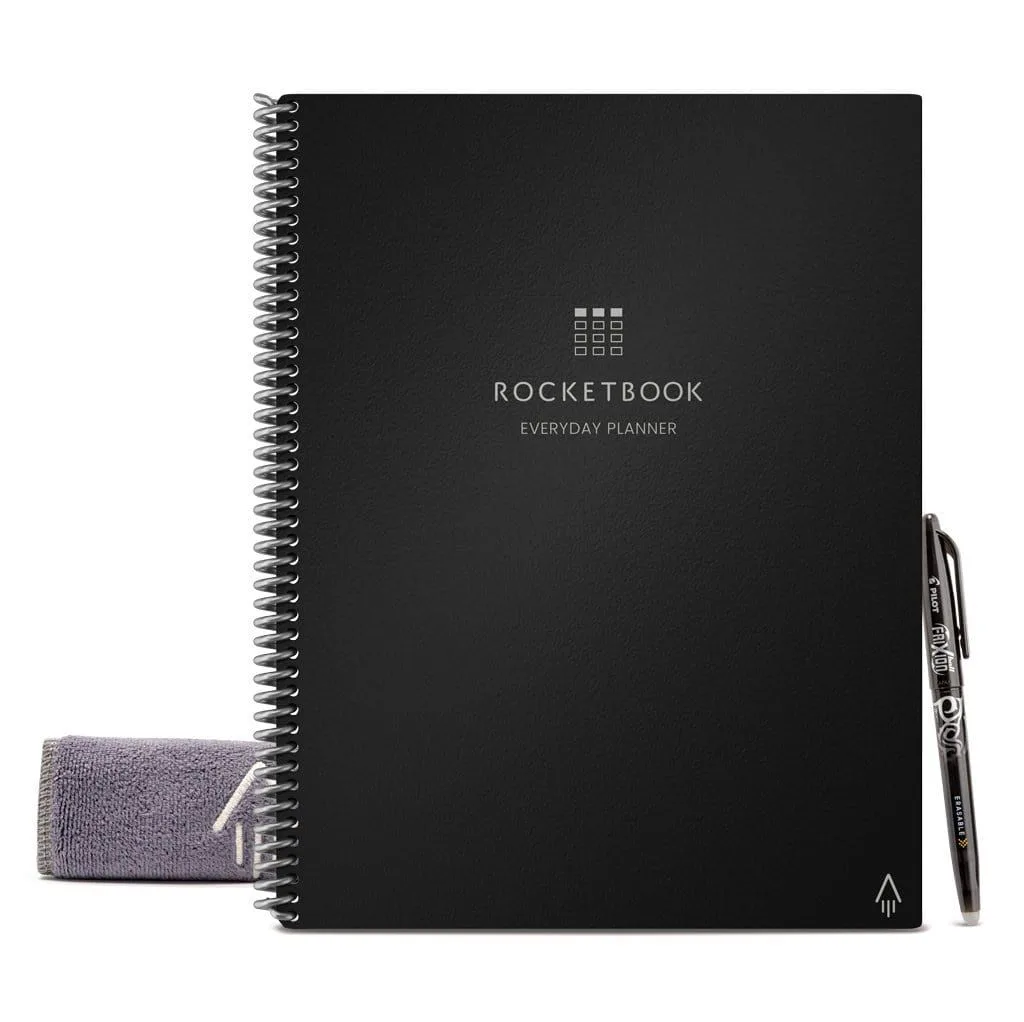
Rocketbook Everyday Planner
4. Rocketbook 스캔을 텍스트로 변환하고 실행 중인 메모 앱에 추가하는 단축어 만들기
Apple Notes, Bear 또는 Obsidian과 같은 디지털 메모 앱을 중앙 지식 기반으로 사용하는 경우 Rocketbook 스캔에서 텍스트를 추출하여 특정 메모나 일일 저널 항목에 직접 추가할 수 있습니다. Apple Shortcuts은 몇 가지 간단한 단계로 이 작업을 처리할 수 있습니다. 스캔한 PDF에서 OCR 텍스트를 추출한 다음 '메모에 추가' 동작(또는 타사 앱의 URL 체계)을 사용하여 해당 텍스트를 기존 문서에 추가합니다.
예를 들어 Apple Notes에 단일 '일일 로그' 메모를 유지할 수 있습니다. 손으로 쓴 일기 항목을 스캔한 후 OCR 텍스트를 가져와 타임스탬프와 함께 해당 메모에 추가하는 단축어를 실행하세요. 이렇게 하면 수동으로 복사하여 붙여넣지 않고도 모든 생각을 한 곳에 보관할 수 있습니다. 동일한 원리가 프로젝트 로그, 회의 메모 또는 레시피 컬렉션에도 적용됩니다. 손글씨와 디지털 검색 가능성 사이의 격차를 해소하는 훌륭한 방법입니다.
- 'PDF에서 텍스트 가져오기' 동작을 사용하여 OCR 콘텐츠를 안정적으로 추출하세요.
- 추가하기 전에 타임스탬프를 앞에 추가하려면 '날짜' 동작을 추가하세요.
- 텍스트 추출 품질이 높은지 확인하려면 먼저 짧은 스캔으로 테스트하세요.
5. 사용자 지정 단축어로 Rocketbook 스캔을 작업 관리 앱과 통합
전문적인 환경에서 Rocketbook을 가장 강력하게 사용하는 방법 중 하나는 회의 중 작업 항목을 캡처하는 것입니다. Apple Shortcuts을 사용하면 손으로 쓴 메모에서 Things 3, Todoist 또는 Microsoft To Do와 같은 앱에서 작업 생성을 자동화할 수 있습니다. 작업이 포함된 페이지(예: 체크박스 또는 'TODO'라는 단어가 접두사로 붙은 항목)를 스캔한 후 단축어가 OCR 텍스트를 구문 분석하고 각 작업을 식별하고 해당 할 일 항목을 만들 수 있습니다.
이를 구현하려면 스캔 후 실행되는 단축어를 만드세요. '텍스트 분할' 동작을 사용하여 OCR 출력을 줄로 나눈 다음 '각각 반복' 루프를 사용하여 각 줄에서 'TODO' 또는 'Action'과 같은 키워드를 확인하세요. 일치하는 각 줄에 대해 '새 미리 알림 추가' 동작(또는 URL 체계를 통한 타사 통합)을 사용하여 마감일을 오늘로 설정하여 작업을 만듭니다. 이렇게 하면 Rocketbook이 실시간 작업 캡처 장치로 바뀌어 작업 항목이 누락되지 않습니다.
- 구문 분석을 안정적으로 만들려면 'TODO: 장보기'와 같은 일관된 형식을 사용하세요.
- 컨텍스트에 따라 마감일을 자동으로 할당하려면 '마감일 설정' 동작을 추가하세요.
- Pair with the Rocketbook Flip - Next Gen 과 함께 사용하여 모든 회의 시나리오에 맞는 유연하고 휴대 가능한 노트북을 만드세요.
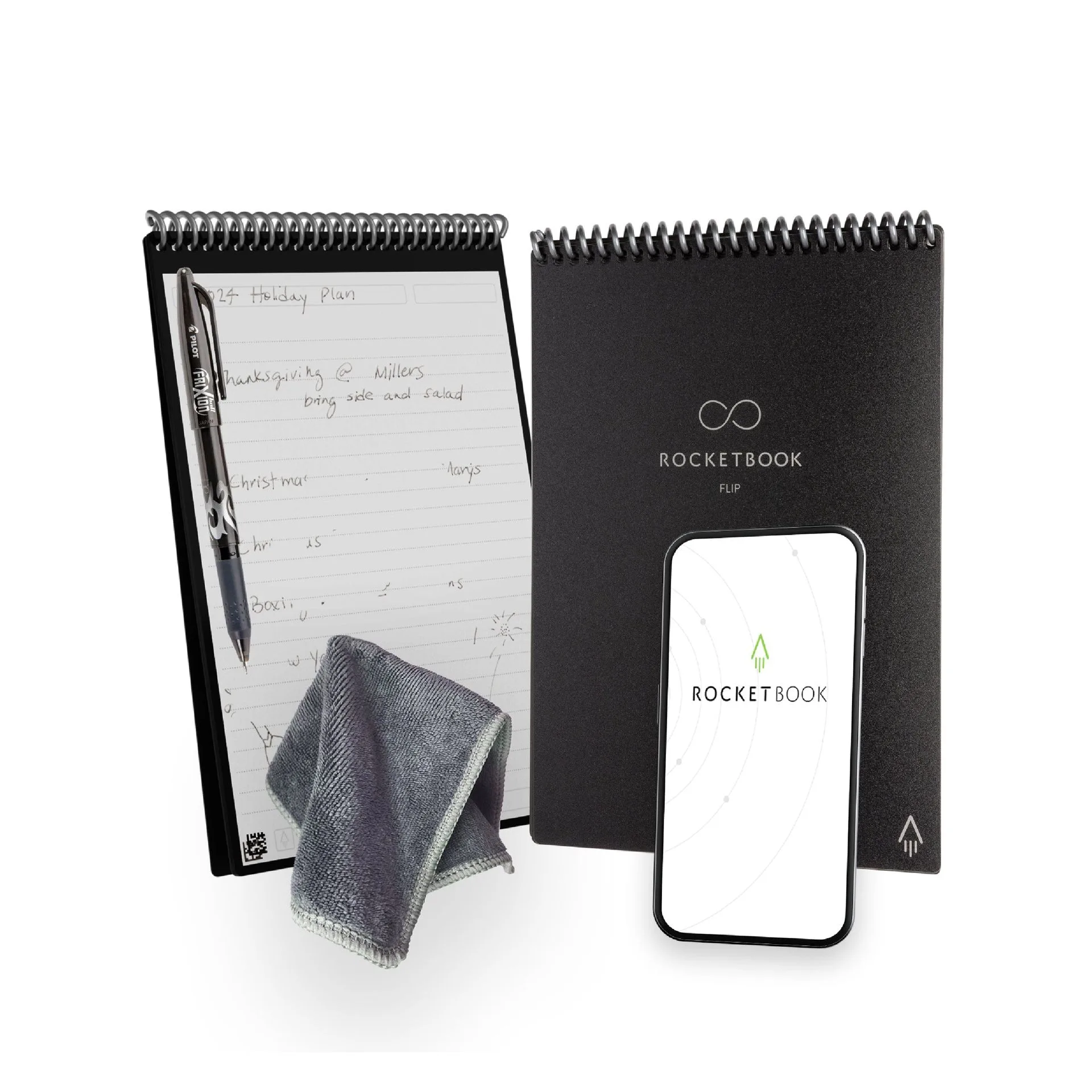
Rocketbook Flip - Next Gen
글쓰기의 촉각적 즐거움과 Apple Shortcuts의 디지털 파워를 결합하면 개인적이고 매우 효율적인 스마트 노트북 워크플로우를 만들 수 있습니다. 이 5가지 자동화 팁은 시작에 불과합니다. 자신의 트리거와 동작을 실험하여 일상 루틴에 맞게 조정하세요. 파일 이름 바꾸기, 특정 폴더로 메모 라우팅, 손글씨를 실행 가능한 작업으로 변환 등 Rocketbook과 iOS 단축어의 통합은 새로운 수준의 생산성을 열어줍니다. 오늘 하나의 단축어로 시작하여 얼마나 많은 시간을 절약할 수 있는지 확인해 보세요. 원활한 시작을 위해 이동 중에도 이러한 자동화를 테스트하는 데 완벽한 유연한 형식을 제공하는 Rocketbook Flip - Next Gen을 고려해 보세요.






