디지털 캘린더가 우리의 하루를 지배하는 세상에서, 많은 사람들은 여전히 펜과 종이의 촉감을 갈망합니다. Rocketbook 재사용 노트북은 이러한 간극을 아름답게 메워 주며, 손으로 직접 쓰고 나서 메모를 클라우드로 바로 보낼 수 있게 해 줍니다. 하지만 한 걸음 더 나아가, 단지 적어 내려가는 것만으로 작업, 이벤트, 마감일을 Google 캘린더에 자동으로 채울 수 있다면 어떨까요?
이 가이드가 바로 그 방법을 알려 드립니다. 몇 가지 스마트한 워크플로우와 적절한 액세서리를 사용하면 Rocketbook을 강력한 일정 관리 도우미로 바꿀 수 있습니다. 아래는 Rocketbook을 Google 캘린더와 원활하게 통합하여 시간을 절약하고 일정을 쉽게 최신 상태로 유지하는 5가지 팁입니다.
1. 캘린더 통합을 위한 스마트 제목 및 대상 폴더 사용
Rocketbook의 스마트 제목 기능을 사용하면 스캔한 페이지에 특정 대상을 지정할 수 있습니다. 'Calendar'와 같은 레이블이 지정된 Google Drive 폴더처럼 캘린더 항목 전용 대상을 설정하면 IFTTT 또는 Zapier와 같은 자동화 도구를 사용하여 해당 폴더를 감시하고 캘린더 이벤트를 만들 수 있습니다. Rocketbook 페이지에 일일 일정을 적고 앱으로 스캔하면 몇 분 안에 각 항목이 Google 캘린더 이벤트가 됩니다. 이렇게 하면 일정을 수동으로 입력할 필요가 없습니다.
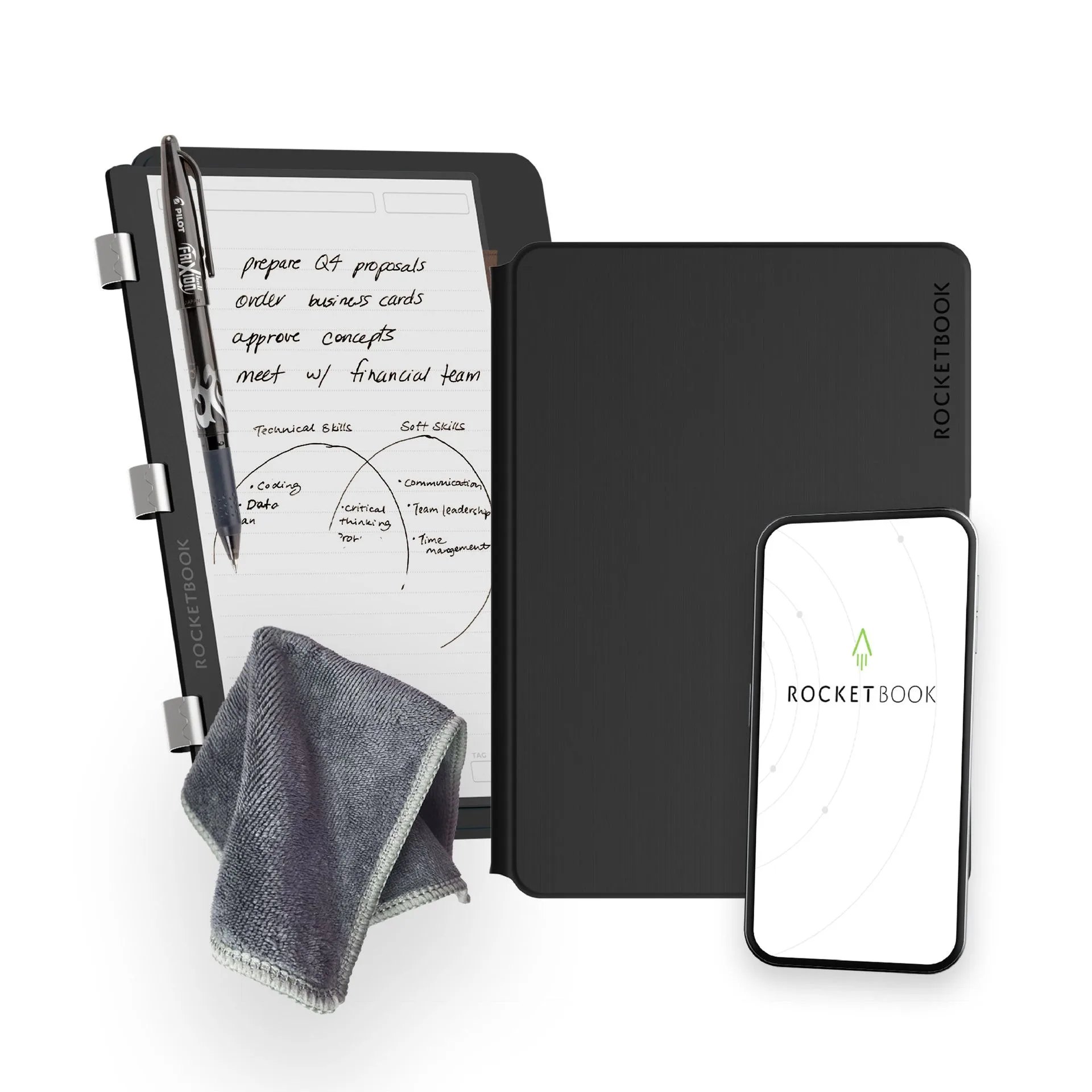
최상의 결과를 얻으려면 이벤트를 작성할 때 날짜, 시간, 설명과 같은 일관된 형식을 사용하세요. 자동화 도구가 이러한 세부 정보를 분석하여 이벤트를 만들 수 있습니다. 이를 Rocketbook Flex Planner 와 함께 사용하면 스캔과 분석이 더욱 쉬워지는 체계적인 레이아웃을 얻을 수 있습니다.

Rocketbook Flex Planner
- 캘린더 스캔 전용 Google Drive 폴더를 설정하세요.
- IFTTT 또는 Zapier를 사용하여 해당 폴더의 새 파일에서 Google 캘린더 이벤트를 만드세요.
2. Rocketbook 앱의 OCR을 활용하여 날짜 자동 캡처
Rocketbook 앱에는 손으로 쓴 텍스트를 읽을 수 있는 광학 문자 인식(OCR) 기능이 포함되어 있습니다. 날짜와 시간이 있는 페이지를 스캔하면 앱이 손글씨를 디지털 텍스트로 변환할 수 있습니다. 그런 다음 이메일이나 연결된 서비스를 통해 해당 텍스트를 Google 캘린더의 입력으로 사용할 수 있습니다. 예를 들어, 노트북에 '팀 회의 3/15 오후 2시'라고 적고 스캔한 다음 앱이 해당 줄을 캘린더의 이벤트 생성 주소로 이메일을 보내도록 할 수 있습니다.
이 방법은 이동 중에 빠른 알림을 캡처해야 할 때 특히 유용합니다. 책상이나 가방에 Rocketbook Cloud Cards 80 Pack을 보관하고 즉석 약속을 적어 두세요. 카드는 주머니에 들어갈 만큼 작으며 재사용이 가능하여 공간이 부족할 일이 없습니다.
- Rocketbook 앱 설정에서 OCR을 활성화하세요.
- Google 캘린더에서 이벤트를 직접 만들 수 있도록 이메일-캘린더 주소를 설정하세요.
3. 주간 계획 페이지 템플릿 만들기
일정을 자동화할 때는 일관성이 핵심입니다. 각 요일별 섹션과 메모 영역을 포함하는 주간 계획 페이지 템플릿을 디자인하세요. 이 템플릿을 Rocketbook의 재사용 용지에 인쇄하거나(예: Rocketbook Pro 페이지 팩 사용) Rocketbook에 직접 그리세요. 매주 약속을 채우고 페이지를 스캔하면 자동화 시스템이 다음 주 이벤트를 만듭니다.
Rocketbook Pro
이 접근 방식은 시간을 절약할 뿐만 아니라 한 주를 한눈에 볼 수 있게 해 줍니다. 스캔하기 전에 우선순위를 조정하여 확정된 이벤트만 디지털 캘린더에 반영되도록 할 수 있습니다. 시간이 지나면 아날로그 계획과 디지털 효율성을 결합하는 리듬을 개발하게 될 것입니다.
- 요일별 열이 있는 재사용 가능한 주간 템플릿을 디자인하세요.
- 한 번에 전체 주간 이벤트를 스캔하고 자동화하세요.
4. Rocketbook 스티커 시트를 사용하여 우선순위 이벤트 표시
Rocketbook 스티커 시트를 사용하면 페이지에 시각적 신호를 추가할 수 있습니다. 스티커를 사용하여 우선순위가 높은 이벤트, 마감일 또는 반복 회의를 표시하세요. 예를 들어, 놓칠 수 없는 고객 통화 옆에 빨간 별 스티커를 붙이세요. 페이지를 스캔하면 스티커가 이미지의 일부로 캡처되며, 별표 항목을 다르게 처리하도록 자동화를 구성할 수 있습니다. 예를 들어 빨간색 라벨이 있는 별도의 Google 캘린더로 보낼 수 있습니다.
이 시각적 시스템은 글을 쓰는 동안 중요한 작업을 빠르게 식별하는 데 도움이 되며, 자동화는 디지털 캘린더에서 해당 작업이 적절한 주의를 받도록 보장합니다. 아날로그 우선순위 지정과 디지털 구성을 결합하는 간단하면서도 강력한 방법입니다.
- 이벤트 유형에 따라 다른 스티커 색상을 지정하세요(예: 빨간색 = 긴급, 파란색 = 개인).
- IFTTT를 사용하여 스캔한 이미지의 스티커 존재 여부에 따라 캘린더 라벨을 적용하세요.
5. 일일 검토 및 스캔 루틴 설정
자동화는 일관된 습관과 결합될 때 가장 효과적입니다. 매일 저녁 5분을 투자하여 그날의 Rocketbook 페이지를 검토하고 누락된 이벤트를 추가한 다음 스캔하세요. 이 루틴은 Google 캘린더가 항상 최신 상태를 유지하고 어떤 작업도 빠뜨리지 않도록 보장합니다. 시간이 지나면 이 일일 스캔은 하루 업무를 마무리하는 차분한 의식이 됩니다.
스캔을 더 빠르게 하려면 Rocketbook과 스마트폰을 가까이에 두세요. 앱의 일괄 스캔 기능을 사용하여 여러 페이지를 한 번에 캡처하세요. 결과는 키보드를 건드리지 않고 쓰고, 스캔하고, 자동화하고, 반복하는 완벽한 루프입니다.
- 휴대폰에 Rocketbook을 스캔하라는 일일 알림을 설정하세요.
- 시간을 절약하려면 여러 페이지를 일괄 스캔하세요.
Rocketbook을 Google 캘린더와 통합하는 데 코딩 기술이나 값비싼 소프트웨어가 필요하지 않습니다. 몇 가지 스마트한 설정과 약간의 일관성만 있으면 됩니다. 스마트 제목, OCR, 템플릿, 스티커 및 일일 스캔 습관을 사용하여 일정을 자동화하고 중요한 일에 시간을 되찾으세요. 워크플로우를 간소화할 준비가 되셨나요? 이러한 팁과 완벽하게 어울리는 전용 일정 레이아웃을 제공하는 Rocketbook Flex Planner를 확인해 보세요.