오늘날 빠르게 변화하는 업무 환경에서 여러 프로젝트를 체계적으로 관리하는 것은 어려운 일이 될 수 있습니다. 많은 전문가들이 Trello, Asana, Monday.com과 같은 프로젝트 관리 도구를 사용하여 작업을 추적합니다. 하지만 손으로 쓰는 촉감과 이러한 플랫폼의 디지털 효율성을 결합할 수 있다면 어떨까요? 바로 여기에 Rocketbook이 있습니다. 손으로 쓴 메모를 디지털화하여 프로젝트 관리 도구로 직접 보내면 작업 흐름을 간소화하고 수동 데이터 입력에 소요되는 시간을 줄일 수 있습니다.
이 가이드에서는 인기 있는 프로젝트 관리 도구와 함께 Rocketbook을 사용하는 5가지 실용적인 팁을 공유합니다. 프리랜서든 대규모 팀의 일원이든, 이러한 전략을 통해 아이디어를 캡처하고, 작업을 할당하고, 보드를 더 빠르게 업데이트할 수 있습니다. 프로젝트 관리 방식을 혁신적으로 바꿔 보세요.
1. Trello 보드를 위한 스마트 제목 및 대상 설정
Trello는 직관적인 카드 및 보드 시스템으로 유명한 가장 인기 있는 프로젝트 관리 도구 중 하나입니다. Rocketbook을 Trello와 통합하려면 Rocketbook 앱에서 사용자 지정 스마트 제목과 대상을 만드는 것으로 시작하세요. 메모를 작성할 때 보드 이름이나 목록 이름 앞에 별표나 해시태그와 같은 기호를 추가하기만 하면 됩니다. 앱이 이러한 기호를 인식하고 스캔한 페이지를 해당 Trello 보드에 첨부 파일이나 카드 댓글로 자동으로 보냅니다.
예를 들어 '할 일', '진행 중', '완료' 목록에 특정 기호를 지정할 수 있습니다. 이를 통해 회의 메모, 브레인스토밍 아이디어 또는 할 일 목록을 빠르게 캡처하고 수동으로 복사하지 않고도 올바른 위치에 표시할 수 있습니다. 더 효율적으로 만들려면 Rocketbook Fusion 을 사용하여 여러 페이지 유형(줄, 점 그리드, 플래너)을 하나의 노트북에 모두 담아 메모 형식 간에 원활하게 전환할 수 있습니다.
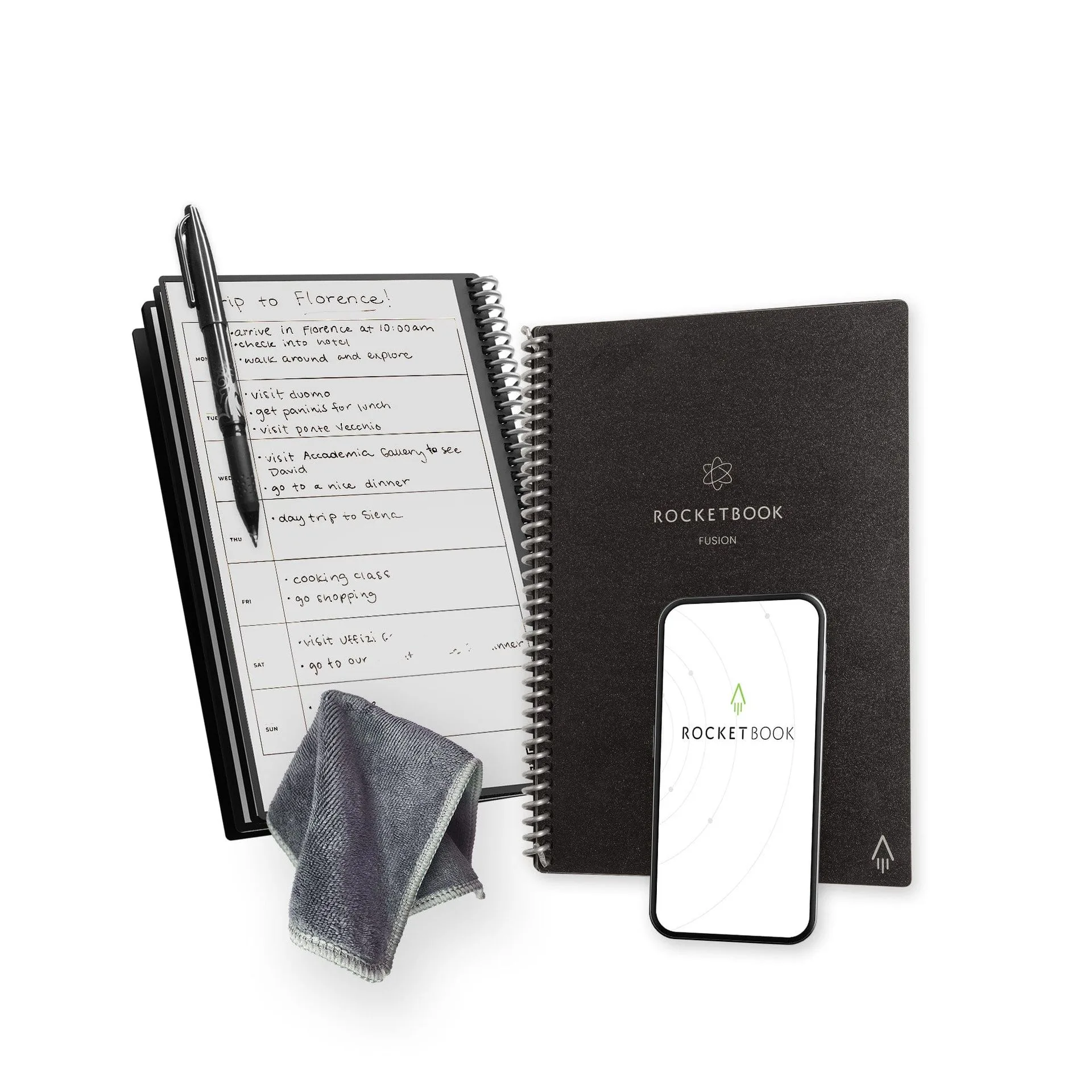
Rocketbook Fusion
- Trello 보드나 목록에 따라 고유한 기호를 사용하여 분류를 자동화하세요.
- 다음과 함께 사용하세요: Frixion Pen (7 Pack) 지우개로 지울 수 있고 번짐이 없으며 스캔이 선명한 필기용 펜입니다.
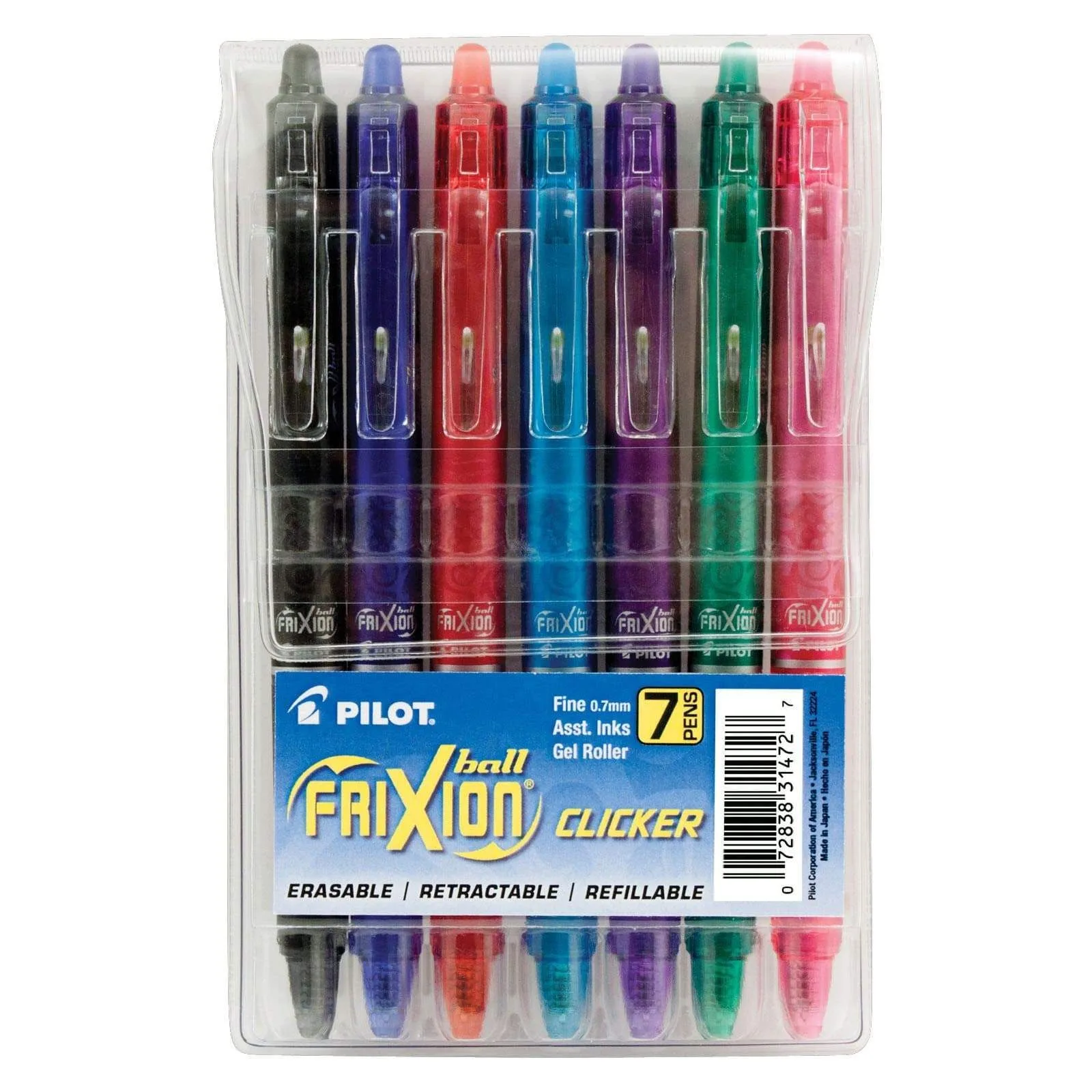
Frixion Pen (7 Pack)
2. Rocketbook 스캔으로 Asana에서 작업 생성 자동화
Asana는 강력한 작업 관리와 프로젝트 추적이 필요한 팀에게 인기 있는 도구입니다. Rocketbook을 사용하면 손으로 쓴 실행 항목을 몇 초 만에 Asana 작업으로 전환할 수 있습니다. 메모를 작성한 후 Rocketbook 앱으로 스캔하고 대상을 Asana로 선택하세요. OCR과 스마트 제목을 사용하여 작업 이름, 마감일, 담당자와 같은 특정 필드에 필기를 매핑할 수도 있습니다.
최상의 결과를 얻으려면 작업 제목, 설명, 우선 순위 섹션이 포함된 Rocketbook 템플릿을 만드세요. 이 구조화된 접근 방식은 스캔이 올바르게 구문 분석되고 Asana에서 완전한 작업으로 표시되도록 보장합니다. Rocketbook Mini - Next Gen 과 함께 사용하면 이동 중에도 빠르게 작업을 캡처할 수 있으며, Multi Subject Notebook - Next Gen 을 사용하면 프로젝트나 팀별로 작업을 분리할 수 있습니다.
- 작업 이름, 마감일, 담당자 입력란을 위한 간단한 템플릿을 설계하세요.
- Rocketbook 앱의 OCR을 사용하여 손글씨를 디지털 텍스트로 자동 변환하세요.
3. 브레인스토밍 및 아이디어 매핑에 Rocketbook Cloud Cards 사용
Cloud Cards는 회의나 창의적인 세션 중에 떠오르는 아이디어를 캡처하는 데 적합합니다. 이 재사용 가능한 카드는 스캔하여 Trello나 Asana와 같은 프로젝트 관리 도구로 새 카드나 작업으로 직접 보낼 수 있습니다. 핵심은 아이디어당 카드 한 장을 사용한 다음 스캔하여 디지털로 보관하는 것입니다. 이렇게 하면 물리적 작업 공간을 깔끔하게 유지하면서 어떤 아이디어도 잃지 않을 수 있습니다.
팀 브레인스토밍의 경우 세션 중에 Rocketbook Cloud Cards를 돌리고, 한 사람이 모든 카드를 스캔하여 공유 프로젝트 보드에 업로드할 수 있습니다. 이 방법은 메모를 입력하는 것보다 빠르고 참여를 장려합니다. 카드를 체계적으로 유지하려면 Sticker Sheet 을 사용하여 각 카드에 프로젝트나 카테고리를 라벨링하면 스캔과 분류가 더욱 쉬워집니다.
- 아이디어당 Cloud Card 한 장을 사용하여 명확성을 유지하고 디지털 분류를 쉽게 하세요.
- 스티커로 카드에 라벨을 지정하여 Rocketbook 앱에서 대상 라우팅을 자동화하세요.
4. Rocketbook Page Packs 및 달력으로 주간 계획 디지털화
주간 계획은 효과적인 프로젝트 관리의 핵심입니다. Rocketbook Page Packs를 사용하면 프로젝트 일정에 맞는 맞춤형 주간 스프레드를 만들 수 있습니다. 재사용 가능한 페이지에 작업, 마감일, 우선 순위를 작성한 다음 스캔하여 참조 이미지나 첨부 메모로 프로젝트 관리 도구에 보내세요. 이는 Monday.com이나 Jira와 같은 도구를 사용하는 팀에게 특히 유용합니다.
Rocketbook Pro Page Pack은 목표, 작업, 메모 섹션을 포함한 전문적인 레이아웃을 제공하므로 이 목적에 이상적입니다. 스캔 후 페이지를 닦아서 다음 주에 다시 사용할 수 있습니다. 이 접근 방식은 물리적 플래너의 유연성과 디지털 프로젝트 관리의 접근성을 결합하여 팀이 항상 최신 업데이트를 확인할 수 있도록 합니다.
- Rocketbook Pro Page Pack으로 재사용 가능한 주간 템플릿을 만들어 일관된 계획을 세우세요.
- 스캔하여 프로젝트 관리 도구의 주간 검토 또는 스프린트 보드에 첨부하세요.
5. Rocketbook Beacons 및 IFTTT로 워크플로 자동화 간소화
고급 사용자의 경우 Rocketbook의 IFTTT(If This Then That) 및 Zapier와 같은 서비스 통합으로 복잡한 워크플로를 자동화할 수 있습니다. 페이지에 그리는 기호인 Rocketbook Beacons를 사용하면 Trello 카드 만들기, Asana 작업 추가, 팀에 이메일 보내기와 같은 특정 작업을 트리거할 수 있습니다. 이렇게 하면 수동 단계가 제거되고 일관성이 보장됩니다.
시작하려면 '새 작업', '회의 메모', '긴급'과 같은 일반적인 작업에 대한 비콘 세트를 정의하세요. 콘텐츠 옆에 비콘 기호를 쓰고 페이지를 스캔하면 앱이 해당 자동화를 실행합니다. 이는 관리 작업에 소요되는 시간을 최소화하려는 바쁜 전문가에게 획기적인 기능입니다.
- 워크플로에서 가장 일반적인 작업에 대해 3-5개의 비콘을 정의하세요.
- 전체 배포 전에 단일 스캔으로 IFTTT 또는 Zapier 애플릿을 테스트하세요.
Rocketbook을 즐겨 사용하는 프로젝트 관리 도구와 통합하면 생산성을 크게 향상시키고 디지털 혼란을 줄일 수 있습니다. 스마트 제목, 템플릿, 자동화를 사용하여 손으로 쓰는 속도로 아이디어와 작업을 캡처하면서 디지털 보드를 최신 상태로 유지하세요. 워크플로를 간소화할 준비가 되셨나요? 다양한 프로젝트 관리 스타일에 적응하는 다용도 노트북인 Rocketbook Fusion을 살펴보세요.






