빠른 답변
MAINGEAR RUSH NVIDIA Edition의 GPU를 안전하게 업그레이드하려면 전원을 끄고, 모든 케이블을 분리하고, 정전기를 방전시킨 후, 기존 카드를 제거하고, 새 카드를 설치한 다음 전원을 다시 연결하세요.
RUSH NVIDIA Edition GPU 업그레이드가 다른 이유
MAINGEAR RUSH NVIDIA Edition은 고성능을 위해 설계된 맞춤형 데스크탑 PC이지만, 컴팩트한 레이아웃으로 인해 케이블 관리와 여유 공간에 특히 주의해야 합니다. 표준 타워와 달리 RUSH는 GPU 주변 공간이 더 좁을 수 있으므로 구매 전 물리적 치수를 확인하는 것이 중요합니다.
GPU 업그레이드 단계별 가이드
- 1. 작업 공간을 준비하세요: PC 전원을 끄고 전원 케이블을 뽑으세요. 전원 버튼을 눌러 잔여 전기를 방전시킵니다. 카펫이 없는 표면에서 작업하고 정전기 방지 손목 스트랩을 사용하거나 접지된 금속 물체를 만지세요. 방전을 건너뛰면 민감한 부품이 손상될 수 있습니다.
- 2. 케이스를 열고 GPU에 접근하세요: RUSH NVIDIA Edition의 측면 패널을 제거합니다. PCIe 슬롯에서 GPU를 찾습니다. 필요한 경우 접근을 막는 케이블을 분리하고, 다시 연결할 수 있도록 위치를 기록해 둡니다. 케이블을 분리하기 전에 케이블 배선 사진을 찍어두세요.
- 3. 기존 그래픽 카드를 제거하세요: GPU를 케이스에 고정하는 브래킷 나사를 풉니다. PCIe 슬롯 해제 래치(보통 슬롯 끝에 있음)를 누르고 카드를 똑바로 부드럽게 빼냅니다. 카드를 강제로 빼내지 마세요. 걸리면 래치가 완전히 풀렸는지 확인하세요.
- 4. 새 그래픽 카드를 설치하세요: 새 GPU를 PCIe 슬롯에 맞추고 딸깍 소리가 날 때까지 단단히 누릅니다. 브래킷 나사를 고정합니다. 카드에 전원 케이블을 다시 연결합니다. PCIe 전원 커넥터가 완전히 장착되었는지 확인하세요. 느슨한 연결은 부팅 실패를 유발할 수 있습니다.
- 5. 케이스를 닫고 테스트하세요: 측면 패널을 다시 장착하고, 모든 케이블을 다시 연결한 다음 PC 전원을 켭니다. NVIDIA 웹사이트에서 최신 드라이버를 설치합니다. 안정성을 확인하기 위해 스트레스 테스트를 실행합니다. 시스템이 부팅되지 않으면 GPU를 다시 장착하고 모든 전원 연결을 확인하세요.
제품 정보
-
RUSH | NVIDIA Edition: MAINGEAR RUSH | NVIDIA Edition은 NVIDIA 브랜드가 적용된 MAINGEAR의 구성 가능한 맞춤형 PC입니다. 즉, 이 시스템은 특정 NVIDIA 호환 부품으로 제작되었으므로 GPU 업그레이드는 드라이버 및 호환성 지원을 보장하기 위해 NVIDIA 카드여야 합니다.
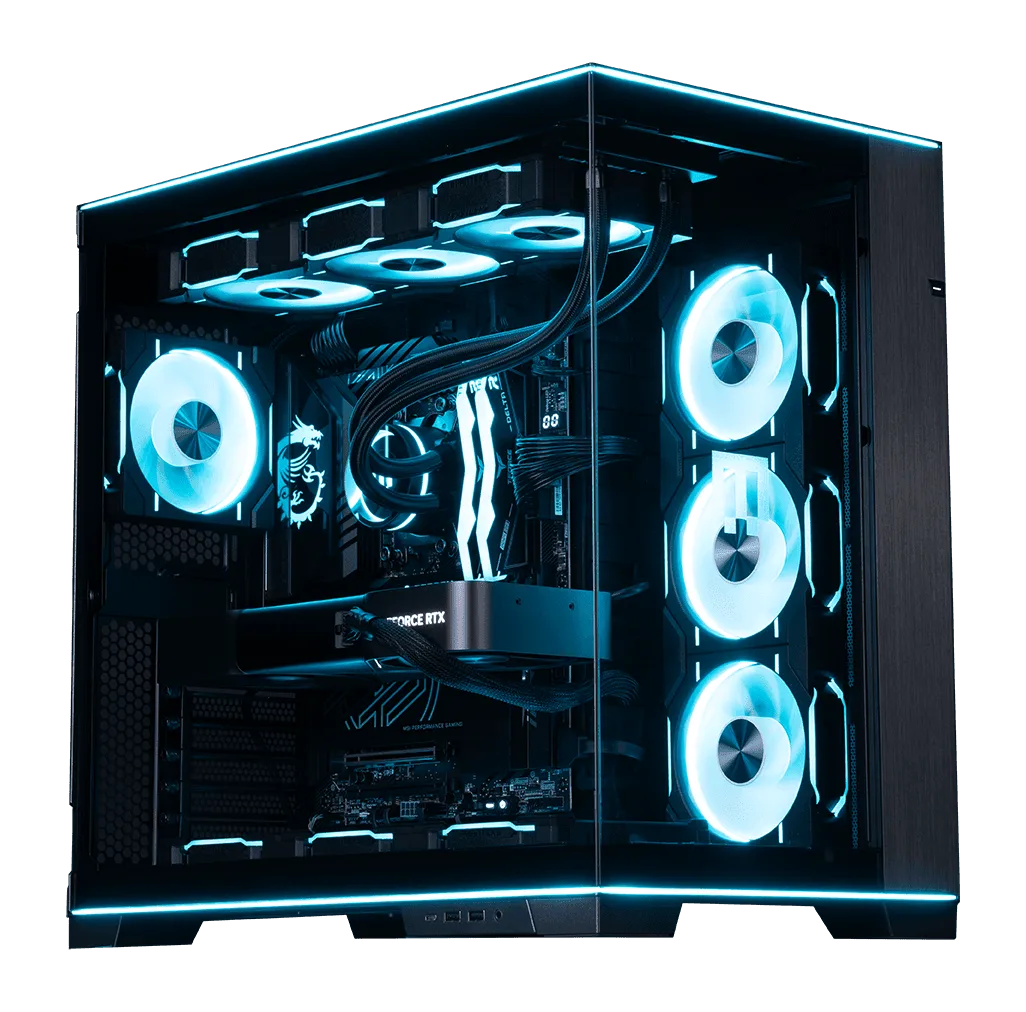
RUSH | NVIDIA Edition