빠른 답변
Slim X2 를 어두운 조명에서 편안하게 타이핑하려면 백라이트 키(태양 아이콘)를 눌러 밝기 수준을 순환하세요. 키가 고르지 않게 보이면 키보드가 완전히 충전되었는지 확인하고 Bluetooth를 통해 다시 연결하세요.
백라이트가 고르지 않게 보이는 이유
Slim X2 는 초슬림 키보드에서 흔히 볼 수 있는 단일 레이어 백라이트 디자인을 사용합니다. 즉, 가장자리에서 빛이 퍼져나가므로 매우 어두운 방에서 중앙 근처의 키가 가장자리 키보다 약간 더 어둡게 보일 수 있습니다. 이는 정상적인 현상이지 결함이 아닙니다.
한 부분이 완전히 어두운 경우 가장 가능성 있는 원인은 배터리 부족입니다. 백라이트는 충전량이 20% 미만으로 떨어지면 전원을 절약하기 위해 자동으로 어두워집니다. USB-C로 충전하면 전체 밝기가 복원됩니다.
배터리 트레이드오프
Slim X2 의 충전식 배터리는 백라이트를 끄면 몇 주 동안 지속되지만, 백라이트를 계속 사용하면 며칠로 줄어듭니다. 정기적으로 저조도 작업을 하는 경우 키보드를 밤새 연결해 두면 작업 중에 배터리가 방전될 염려가 없습니다.
무선의 자유로움을 선호한다면, 조명이 밝은 시간에는 백라이트를 끄고 필요할 때만 켜는 것을 고려하세요. 키보드는 다시 연결한 후 마지막 밝기 설정을 기억합니다.
진단: 백라이트가 어둡거나 고르지 않음
- 증상: 어두운 방에서 키가 어둡거나 고르지 않게 보입니다.
- 가능한 원인: 배터리 부족(20% 미만) 또는 초슬림 키보드의 일반적인 가장자리 조명 동작. 아무 키나 눌러 배터리 잔량을 확인하세요. 백라이트가 깜박이면 즉시 충전하세요.
- 수정 조치: USB-C 케이블을 연결하고 2 시간 동안 충전하세요. 그런 다음 백라이트 키(태양 아이콘)를 눌러 끄기 > 낮음 > 높음 순으로 순환합니다. 지속적인 불균일이 있는 경우 Bluetooth를 연결 해제했다가 다시 연결하세요. 완전 충전 및 재연결 후에도 백라이트가 고르지 않으면 키보드에 하드웨어 문제가 있을 수 있습니다. Satechi 지원팀에 문의하세요.
- 중단 / 다른 옵션 선택: 완전한 어둠 속에서 모든 키에 걸쳐 완벽하게 균일한 백라이트가 필요하다면 키별 RGB 조명이 있는 기계식 키보드를 대신 고려하세요. Slim X2 는 일반적인 저조도 사용에 최적화되어 있으며, 칠흑 같은 환경용이 아닙니다.
제품 상세 정보
-
Slim X2 Bluetooth 백라이트 키보드: Slim X2 는 조절 가능한 백라이트 키와 충전식 USB-C 포트를 갖추고 있습니다. 조명 조건에 맞게 밝기를 사용자 지정하고 배터리를 교체하지 않고도 충전할 수 있습니다.
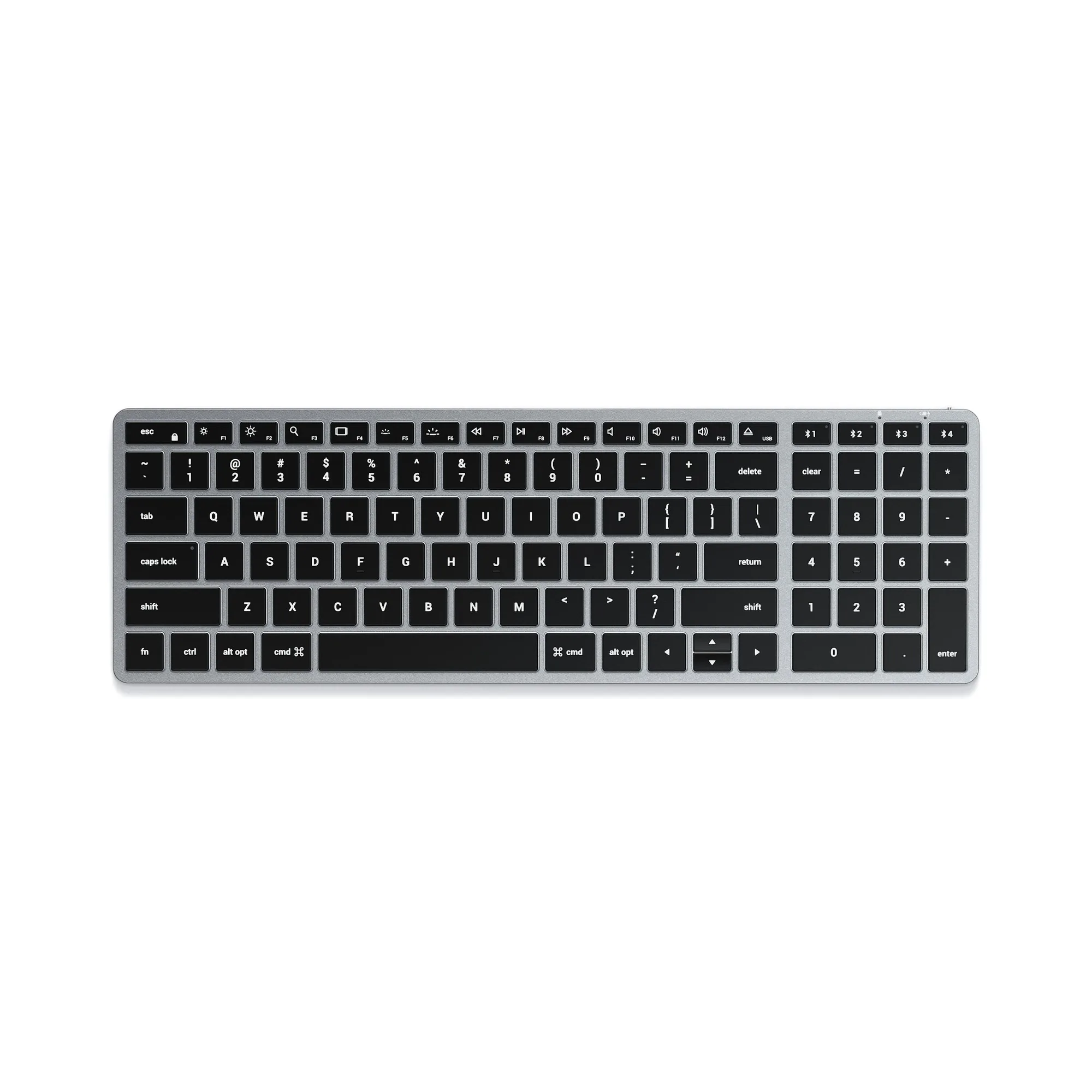
Slim X2 Bluetooth 백라이트 키보드