빠른 답변
Sony BDP-BX370를 HDMI로 TV에 연결하고, Wi-Fi 네트워크에 접속한 다음, 리모컨을 페어링하고 스트리밍 앱에 로그인하세요. 디스크의 경우 플레이어를 환기시키고 부드러운 천을 사용하여 긁힘을 방지하세요.
HDMI 포트와 케이블이 생각보다 중요한 이유
BDP-BX370는 HDMI로만 영상을 출력하므로, 선택한 케이블과 포트가 화질 안정성에 직접 영향을 미칩니다. 포함된 High Speed HDMI 케이블을 사용하고, 서비스 포트나 DVI 포트가 아닌 HDMI IN이라고 표시된 TV 포트에 연결하세요. 화면 깜빡임이나 신호 없음이 발생하면 플레이어 고장으로 단정하기 전에 TV의 다른 HDMI 포트를 사용해 보세요.
Wi-Fi 스트리밍이 끊길 때
이 플레이어는 내장 Wi-Fi를 지원하지만 신호 강도는 거리와 벽에 따라 달라집니다. Netflix나 YouTube가 자주 버퍼링되면 플레이어를 라우터 가까이로 옮기거나, 모델에 LAN 포트가 있다면 유선 이더넷 연결을 사용하세요. 플레이어를 닫힌 캐비닛 안에 두지 마세요. Wi-Fi가 약해지고 열이 갇힐 수 있습니다.
Sony BDP-BX370 설정 단계
- HDMI로 TV에 연결: 포함된 High Speed HDMI 케이블의 한쪽 끝을 플레이어의 HDMI OUT 포트에, 다른 쪽 끝을 TV의 사용 가능한 HDMI IN 포트에 연결하세요. 사용한 TV 입력을 기억해 두세요. HDMI 케이블이 양쪽 끝에 완전히 꽂혀 있는지 확인하세요. 느슨한 연결은 빈 화면의 가장 흔한 원인입니다.
- 전원을 켜고 올바른 입력 선택: TV와 플레이어를 켠 다음, TV 리모컨으로 연결한 HDMI 입력을 선택하세요. Sony 시작 화면이 표시되어야 합니다. 화면이 보이지 않으면 TV 입력을 천천히 하나씩 전환해 보세요. 일부 TV는 메뉴에서 같은 포트를 다르게 표시합니다.
- 초기 설정 실행: 화면 안내에 따라 언어와 네트워크 설정을 선택하세요. Wi-Fi 네트워크를 선택하고 리모컨의 숫자 키패드나 방향 키로 비밀번호를 입력하세요. 확인하기 전에 비밀번호 오타를 다시 확인하세요. 연결 실패는 흔히 잘못된 문자 하나에서 비롯됩니다.
- 리모컨 페어링: BDP-BX370 리모컨은 일반적으로 개봉 후 바로 사용할 수 있지만, 반응이 없으면 플레이어를 직접 향하게 하고 아무 버튼이나 누르세요. Bluetooth 페어링은 설정 > 리모컨의 화면 안내를 따르세요. 리모컨이 매우 가까운 거리에서만 작동하면 배터리를 교체하세요. 약한 배터리가 흔한 원인입니다.
- 스트리밍 앱에 로그인: 원하는 스트리밍 앱(예: Netflix 또는 YouTube)을 열고 계정 자격 증명으로 로그인하세요. 리모컨의 방향 키로 화면 키보드를 탐색하세요. 앱이 로드되지 않으면 설정에서 플레이어의 날짜와 시간이 올바른지 확인하세요. 잘못된 시계는 일부 서비스를 차단할 수 있습니다.
- 디스크 재생 및 재생 확인: 라벨이 위로 향하게 Blu-ray 또는 DVD 디스크를 삽입하세요. 플레이어가 자동으로 재생을 시작해야 합니다. 그렇지 않으면 리모컨의 재생을 누르세요. 디스크는 가장자리를 잡고 케이스에 보관하세요. 지문과 긁힘이 대부분의 건너뛰기 문제를 일으킵니다.
제품 정보
-
Sony DVD 플레이어 Blu Ray 플레이어 BDP-BX370 - 리모컨 포함 스트리밍 Blu ray DVD 플레이어, 내장 Wi-Fi, Dolby, TV용 CD/DVD/Bluray 플레이어 콤보. 번들 - 리모컨, High Speed HDMI 케이블, Zdirect 렌즈 천: 내장 Wi-Fi를 통해 Netflix, YouTube, Pandora를 포함한 인기 앱에서 스트리밍합니다. 별도의 스트리밍 스틱 없이 시청을 시작할 수 있지만, 원활한 재생을 위해서는 안정적인 Wi-Fi 연결이 필수입니다.
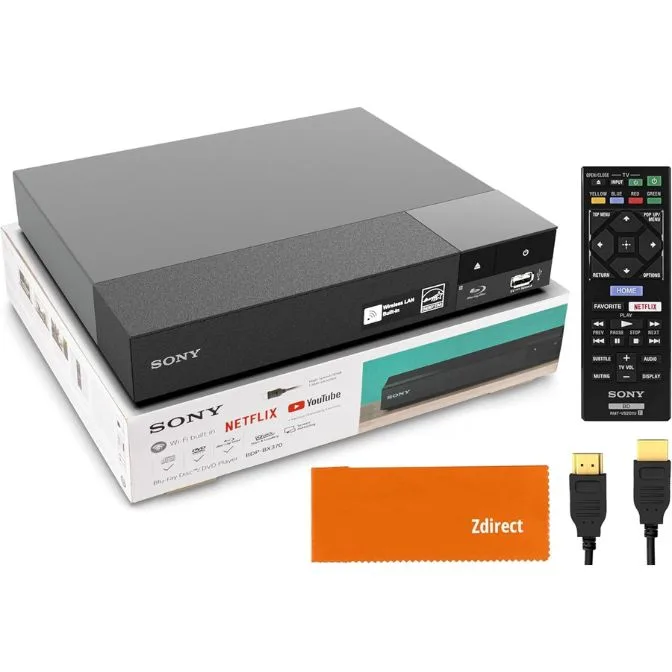
Sony DVD 플레이어 Blu Ray 플레이어 BDP-BX370 - 리모컨 포함 스트리밍 Blu ray DVD 플레이어, 내장 Wi-Fi, Dolby, TV용 CD/DVD/Bluray 플레이어 콤보. 번들 - 리모컨, High Speed HDMI 케이블, Zdirect 렌즈 천