빠른 답변
SpeakerCom을 DUALSHOCK 4 컨트롤러에 클립으로 고정하고 오디오 잭에 연결한 다음 PS4 오디오 설정을 조정하여 기존 헤드셋 없이 음성 채팅을 사용하세요.
헤드셋 없는 솔루션을 선택하는 이유
기존 게이밍 헤드셋은 장시간 사용 시 귀 피로, 헤드셋 머리 자국, 고립감을 유발할 수 있습니다. SpeakerCom은 컨트롤러에 직접 클립으로 고정하고 방의 스피커를 게임 오디오로 사용하면서 귀를 자유롭게 유지하는 더 자연스러운 소통 방식을 제공합니다.
이 설정은 캐주얼 게이머, 거실을 함께 사용하는 가족, 또는 몇 시간 동안 헤드셋을 착용하고 싶지 않은 모든 사람에게 이상적입니다. 단점은 고급 헤드셋이 제공하는 몰입형 방향성 오디오를 얻을 수 없고, 음성 채팅이 주변 사람들에게 들릴 수 있다는 점입니다.
PS4용 SpeakerCom 설정하기
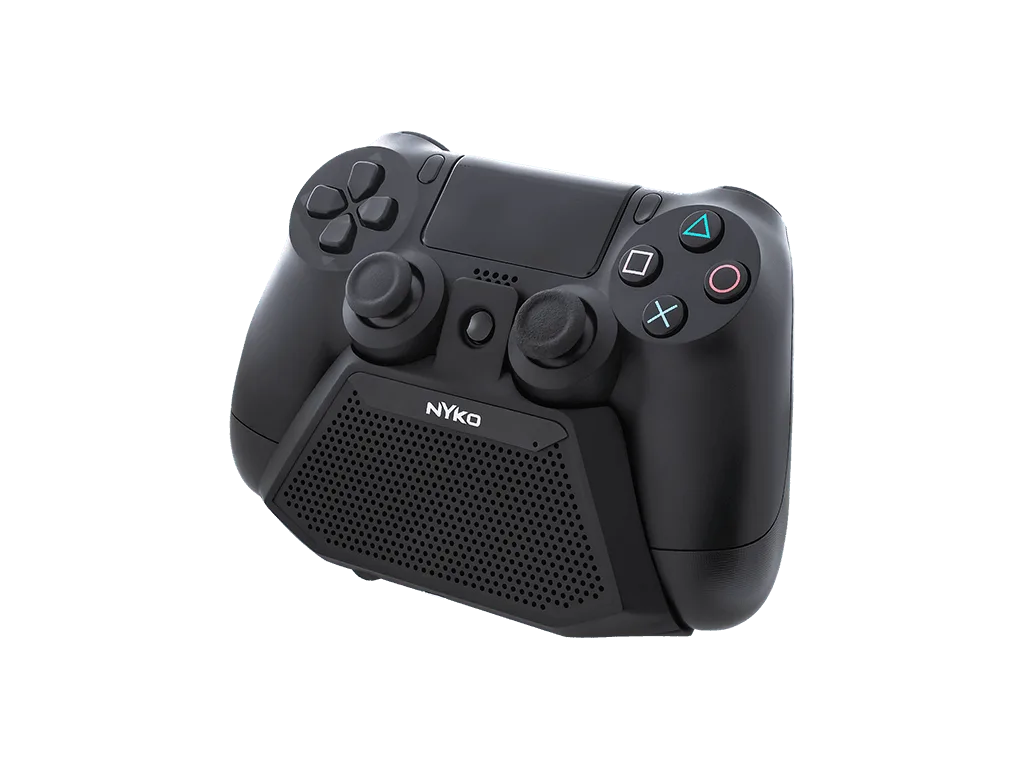
- 컨트롤러에 SpeakerCom 클립으로 고정하기: 클립을 DUALSHOCK 4 컨트롤러 하단 가장자리의 헤드폰 잭 근처에 맞춥니다. 딸깍 소리가 날 때까지 부드럽게 누릅니다. 단단히 고정되도록 하되 플라스틱에 무리한 힘을 가하지 마세요. 흔한 실수는 거꾸로 클립을 고정하는 것입니다. 마이크가 앞쪽이 아닌 사용자 쪽을 향해야 합니다.
- 오디오 케이블 연결하기: SpeakerCom의 3.5mm 오디오 케이블을 DUALSHOCK 4 컨트롤러 하단의 헤드폰 잭에 연결합니다. 딸깍 소리가 느껴질 때까지 밀어 넣으세요. 컨트롤러에 내장 스피커가 있는 경우 케이블을 삽입하면 자동으로 음소거됩니다. 소리가 들리지 않으면 케이블이 완전히 삽입되었고 헐거운지 확인하세요.
- PS4 오디오 설정 조정하기: PS4에서 설정 > 기기 > 오디오 기기로 이동합니다. 선호도에 따라 '출력 기기'를 '컨트롤러 스피커' 또는 'TV/AV 리시버'로 설정합니다. '입력 기기'를 '컨트롤러 마이크'로 설정합니다. '볼륨 제어(헤드폰)'을 원하는 수준으로 조정합니다. 음성이 너무 작거나 메아리치는 것 같으면 같은 메뉴에서 '마이크 레벨'을 낮춰 보세요.
- 파티에서 음성 채팅 테스트하기: PS4에서 파티를 만들고 친구를 초대하세요. SpeakerCom 마이크에 정상적으로 말하세요. 친구에게 목소리가 선명하게 들리는지 확인해 달라고 요청하세요. 배경 소음이 들린다고 하면 마이크 감도를 조정하거나 SpeakerCom을 입에서 약간 멀리 옮기세요. SpeakerCom은 주변 소리를 포착한다는 점을 기억하세요. 최상의 결과를 위해 시끄러운 환경을 피하세요.
- 최상의 오디오를 위해 마이크 위치 잡기: SpeakerCom 마이크는 짧은 거리에서 목소리를 포착하도록 설계되었습니다. 컨트롤러를 입에서 약 12-18 인치 떨어진 곳에 두세요. 손으로 마이크를 가리거나 얼굴에 직접 대지 마세요. 친구가 목소리가 뭉개진다고 하면 컨트롤러를 입에 조금 더 가까이 옮겨 보세요.
제품 소개
-
PlayStation®4용 SpeakerCom: SpeakerCom은 DUALSHOCK 4 컨트롤러에 직접 클립으로 고정되어 기존 헤드기어의 열기, 무게, 고립감 없이 고품질 음성 채팅을 제공합니다. 귀 피로나 헤드셋 머리 자국 없이 몇 시간 동안 편안하게 채팅할 수 있어 장시간 게임 세션에 훌륭한 대안입니다.
PlayStation®4용 SpeakerCom