빠른 답변
StackZilla 교체형 컬럼을 사용하면 기존 StackZilla 랙을 통째로 새로 구매하지 않고도 색상과 선반 간격을 변경할 수 있습니다. 이 가이드에서는 헤드폰 장비에 맞게 랙을 맞춤 설정하는 단계를 안내합니다.
랙을 맞춤 설정해야 하는 이유는 무엇인가요?
모듈식 랙을 사용하면 장비가 바뀜에 따라 설정을 조정할 수 있습니다. StackZilla 교체형 컬럼을 사용하면 컴팩트한 2단 구성에서 선반 간격이 더 넓은 더 높은 구성으로 전환하거나, 새로운 방이나 시스템 미학에 맞게 색상을 업데이트할 수 있습니다.
적합한 높이와 색상 선택
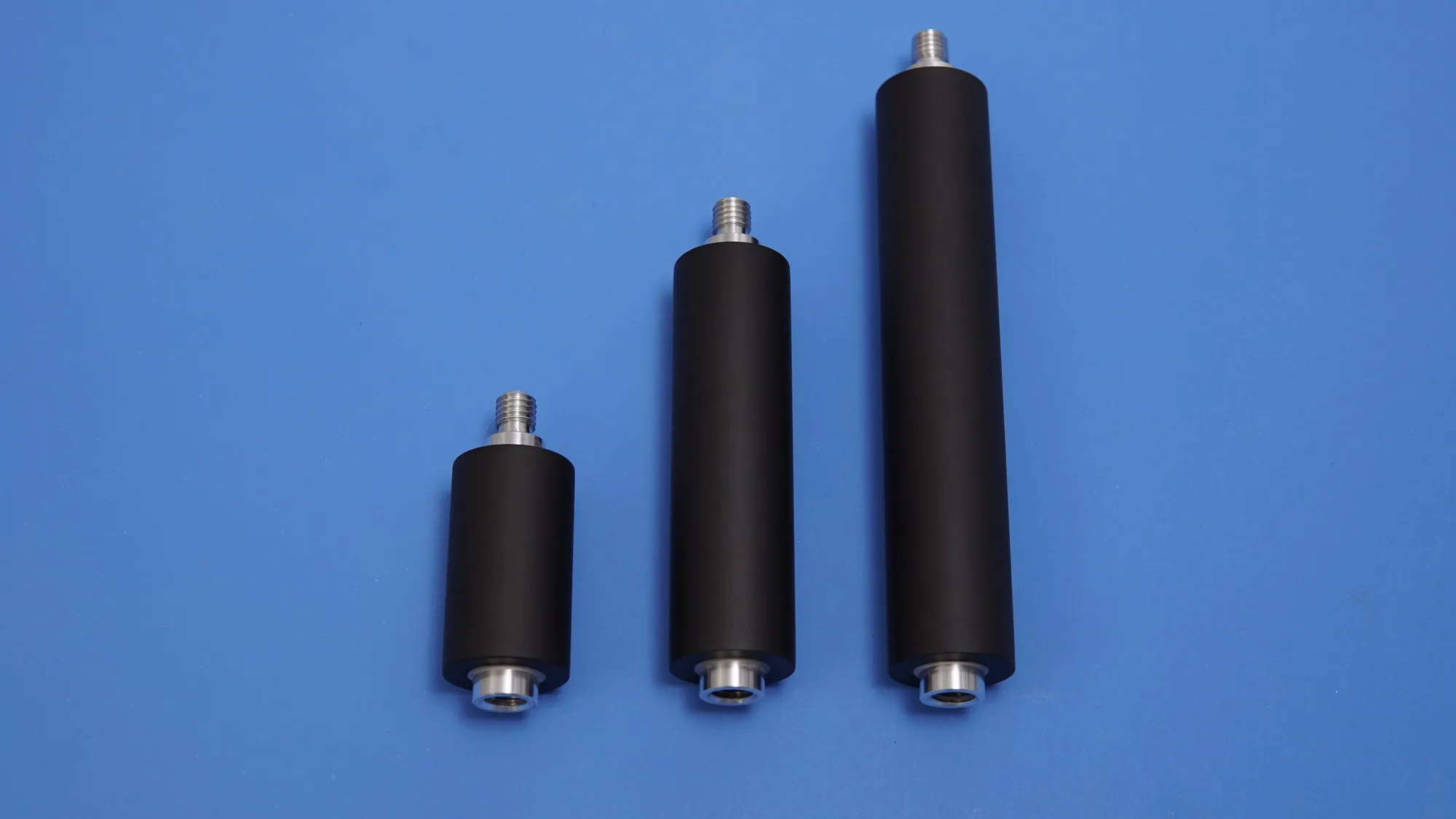
컬럼은 세 가지 선반 간격 옵션으로 제공됩니다: 2인치(5cm), 4인치(10cm), 6인치(15cm). 짧은 간격은 DAC나 헤드폰 스탠드 같은 슬림한 부품에 적합하고, 긴 간격은 환기가 필요한 앰프를 수용합니다. 색상 옵션으로는 차콜, 샴페인 실버, 블루, 레드 등이 있습니다.
교체형 컬럼으로 StackZilla 랙을 맞춤 설정하는 방법
- 기존 장비와 선반 제거: 랙에서 모든 부품을 내리고 현재 컬럼에서 선반을 들어 올리세요. 긁힘을 방지하기 위해 부드러운 표면에 놓으세요. 흔한 실수: 어느 선반이 어디에 갔는지 표시하는 것을 잊는 것 – 특정 순서로 재사용할 계획이라면 테이프로 표시하세요.
- 베이스 플레이트와 탑 플레이트에서 기존 컬럼의 나사를 풀기: 십자 드라이버를 사용하여 각 컬럼을 베이스 플레이트와 탑 플레이트에 고정하는 나사를 제거하세요. 나사가 굴러가지 않도록 작은 용기에 보관하세요. 확인 지점: 나사가 벗겨지지 않았는지 확인하세요 – 벗겨진 경우 진행 전에 교체품을 주문하세요.
- 새 컬럼 설치: 각 새 컬럼을 베이스 플레이트에 놓고 나사 구멍을 맞춘 다음 나사를 조이세요. 탑 플레이트에도 동일하게 반복하세요. 네 개의 컬럼이 모두 수직이고 랙이 안정적인지 확인하세요. 흔한 실수: 나사를 과도하게 조이면 플라스틱 컬럼 끝이 갈라질 수 있습니다 – 꼭 맞을 정도면 충분합니다.
- 선반 간격 조정(필요한 경우): 다른 높이 옵션을 선택한 경우, 선반 클립이 이제 새 간격에 맞춰 정렬됩니다. 원하는 높이에서 각 선반을 컬럼에 밀어 넣고 클립을 고정하세요. 확인 지점: 장비를 올리기 전에 각 선반이 수평인지 테스트하세요 – 고르지 않은 선반은 부품에 스트레스를 줄 수 있습니다.
- 장비를 다시 올리고 안정성 확인: 가장 무거운 것을 맨 아래에 두고 부품을 선반에 다시 올리세요. 랙을 살짝 흔들어 안정적인지 확인하세요. 최종 확인: 랙이 흔들리면 모든 나사가 조여졌는지, 바닥이 수평인지 다시 확인하세요 – 필요한 경우 작은 심을 사용하세요.
제품 세부 정보
-
StackZilla 교체형 컬럼만: StackZilla 교체형 컬럼은 기존 StackZilla 랙의 색상 및/또는 선반 간격을 변경할 수 있는 4개의 컬럼 세트입니다. 설정에 맞는 높이와 색상을 선택하세요. 이를 통해 선반을 교체하거나 새 랙을 구매하지 않고도 랙의 외관과 레이아웃을 새로 고칠 수 있어 비용을 절약하고 낭비를 줄일 수 있습니다.
StackZilla 교체형 컬럼만