빠른 답변
Super 16 RTX 5070 Ti 노트북을 최대한 활용하려면 드라이버 및 펌웨어 업데이트, 전원 및 디스플레이 설정 구성, 게임 및 프로젝트용 스토리지 관리라는 세 가지에 집중하세요.
Super 16에 의도적인 설정이 필요한 이유
MAINGEAR Super 16은 데스크톱급 RTX 5070 Ti GPU와 고주사율 디스플레이를 휴대용 섀시에 담았습니다. 즉, 까다로운 게임과 크리에이티브 소프트웨어를 실행할 수 있지만, 공장 기본 설정이 특정 작업 부하에 맞게 조정되지 않았을 수 있습니다. 몇 가지 맞춤 조정을 통해 하드웨어가 쓰로틀링 없이 시원하고 조용하며 빠르게 작동하도록 할 수 있습니다.
Super 16 RTX 5070 Ti 노트북 설정 방법
- GPU 및 칩셋 드라이버 업데이트: NVIDIA 웹사이트로 이동하거나 GeForce Experience를 사용하여 RTX 5070 Ti용 최신 드라이버를 다운로드하세요. 또한 CPU에 따라 Intel 또는 AMD에서 최신 칩셋 드라이버를 설치하세요. 드라이버 업데이트를 건너뛰는 것은 낮은 프레임 속도와 시스템 불안정의 가장 흔한 원인입니다.
- 전원 및 냉각 모드 구성: Windows 전원 설정을 열고 고성능 또는 최고 성능 전원 관리 옵션을 선택하세요. MAINGEAR 제어 센터(사용 가능한 경우)에서 팬 프로필을 자동 또는 성능으로 설정하여 소음과 발열의 균형을 맞추세요. 기본 균형 조정 전원 관리 옵션을 그대로 두면 특히 장시간 게임 세션 중에 GPU 성능이 제한될 수 있습니다.
- 디스플레이 및 주사율 조정: 바탕 화면을 마우스 오른쪽 버튼으로 클릭하고 디스플레이 설정 > 고급 디스플레이로 이동하여 주사율을 지원되는 최대값(예: 240Hz 또는 165Hz)으로 설정하세요. 일부 게임에서 깜박임이 발생하는 경우 가변 주사율(VRR)을 비활성화하세요. 많은 사용자가 주사율을 60Hz에서 변경하는 것을 잊어 화면의 부드러움 잠재력을 낭비합니다.
- 게임 및 프로젝트를 위한 스토리지 최적화: 부스트 버튼(사용 가능한 경우)을 사용하여 RAM과 스토리지를 두 배로 늘리거나, 가장 빠른 NVMe SSD에 게임을 수동으로 설치하세요. 지속적인 쓰기 성능을 위해 드라이브의 최소 20%를 비워 두세요. SSD를 거의 가득 채우면 오픈 월드 게임에서 끊김 현상이 발생하고 파일 전송 속도가 느려질 수 있습니다.
- 안정성 확인을 위한 스트레스 테스트 실행: FurMark 또는 3DMark와 같은 도구를 사용하여 GPU를 15분 동안 최대 부하로 실행하세요. HWMonitor로 온도를 모니터링하고 부하 시 GPU 온도가 85°C 미만이 되도록 하세요. 온도가 90°C를 초과하면 노트북 통풍구가 막혔는지 확인하고 공기 흐름을 개선하기 위해 후면을 들어 올리는 것을 고려하세요.
제품 하이라이트
-
Super 16 | RTX 5070 Ti: Super 16은 NVIDIA RTX 5070 Ti GPU와 부드러운 고주사율 디스플레이를 갖추고 있어 이동 중에도 게임과 크리에이티브 작업을 처리할 수 있습니다. 즉, 데스크톱에 얽매이지 않고 최신 게임을 높은 프레임 속도로 실행하고 프로젝트를 렌더링할 수 있지만, 끊김이나 충돌을 방지하려면 드라이버를 최신 상태로 유지해야 합니다.
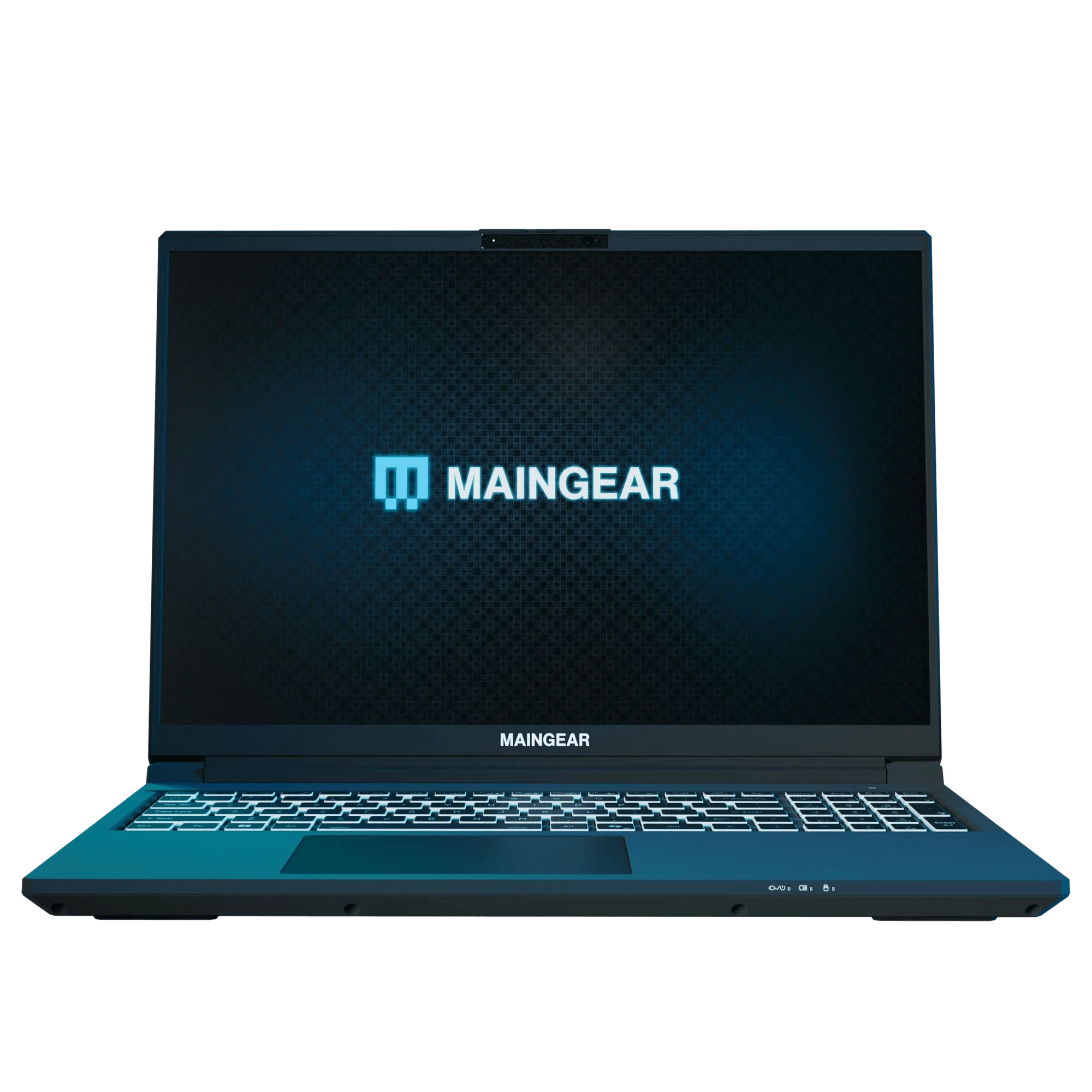
Super 16 | RTX 5070 Ti