빠른 답변
Ulanzi D200H 스트림 덱 컨트롤러를 설정하려면 USB-C로 연결하고, 전용 소프트웨어를 설치한 다음, 13개의 LCD 버튼을 스트리밍 또는 편집 작업 흐름에 맞게 커스터마이즈하세요.
D200H가 다른 점
Ulanzi D200H는 스트림 덱과 USB-C 허브를 결합하여 소프트웨어를 제어하면서 주변 기기를 연결할 수 있습니다. 13개의 LCD 버튼은 앱별로 완전히 커스터마이즈할 수 있지만, 초기 설정에는 전용 소프트웨어가 필요합니다. 즉, 플러그 앤 플레이 방식이 아닙니다.
설정 단계
- 연결 및 소프트웨어 설치: 포함된 USB-C 케이블을 사용하여 D200H를 컴퓨터에 연결하세요. 제조업체 지원 페이지에서 전용 소프트웨어를 다운로드하여 설치하세요. 소프트웨어를 실행하고 컨트롤러를 감지할 때까지 기다리세요. 흔한 실수: 소프트웨어 설치를 건너뛰는 것. 소프트웨어가 실행 중이 아니면 버튼이 작동하지 않습니다.
- 첫 번째 작업 매핑: 소프트웨어에서 빈 버튼 슬롯을 선택하세요. 작업 유형(예: 단축키, 텍스트, 앱 실행)을 선택하세요. 해당하는 물리적 버튼을 눌러 할당을 확인하세요. 필요한 각 버튼에 대해 반복하세요. 확인 지점: 첫 번째 작업을 즉시 테스트하세요. 작동하지 않으면 소프트웨어가 시스템 트레이로 최소화되지 않았는지 확인하세요.
- 앱별 프로필 설정: 사용하는 각 앱(예: OBS, Adobe Premiere, Zoom)에 대해 소프트웨어에서 새 프로필을 만드세요. 해당 앱에 맞는 버튼 레이아웃을 할당하세요. 소프트웨어 메뉴에서 수동으로 프로필을 전환하거나 프로필을 순환하는 버튼을 할당하세요. 흔한 실수: 모든 앱에 동일한 레이아웃을 사용하는 것. 프로필을 사용하면 관련 컨트롤을 전면에 유지할 수 있습니다.
- USB-C 허브 설정: 주변 기기(웹캠, 마이크, 외장 드라이브)를 D200H의 USB-C 포트에 연결하세요. 운영 체제의 장치 목록에 표시되는지 확인하세요. 장치가 인식되지 않으면 다른 케이블이나 허브의 다른 포트를 사용해 보세요. 확인 지점: 허브는 버튼 데이터와 대역폭을 공유합니다. 불안정을 초래할 수 있는 고전력 장치를 연결하지 마세요.
제품 정보
-
Ulanzi D200H 스트림 덱 컨트롤러: Ulanzi D200H에는 13개의 완전히 커스터마이즈 가능한 LCD 버튼과 고속 연결을 지원하는 내장 도킹 기능이 있습니다. 각 버튼에 다른 작업을 할당할 수 있으며 허브를 사용하여 추가 어댑터 없이 마이크, 웹캠 또는 스토리지를 연결할 수 있습니다.
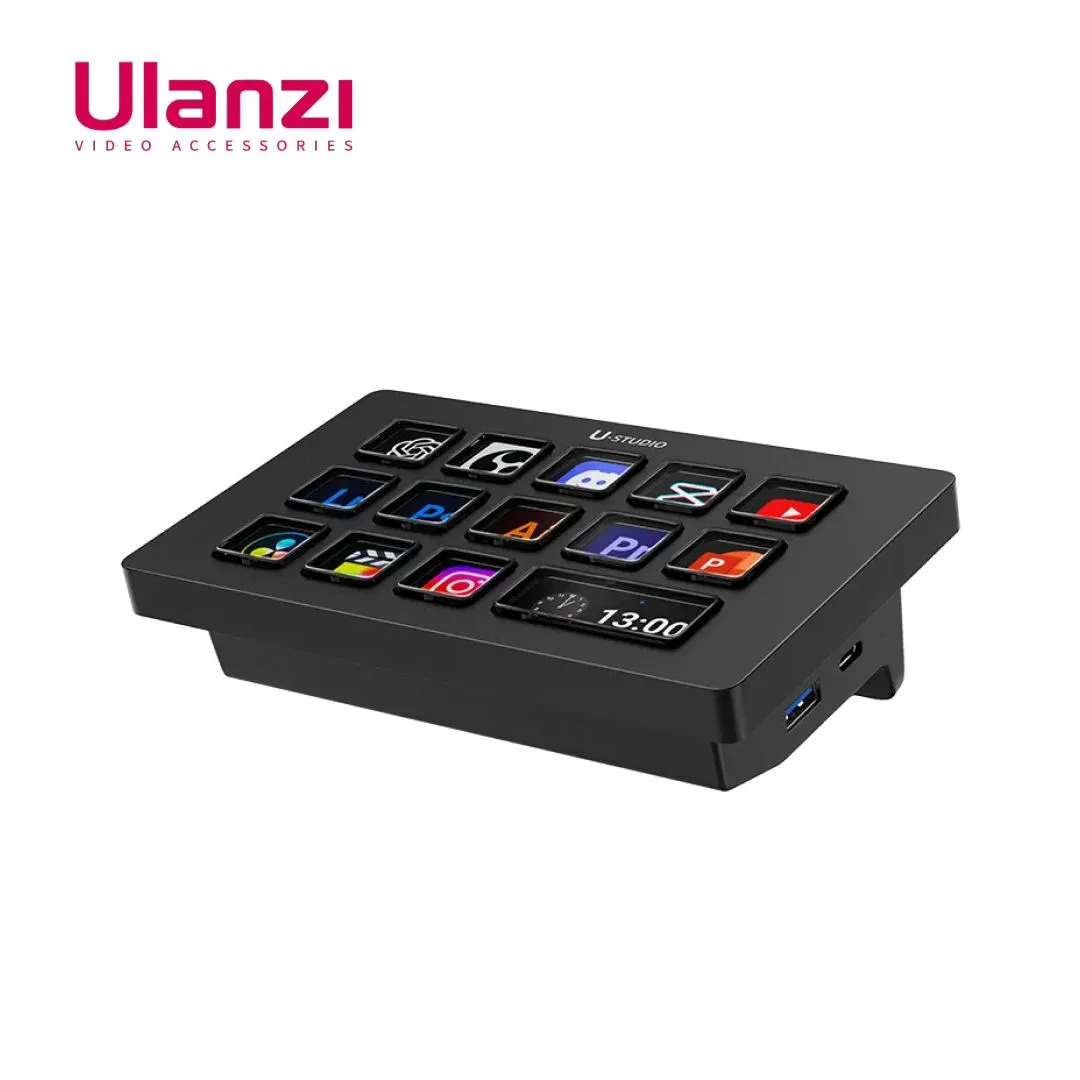
Ulanzi D200H 스트림 덱 컨트롤러