빠른 답변
Plugable Universal Dual Monitor Dock과 같은 범용 USB 3.0 도킹 스테이션은 Dell, HP, Lenovo, MacBook 시스템과 호환되며, 노트북에 USB-A 또는 USB-C 포트가 있고 DisplayLink 드라이버를 지원하는 경우에 사용할 수 있습니다.
드라이버 지원이 호환성의 핵심 요소입니다
범용 도킹 스테이션은 DisplayLink 소프트웨어를 사용하여 OS 제한을 우회하며, 특히 Apple Silicon(M1, M2, M3)이 탑재된 MacBook 및 Chromebook에서 중요합니다. 올바른 드라이버가 없으면 도크가 USB를 통해 비디오를 출력할 수 없습니다. OS 버전이 도크의 호환성 차트에 나열되어 있는지 확인하세요.
USB 포트 유형 및 전원 공급 제한 사항
대부분의 범용 도크는 USB 3.0 또는 USB-C를 사용합니다. 노트북에 USB-A만 있는 경우 어댑터 없이는 USB-C 도크가 작동하지 않습니다. 또한 범용 도크는 일반적으로 노트북을 충전하지 않으며, 원래 충전기에 의존합니다. MacBook의 경우 별도의 전원 케이블이 필요합니다.
모니터 설정: 외부 디스플레이 2개 사용 가능
범용 듀얼 모니터 도크는 두 개의 외부 모니터를 구동할 수 있지만, 성능은 노트북의 그래픽 하드웨어에 따라 달라집니다. 4K @ 60Hz의 경우 최신 노트북과 DisplayPort 1.4 또는 HDMI 2.0을 지원하는 도크가 필요합니다. 구형 노트북은 두 화면에서 1080p 또는 30Hz만 지원할 수 있습니다.
범용 도크 호환성 결정 규칙
- OS 및 드라이버 지원 확인: 도크가 사용 중인 운영 체제(Windows 11, macOS 11+, ChromeOS)를 명시적으로 지원하는지 확인하세요. MacBook의 경우 Apple Silicon용 DisplayLink 드라이버 가용성을 확인하세요. 도크가 OS를 나열하지 않으면 작동하지 않을 가능성이 높습니다.
- USB 포트 유형 확인: 노트북에 USB 3.0와 호환되는 USB-A 또는 USB-C 포트가 있어야 합니다. USB-C를 사용하는 경우 데이터와 비디오를 지원하는지 확인하세요(충전 전용 아님). 도크가 명시적으로 지원하는 경우에만 어댑터를 사용하세요.
- 모니터 해상도 요구 사항 평가: 4K @ 60Hz가 필요한지, 아니면 1080p @ 60Hz로 충분한지 결정하세요. 범용 도크는 특히 두 대의 모니터를 사용할 때 높은 해상도에서 재생 빈도를 제한하는 경우가 많습니다. 듀얼 4K의 경우 Thunderbolt 도크를 고려하세요.
제품 정보
-
Dell, HP, Lenovo, MacBook용 Plugable Universal Dual Monitor Docking Station: 이 범용 USB 3.0 도킹 스테이션은 Windows, MacBook, Chromebook, 노트북 또는 데스크탑에서 작동하며 M1, M2, M3 Mac 시스템을 지원합니다. 장치마다 별도의 하드웨어를 구매하지 않고도 하나의 도크를 여러 브랜드와 OS 버전에서 사용할 수 있습니다.
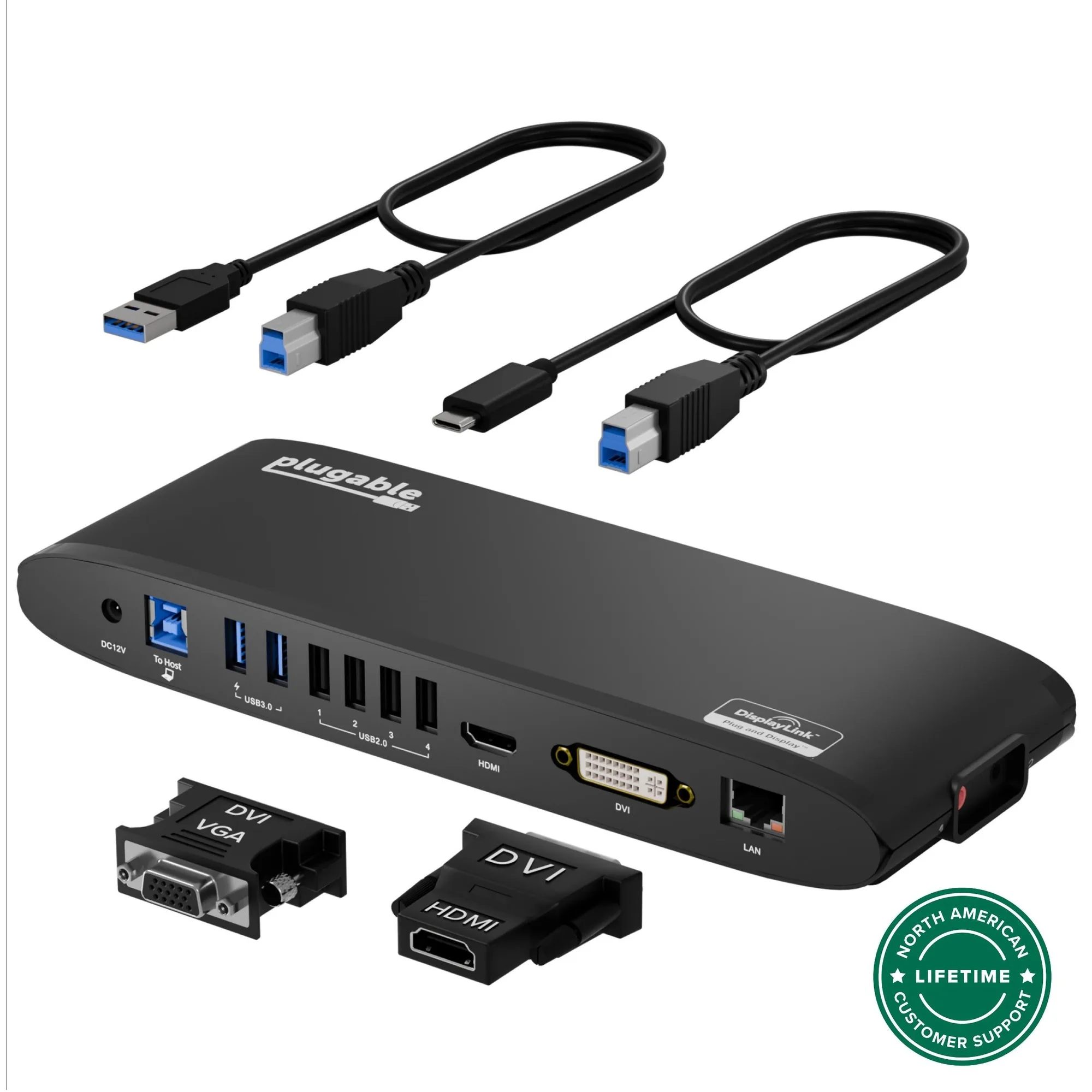
Dell, HP, Lenovo, MacBook용 Plugable Universal Dual Monitor Docking Station
범용 도킹 스테이션을 구매해야 하는 사람
적합한 사용자
- Windows와 Mac 노트북을 혼용하며 두 기기 모두에 사용할 단일 도크가 필요한 사용자
- Thunderbolt 가격 없이 듀얼 모니터 지원을 원하는 예산 중심 구매자
적합하지 않은 사용자
- 도크를 통해 노트북을 충전해야 하는 사용자(범용 도크는 전원을 공급하지 않음)
- 듀얼 4K @ 60Hz 또는 게임용 높은 재생 빈도가 필요한 전문가