허브가 전원을 전달할 수 있는데도 노트북이 '충전 중이 아님'으로 표시되는 이유
USB-C 허브를 통해 연결했는데 노트북이 '충전 중이 아님'이라고 표시되면, 가장 먼저 허브를 의심하게 됩니다. 이해할 수 있지만, 전원 공급은 충전기, 케이블, 허브, 노트북으로 이어지는 체인입니다. 이 체인의 어느 곳에서든 약한 연결이 있으면 동일한 증상이 나타납니다.
USB-C Power Delivery(PD)는 단순한 케이블이 아닌 협상 과정입니다. 충전기가 공급할 수 있는 전력을 알리고, 허브가 그 기능을 전달하며, 노트북이 얼마나 전력을 끌어올지 결정합니다. 체인의 어느 부분이 필요한 프로필을 지원하지 않으면 노트북이 충전을 거부하거나 느리게 충전할 수 있습니다. 허브 자체는 종종 단순한 전달자 역할을 합니다.
이 가이드의 subtel 8-in-1 USB-C 허브는 기능 중 PD 3.0 패스스루를 나열합니다. 즉, 충전기로부터 전원을 받아 호스트 노트북으로 전달하도록 설계되었습니다. 허브가 전원을 생성한다는 의미는 아니며, 특정 와트가 노트북에 도달한다는 것을 보장하지 않습니다. 제공된 목록에는 최대 패스스루 와트가 명시되어 있지 않으므로, 다른 곳에서 특정 숫자를 보더라도 주의해서 다루십시오.
8-in-1 허브가 실제로 나열하는 것
-
8-in-1 USB 분할 허브 - USB-C-HDMI 어댑터, 4K 및 60Hz, USB-C, 3x USB-A PD 3.0, SD, micro-SD 및 이더넷 - Mac OS, Windows용 USB-C 동글: 8-in-1 Mac OS 및 Windows용 USB-C 스플리터, USB-C to HDMI 4K, USB-C 허브, 3x USB-A 3.0 PD 3.0, SD, micro-SD 및 이더넷 지원. 이는 제품 목록에 명시된 전체 포트 세트입니다. 어떤 포트가 있는지 알면 충전 문제와 디스플레이 또는 데이터 문제를 구분하는 데 도움이 됩니다.
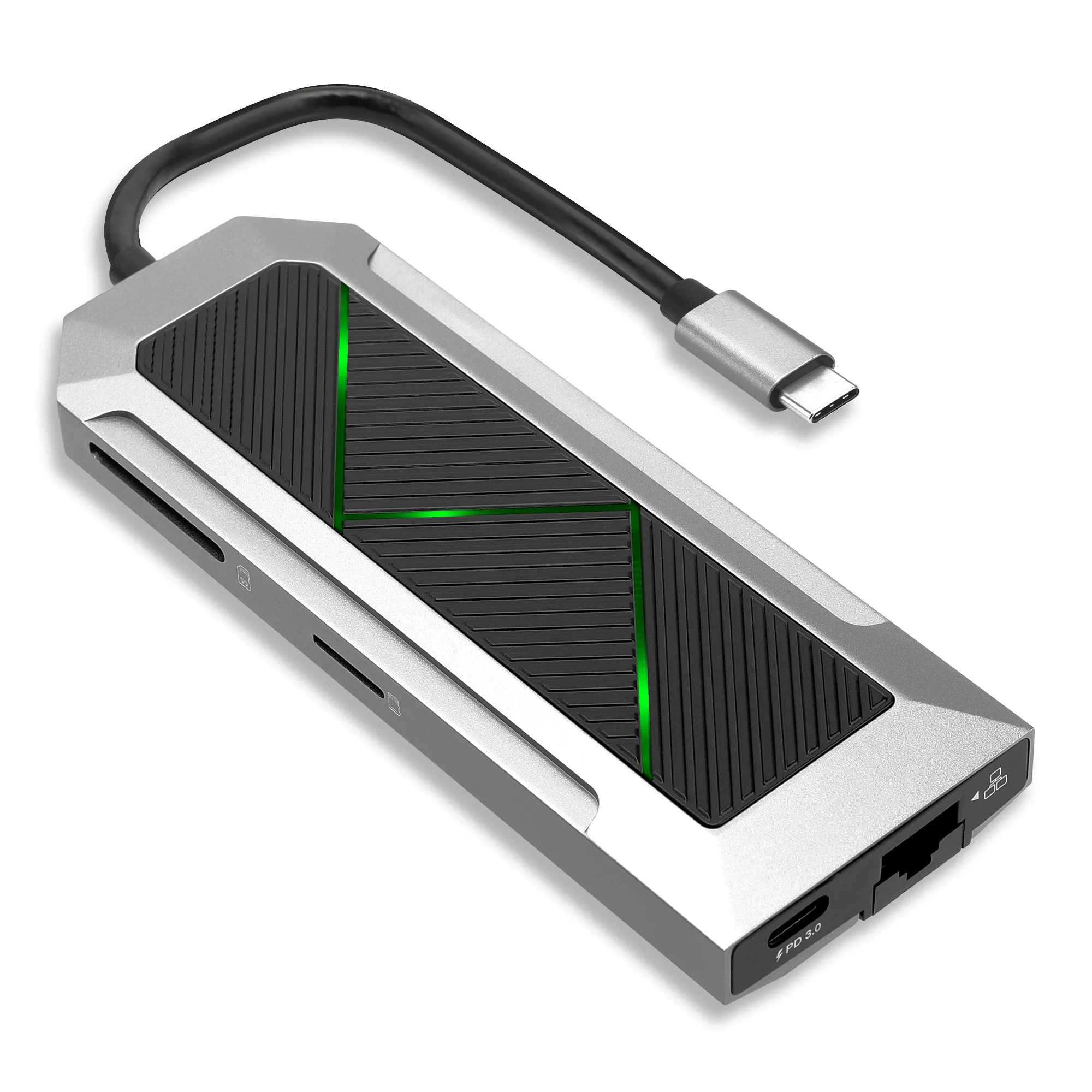
8-in-1 USB 분할 허브 - USB-C-HDMI 어댑터, 4K 및 60Hz, USB-C, 3x USB-A PD 3.0, SD, micro-SD 및 이더넷 - Mac OS, Windows용 USB-C 동글
-
8-in-1 USB 분할 허브 - USB-C-HDMI 어댑터, 4K 및 60Hz, USB-C, 3x USB-A PD 3.0, SD, micro-SD 및 이더넷 - Mac OS, Windows용 USB-C 동글: 제품 목록은 HDMI 출력을 4K 및 60Hz로 설명합니다. 모니터 문제가 충전이 아닌 해상도나 주사율과 관련된 경우, 이는 HDMI 포트가 지원한다고 광고된 사양을 확인해 줍니다.
-
8-in-1 USB 분할 허브 - USB-C-HDMI 어댑터, 4K 및 60Hz, USB-C, 3x USB-A PD 3.0, SD, micro-SD 및 이더넷 - Mac OS, Windows용 USB-C 동글: 허브는 Mac OS 및 Windows용으로 등록되어 있습니다. 호환성은 운영 체제 수준에서 명시됩니다. 목록에는 특정 노트북 모델이 명시되어 있지 않으므로, 전체 지원을 가정하기 전에 사용 중인 노트북의 USB-C 기능을 확인하십시오.
허브를 교체하기 전에 확인해야 할 사항
순서대로 진행하십시오. 각 항목은 전원 체인의 다른 부분을 분리하여 문제가 아니었던 허브를 교체하지 않도록 합니다.
- 노트북이 충전기에서 직접 충전되는지 확인하세요: 허브를 거치지 않고 충전기를 노트북에 직접 연결하세요. 여전히 충전되지 않으면 문제는 허브 이전에 있습니다.
- 노트북이 요구하는 충전기와 케이블을 사용하세요: 휴대폰에서 작동하는 충전기가 노트북에 충분한 전력을 공급하지 못할 수 있습니다. 먼저 노트북 자체 충전기와 원래 케이블을 사용해 보세요.
- 허브에서 전원 입력을 받는 포트를 확인하세요: 목록에는 PD 3.0 지원이 설명되어 있지만 어떤 물리적 포트가 전원 입력 포트인지 명시되어 있지 않습니다. 허브에 표시된 PD 포트가 있으면 해당 포트를 사용하세요. 표시되지 않은 경우 제공된 정보로는 식별할 수 없습니다.
- 허브의 다른 기능을 개별적으로 테스트하세요: HDMI, 이더넷 또는 SD 카드 리더기가 작동하는데 충전이 되지 않는다면, 허브 자체보다는 전원 경로에 문제가 있을 가능성이 높습니다. 아무것도 작동하지 않는다면 허브나 노트북 포트에 문제가 있을 수 있습니다.
- 노트북의 다른 USB-C 포트를 사용해 보세요: 노트북의 모든 USB-C 포트가 충전 또는 디스플레이 출력을 지원하는 것은 아닙니다. 목록은 허브 기능을 특정 노트북 포트에 매핑하지 않으므로, 기기가 제공하는 기능을 테스트해 보세요.
PD 3.0 패스스루가 약속하는 것과 약속하지 않는 것
PD 3.0는 USB Power Delivery 사양입니다. 허브가 이를 명시하면, 해당 허브는 그 협상에 참여하도록 제작된 것입니다. 사양이 보장하지 않는 것은 특정 충전기, 케이블 및 노트북이 충전 속도에 동의한다는 것입니다.
subtel 목록에는 최대 패스스루 와트, 필요한 충전기 와트 또는 최소 노트북 요구 사항이 명시되어 있지 않습니다. 이러한 수치 없이 목록만으로 충전기가 충분한지 계산할 수 없습니다. 정직한 답변은 제공된 정보가 그 세부 사항까지 미치지 못한다는 것입니다.
이는 전원을 통과시키는 허브가 자체적으로 약간의 전력 소모를 추가할 수 있고, 일부 노트북은 수용하는 충전기에 까다롭기 때문에 중요합니다. 노트북이 직접 연결 시에는 충전이 잘 되지만 허브를 통해서는 안 될 경우, 가장 유용한 다음 단계는 이미 소유한 더 높은 용량의 충전기를 시도한 후 비교하는 것입니다. 그 결과가 바뀐다면, 충전기가 제한 요소였지 허브가 아닙니다.
문제가 전혀 충전이 아닌 경우
'충전 안 됨'은 때로 다른 문제의 증상일 수 있습니다. 노트북이 배터리로 작동 중이고 허브의 HDMI 출력도 끊긴다면, 노트북이 포트로의 전력을 제한하고 있거나 허브가 충전기 공급량보다 더 많은 전력을 소비하고 있을 수 있습니다.
목록에서는 허브를 HDMI 4K 60Hz, USB-A 3.0 포트 3개, USB-C, SD, micro-SD 및 이더넷을 갖춘 8-in-1 분배기로 설명합니다. 여러 포트, 특히 HDMI와 이더넷을 동시에 실행하면 허브 자체의 전력 소모가 증가합니다. 제공된 정보에는 허브의 전력 예산이 명시되어 있지 않으므로 목록만으로는 충전기에 필요한 여유 공간을 알 수 없습니다. 액세서리를 분리하면 충전이 복원되는 경우, 이는 공급과 수요 간의 균형에 대한 유용한 단서입니다. 및 수요.
디스플레이 관련 문제의 경우, 허브의 HDMI 포트는 4K 및 60Hz로 나열됩니다. 모니터에 더 낮은 해상도나 재생률이 표시된다면, 이는 노트북, 허브, 모니터 간의 별도 협상으로 인한 것이며 충전 결함이 아닙니다.
이 가이드의 허브
- 8-in-1 USB 분할 허브 - USB-C-HDMI 어댑터, 4K 및 60Hz, USB-C, 3x USB-A PD 3.0, SD, micro-SD 및 이더넷 - Mac OS, Windows용 USB-C 동글: 8-in-1 USB-C 분배기 (HDMI 4K 60Hz, USB-C, 3x USB-A 3.0 PD 3.0, SD, micro-SD, 이더넷 지원, Mac OS 및 Windows용). 이는 노트북 포트와 충전기 성능을 비교하기 위한 정확한 구성입니다.
허브가 여전히 노트북을 충전하지 못할 경우 대처 방법
충전기가 직접 작동하는지 확인하고, 노트북 자체 충전기와 케이블을 사용해 보고, 허브의 다른 포트를 테스트하고, 다른 USB-C 포트를 시도했다면, 제공된 정보가 허용하는 한 문제를 좁혀낸 것입니다. 이 시점에서 남은 변수는 허브의 전원 경로와 노트북의 요구 사항이며, 목록에는 이를 구분할 충분한 세부 정보가 제공되지 않습니다.
허브가 사용자 설정에 적합한지 고려해야 할 지점입니다. subtel 8-in-1 허브는 Mac OS 및 Windows용으로 PD 3.0 패스스루, HDMI 4K 60Hz, USB-A 3.0 포트 3개, SD 및 micro-SD 리더기, 이더넷을 갖추고 등록되어 있습니다. 노트북에 특정 충전 프로필이 필요하고 목록에서 확인되지 않는 경우, 추측하지 말고 구매 전에 문의하세요. 이미 허브를 소유하고 있고 충전만 문제라면, 위의 확인 사항이 제품 정보가 알려줄 수 있는 정직한 한계입니다. 알려줄 수 있는 한계입니다.