빠른 답변
Satechi USB-C 멀티미디어 어댑터 M1를 사용하면 단일 USB-C 포트를 통해 M1 MacBook 또는 iPad에 모니터 두 대를 연결하고, 파일을 전송하고, 기기를 충전할 수 있습니다.
M1 기기와 함께 멀티포트 어댑터를 사용해야 하는 이유
M1 MacBook과 iPad에는 USB-C 포트가 하나 또는 두 개뿐이어서 한 번에 연결할 수 있는 주변 기기가 제한됩니다. 이와 같은 멀티포트 어댑터는 단일 포트를 여러 연결로 확장하여 케이블을 교체하지 않고도 외부 디스플레이를 실행하고, 플래시 드라이브를 연결하고, 기기를 충전된 상태로 유지할 수 있게 해줍니다.
USB-C 멀티미디어 어댑터 M1 설정 및 사용 방법
- 1. 어댑터를 M1 기기에 연결하세요: 어댑터의 USB-C 커넥터를 M1 MacBook Pro, MacBook Air 또는 iPad Pro에 직접 연결하세요. 어댑터는 버스 전원으로 작동하므로, 기기를 충전할 계획이 없다면 외부 전원이 필요하지 않습니다. 어댑터가 작동하지 않는 것 같으면 기기의 USB-C 포트가 깨끗한지, 제공된 케이블(포함된 경우) 또는 품질 좋은 USB-C 케이블을 사용하고 있는지 확인하세요.
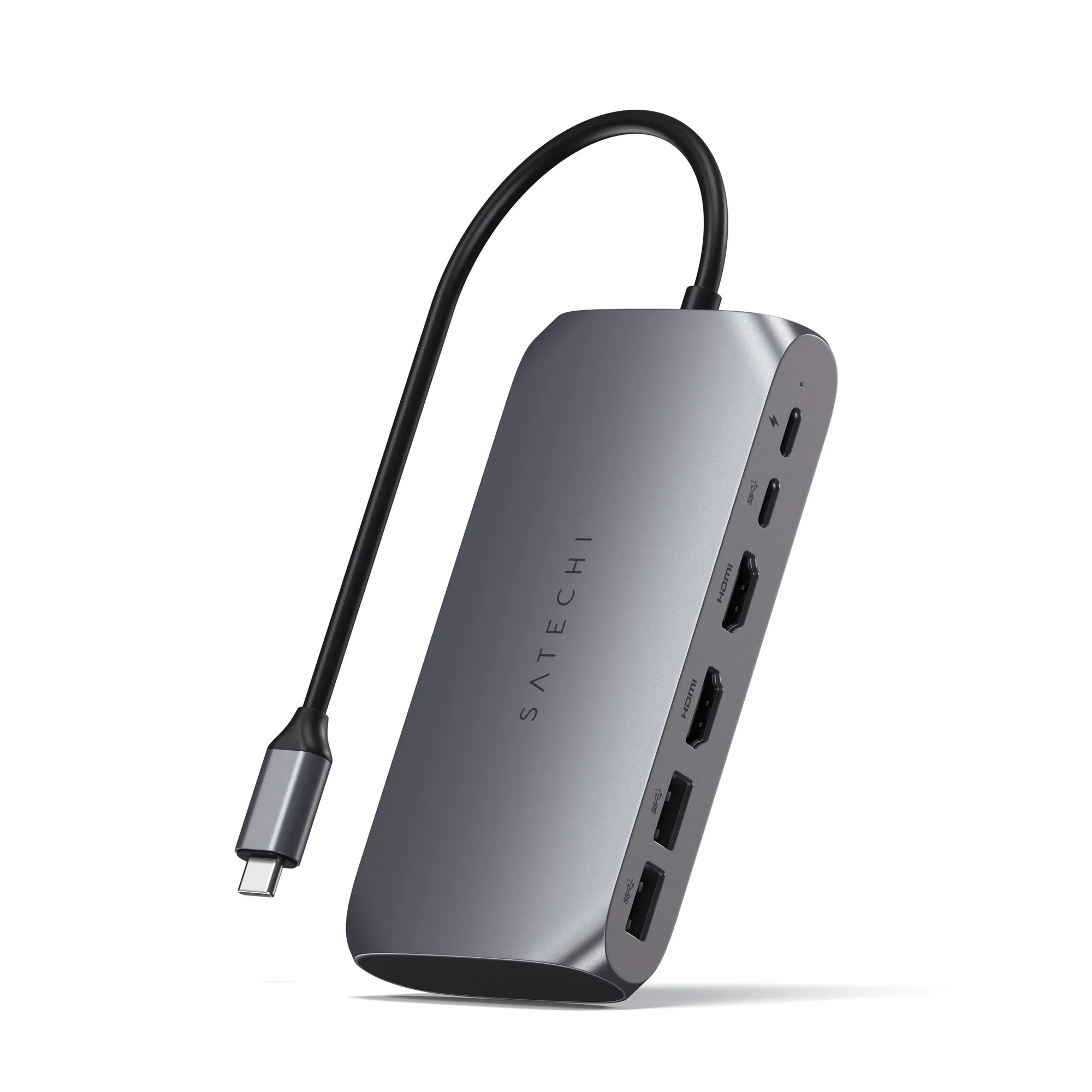
- 2. 외부 모니터를 연결하세요: HDMI 케이블 두 개를 사용하여 모니터를 어댑터의 HDMI 포트에 연결하세요. 60Hz로 표시된 포트는 4K @ 60Hz를 지원하며, 다른 포트는 4K @ 30Hz를 지원합니다. 가장 부드러운 경험을 위해 기본 모니터를 60Hz 포트에 연결하세요. M1 MacBook은 덮개를 닫은 상태(클램셸 모드)에서만 듀얼 외부 디스플레이를 지원합니다. 두 모니터를 모두 사용하려면 노트북을 닫은 상태로 유지하세요.
- 3. USB 주변 기기 및 충전 연결: 플래시 드라이브, 마우스, 키보드 또는 기타 USB-A 기기를 두 개의 USB-A 3.0 포트에 연결하세요. USB-C PD(전력 전송) 포트를 사용하여 M1 기기를 충전하세요—노트북의 경우 최소 45W, iPad의 경우 18W 정격의 USB-C 충전기를 연결하세요. USB-C 데이터 포트는 PD 충전 포트와 분리되어 있습니다. 데이터 포트에 충전기를 연결하지 마세요. 기기가 충전되지 않습니다.
- 4. USB-C 데이터 포트를 사용하여 데이터를 전송하세요: 전용 USB-C 데이터 포트는 최대 5 Gbps 전송 속도를 지원합니다. 파일 전송을 위해 USB-C 플래시 드라이브, 외장 SSD 또는 스마트폰을 연결하는 데 사용하세요. 이 포트에 USB-C 허브나 다른 어댑터를 연결하면 일부 주변 기기가 인식되지 않을 수 있습니다. 최상의 호환성을 위해 기기를 직접 연결하세요.
제품 주요 특징
-
USB-C 멀티미디어 어댑터 M1: 이 어댑터는 듀얼 4K HDMI 디스플레이 포트(하나는 60Hz, 다른 하나는 30Hz), USB-C 충전, USB-C 데이터, 그리고 두 개의 USB-A 3.0 데이터 포트를 갖추고 있습니다. 문서나 대시보드 같은 정적 콘텐츠에는 두 번째 모니터를 사용하면서 부드러운 모션을 위해 하나의 모니터를 최대 60Hz로 실행할 수 있습니다.
USB-C 멀티미디어 어댑터 M1