USB-C to HDMI 어댑터가 가장 쉬운 연결 방법인 이유
노트북에 USB-C 포트가 있지만 모니터에 HDMI만 있는 경우, USB-C to HDMI 어댑터가 가장 간단한 연결 수단입니다. 프레젠테이션, 스트리밍 또는 더 편안한 작업 공간을 위해 화면을 더 큰 디스플레이에 미러링하거나 확장할 수 있습니다. Belkin USB-C to HDMI 어댑터는 4K 해상도와 60Hz, Dolby Vision을 지원하여 선명하고 부드러운 화면과 향상된 색상 및 명암비를 제공합니다. 이 가이드에서는 연결 과정과 안정적인 설정을 위해 확인해야 할 사항을 안내합니다.
노트북을 모니터에 연결하는 방법
다음 단계에 따라 USB-C to HDMI 연결을 설정하세요. 노트북과 모니터에 따라 정확한 단계는 약간 다를 수 있지만, 일반적인 과정은 동일합니다.
- 노트북의 USB-C 포트 확인: 최신 노트북 대부분은 비디오 출력을 지원하는 USB-C 포트를 갖추고 있지만, 모든 포트가 그런 것은 아닙니다. 노트북의 USB-C 포트가 DisplayPort Alt Mode를 지원하지 않으면 어댑터가 작동하지 않을 수 있습니다. 확실하지 않은 경우 노트북 사양을 확인하세요.
- 어댑터를 노트북에 연결: Belkin USB-C to HDMI 어댑터의 USB-C 끝을 노트북의 USB-C 포트에 꽂으세요. 어댑터의 흰색 마감은 대부분의 기기와 잘 어울리므로 책상 위에서 어색하지 않습니다.
- HDMI 케이블을 어댑터에 연결: 표준 HDMI 케이블(별매)을 사용하여 한쪽 끝을 어댑터의 HDMI 포트에 꽂으세요. 안정적인 연결을 위해 케이블이 완전히 삽입되었는지 확인하세요.
- 다른 쪽 끝을 모니터에 연결: HDMI 케이블의 다른 쪽 끝을 모니터의 HDMI 입력에 꽂으세요. 모니터에 여러 HDMI 포트가 있는 경우 사용 중인 케이블과 일치하는 포트를 선택하세요.
- 모니터에서 올바른 입력 선택: 모니터의 온스크린 메뉴를 사용하여 연결한 HDMI 입력을 선택하세요. 이는 일반적으로 모니터의 버튼이나 리모컨으로 수행합니다.
- 디스플레이 설정 조정(필요한 경우): 노트북이 모니터를 자동으로 감지합니다. 그렇지 않은 경우 운영 체제의 디스플레이 설정으로 이동하여 화면 확장 또는 복제를 선택하세요. 모니터의 기본 해상도에 맞게 해상도를 조정해야 할 수도 있습니다.
Belkin USB-C to HDMI 어댑터가 제공하는 기능
다음은 제품 정보를 기반으로 한 Belkin USB-C to HDMI 어댑터의 주요 기능입니다.
-
USB-C to HDMI 어댑터(Dolby Vision 지원): 선명하고 부드러운 비디오 출력을 위해 4K 해상도와 60Hz를 지원합니다. 외부 모니터가 선명한 디테일과 부드러운 움직임을 표시하여 프레젠테이션이나 고해상도 콘텐츠 시청에 특히 유용합니다.
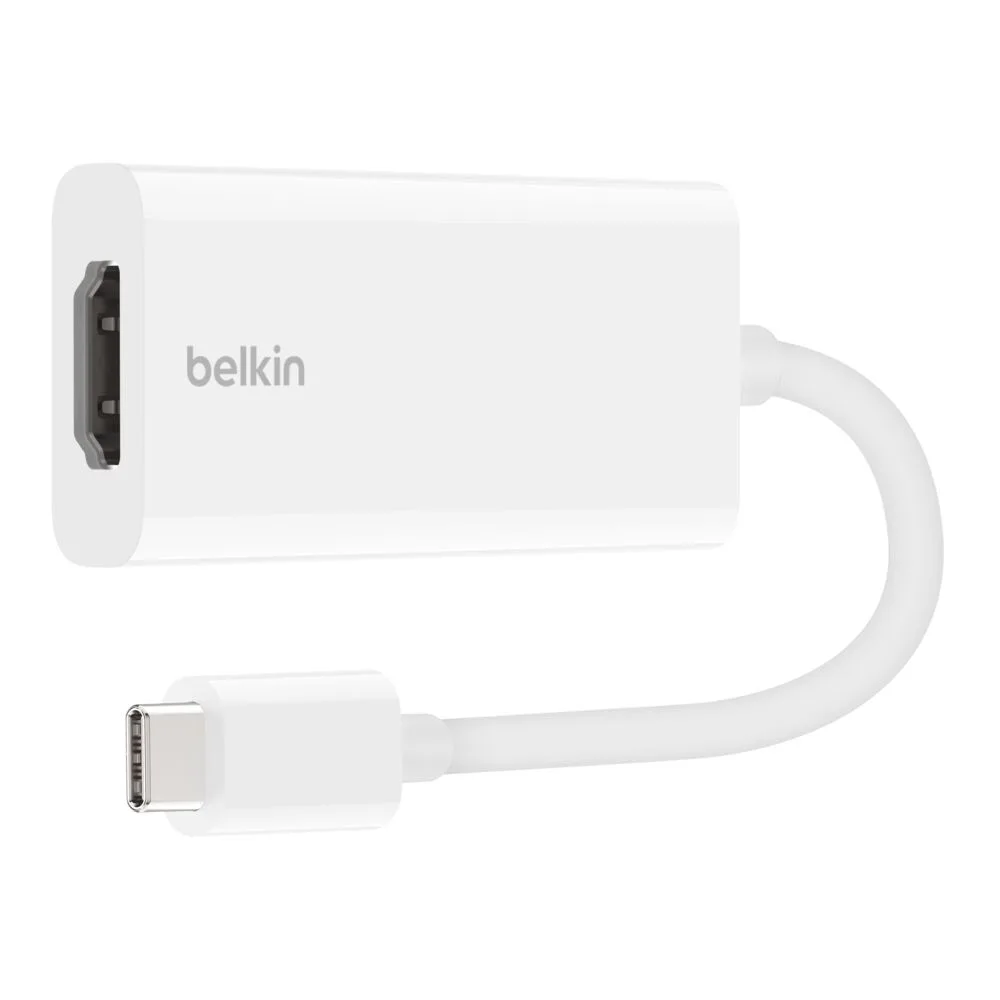
USB-C to HDMI 어댑터(Dolby Vision 지원)
-
USB-C to HDMI 어댑터(Dolby Vision 지원): Dolby Vision 지원으로 색상과 명암비가 향상됩니다. 모니터가 Dolby Vision을 지원하면 더 생생하고 사실적인 이미지를 볼 수 있어 스트리밍이나 창작 작업에 적합합니다.
-
USB-C to HDMI 어댑터(Dolby Vision 지원): USB-C to HDMI 연결로 다양한 기기와 페어링 가능합니다. 어댑터는 비디오 출력을 지원하는 모든 USB-C 기기와 호환되므로 다양한 노트북이나 태블릿을 HDMI 디스플레이에 연결할 수 있는 유연성을 제공합니다.
구매 전 확인 사항
USB-C to HDMI 어댑터를 구매하기 전에 노트북의 USB-C 포트가 비디오 출력을 지원하는지 확인하세요. 모든 USB-C 포트가 그런 것은 아닙니다. 또한 모니터의 해상도와 주사율을 고려하세요. Belkin 어댑터는 4K, 60Hz를 지원하며, 이는 대부분의 모니터에 충분합니다. 모니터가 더 높은 주사율을 지원하는 경우 어댑터가 이를 제공하지 못할 수 있지만, 60Hz는 일반적인 사무 및 엔터테인먼트 용도에 적합합니다. 어댑터의 흰색 마감은 사소한 미적 고려 사항이지만 대부분의 설정과 잘 어울립니다.