빠른 답변
스트립을 벽면 콘센트에 꽂은 다음, 노트북과 같은 고전력 기기를 먼저 USB-C 포트에 연결하고, 나머지 AC 콘센트와 USB 포트는 전화기, 램프, 액세서리에 사용하세요. 총 USB 전력 소비를 35W 미만으로 유지하여 느린 충전을 방지하세요.
35W USB 예산이 중요한 이유
USB 전원 스트립(12-in-1, 35W)은 USB 포트 전체에 35W를 공유합니다. 이는 휴대폰을 빠르게 충전하거나 태블릿에 전원을 공급하기에 충분하지만, 노트북과 여러 액세서리를 동시에 최대 속도로 빠르게 충전하기에는 부족합니다. 이 공유 제한에 따라 USB 연결을 계획하세요.
전력 소모가 큰 노트북을 충전해야 하는 경우 USB 포트 대신 AC 콘센트 중 하나에 자체 AC 어댑터를 사용하세요. USB 포트는 소형 기기에 가장 적합합니다.
12-in-1 레이아웃이 도움이 되는 경우와 그렇지 않은 경우
12-in-1 디자인은 하나의 컴팩트한 스트립에 많은 콘센트와 USB 포트를 제공하여 모니터, 램프, 전화기, 노트북이 있는 책상에 적합합니다. 그러나 제공된 사양에 USB-C Power Delivery 세부 정보가 포함되어 있지 않으므로 노트북 고속 충전에 의존하기 전에 기기의 충전 요구 사항을 확인하십시오.
간단한 책상 설정의 경우 스트립이 지저분함을 줄여줍니다. 고전력 게이밍 PC나 여러 모니터의 경우 더 높은 AC 용량을 갖춘 전용 서지 보호기가 여전히 필요할 수 있습니다.
12-in-1 멀티탭 설정 및 사용 방법
- 멀티탭을 손이 닿는 곳에 두세요: 스트립을 책상 위에 놓거나 모든 포트에 쉽게 접근할 수 있는 곳에 장착하세요. 열이 쌓일 수 있는 러그 아래나 가구 뒤에 두지 마십시오. 스트립의 코드가 벽면 콘센트에 무리 없이 닿는지 확인하세요.
- 멀티탭을 꽂고 표시등을 확인하세요: 멀티탭을 접지된 벽면 콘센트에 연결하세요. 대부분의 멀티탭에는 전원 표시등이 있습니다. 켜지지 않으면 다른 콘센트를 사용해 보세요. 멀티탭을 연장 코드나 다른 멀티탭에 절대 연결하지 마세요.
- 우선 순위가 높은 USB 기기를 먼저 연결하세요: 우선 순위가 낮은 액세서리를 추가하기 전에 휴대폰이나 태블릿을 USB 포트에 연결하세요. 그러면 35W 예산에서 사용 가능한 최대 전력을 얻을 수 있습니다. 기기 충전 속도가 느리면 다른 USB 기기를 분리하여 전력을 확보하세요.
- 전력 소모가 큰 기기에는 AC 콘센트를 사용하세요: 노트북, 모니터, 램프는 AC 콘센트에 연결하세요. USB 포트는 총 35W 이상이 필요한 기기용이 아닙니다. 연결된 모든 기기의 총 와트를 멀티탭의 정격 용량 이내로 유지하세요(라벨 확인).
- 멀티탭 과부하 방지: 모든 기기의 와트를 합산하세요. 멀티탭의 최대 정격을 초과하는 경우 다른 콘센트나 멀티탭으로 기기를 분산하세요. 멀티탭을 직렬로 연결하지 마십시오.
- 케이블을 정리하고 연결 상태를 확인하세요: 케이블 타이나 클립을 사용하여 코드를 깔끔하게 정리하세요. 각 플러그를 살짝 당겨 완전히 삽입되었는지 확인하십시오. 코드나 플러그가 따뜻해지지 않았는지 정기적으로 확인하세요. 과부하를 나타낼 수 있습니다.
제품 정보
-
USB 전원 스트립 (12-in-1, 35W): 12-in-1 디자인은 전자기기를 위한 다양한 AC 콘센트와 USB 충전 포트를 제공합니다. 하나의 멀티탭으로 AC 및 USB 기기를 모두 전원에 연결할 수 있어 여러 개의 충전기가 필요하지 않습니다.
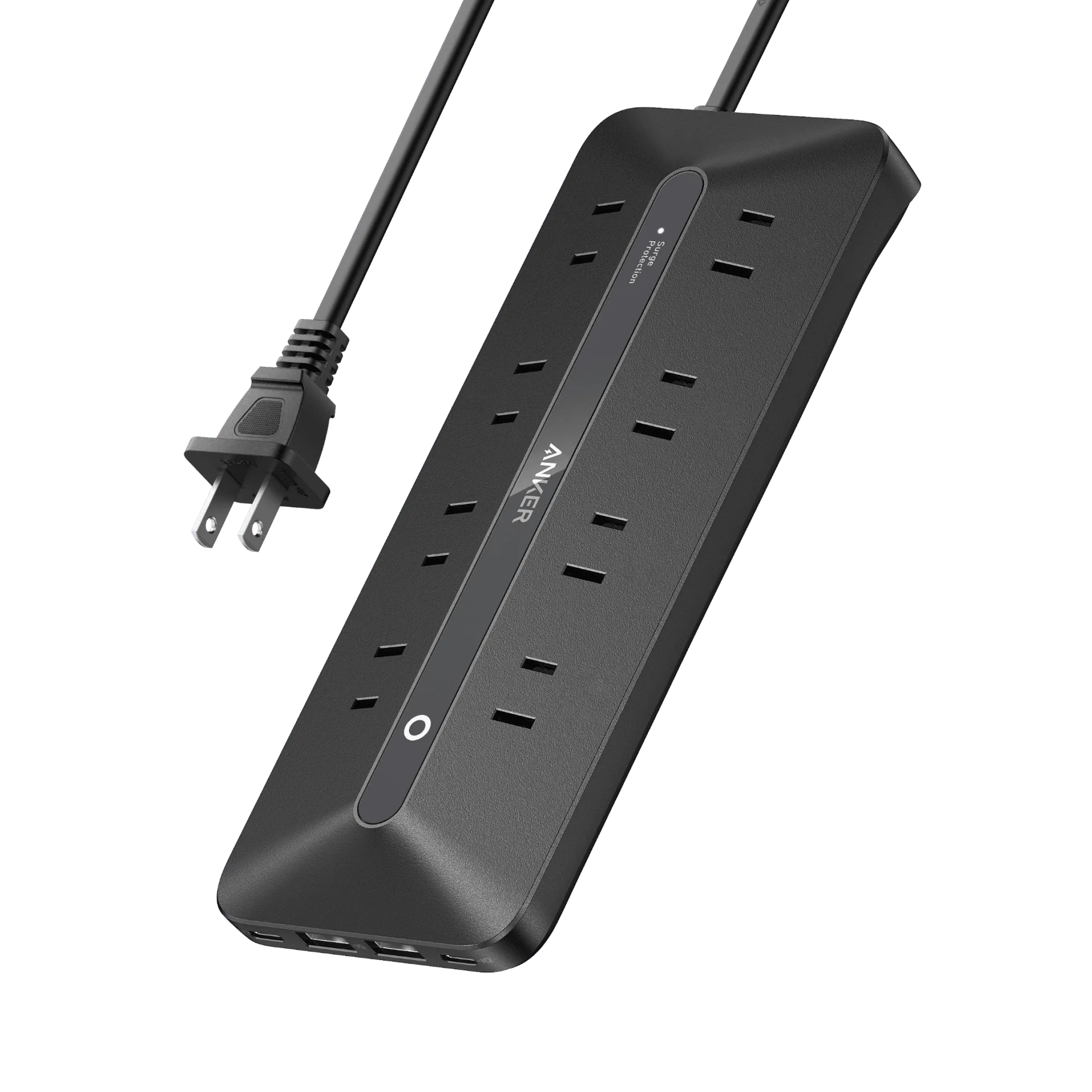
USB 멀티탭 (12-in-1, 35W)
-
USB 전원 스트립 (12-in-1, 35W): 최대 35W의 총 전력을 제공하여 기기를 효율적으로 충전합니다. 35W 공유 USB 출력은 동시에 USB 전원을 받을 기기의 우선순위를 정해야 함을 의미합니다.
