빠른 답변
노트북에 비닐 스티커를 오래 붙이려면 깨끗하고 건조한 표면에서 시작하여 천천히 붙여 기포를 방지하고 열과 습기로부터 보호하세요. 올바른 준비와 관리로 데칼은 수년간 선명함을 유지할 수 있습니다.
표면 준비가 생각보다 중요한 이유
노트북 뚜껑에는 기름, 먼지, 작은 이물질이 쌓여 스티커가 완전히 밀착되는 것을 방해할 수 있습니다. 작은 입자 하나가 돌출부를 만들거나 시간이 지나면서 가장자리가 들뜨는 원인이 됩니다. 마이크로파이버 천과 소량의 소독용 알코올로 해당 부위를 닦으면 이러한 오염 물질이 제거되어 접착제가 깨끗한 표면에 접착됩니다. 이 간단한 단계가 스티커가 오래 가는지 몇 주 안에 벗겨지는지를 결정합니다.
열과 습기: 조용한 적
노트북은 특히 통풍구와 프로세서 근처에서 열을 발생시킵니다. 장시간 노출되면 접착제가 약해져 스티커가 휘거나 미끄러질 수 있습니다. 마찬가지로, 액체 유출이나 높은 습도로 인한 습기가 가장자리 아래로 스며들어 접착력을 약화시킬 수 있습니다. 대부분의 비닐 스티커는 내후성이 있지만, 지속적인 열이나 물에 잠기는 상황을 견디도록 설계되지는 않았습니다. 통풍구 바로 위에 스티커를 붙이지 말고, 액체를 흘리면 즉시 닦아내어 가장자리를 밀봉 상태로 유지하세요.
단계별: 스티커 부착 및 보호 방법
- 표면 청소: 마이크로파이버 천과 소독용 알코올로 노트북 뚜껑을 닦아 기름과 먼지를 제거하세요. 스티커를 붙이기 전에 완전히 말리십시오. 깨끗한 표면은 오래 지속되는 접착의 기초입니다.
- 위치 잡기 전에 벗기지 마세요: 뒷면을 제거하지 않고 스티커를 원하는 위치에 대보세요. 자나 눈으로 정렬하세요. 한 번 벗기면 주름 위험 없이 쉽게 움직일 수 없습니다. 처음에 제대로 배치하는 데 시간을 투자하세요.
- 천천히 부드럽게 붙이기: 뒷면 모서리를 벗기고 노출된 부분을 누른 다음, 천천히 나머지를 벗기면서 신용카드나 손가락으로 펴주세요. 이렇게 하면 기포가 제거됩니다. 붙이면서 펴주면 기포와 주름을 방지할 수 있습니다.
- 특히 가장자리를 꼭 눌러주세요: 부착 후 스티커 전체를 꼭 눌러주고 가장자리에 특히 주의하세요. 이렇게 하면 접착제가 표면에 완전히 접촉합니다. 누르지 않은 가장자리가 가장 먼저 들뜹니다.
- 열과 습기 피하기: 스티커를 노트북 통풍구에서 멀리 떨어진 곳에 붙이고 액체를 즉시 닦아내세요. 노트북 슬리브를 사용하는 경우, 접착제가 굳을 수 있도록 노트북을 넣기 전에 최소 24시간 기다리세요. 접착제가 경화될 시간을 주면 스티커가 더 오래갑니다.
일상적인 노트북 사용에 적합한 스티커
-
Hopeless 비닐 스티커: Hopeless 비닐 스티커는 3인치 컬러 비닐 데칼로, 반 컵이 비어 있는 모티브가 있으며 노트북, 노트북, 물병에 적합합니다. 컴팩트한 크기와 내구성 있는 비닐로 은은하면서도 오래 지속되는 노트북 장식에 좋은 선택입니다.

Hopeless 비닐 스티커
-
Bon Voyage 비닐 스티커: Bon Voyage 비닐 스티커는 3인치 크기로, 선명한 색상을 위해 컬러 비닐에 인쇄되었으며 내후성이 있습니다. 내후성 덕분에 일상적인 사용, 햇빛 노출 및 약간의 물 튀김에도 스티커가 선명하게 유지됩니다.
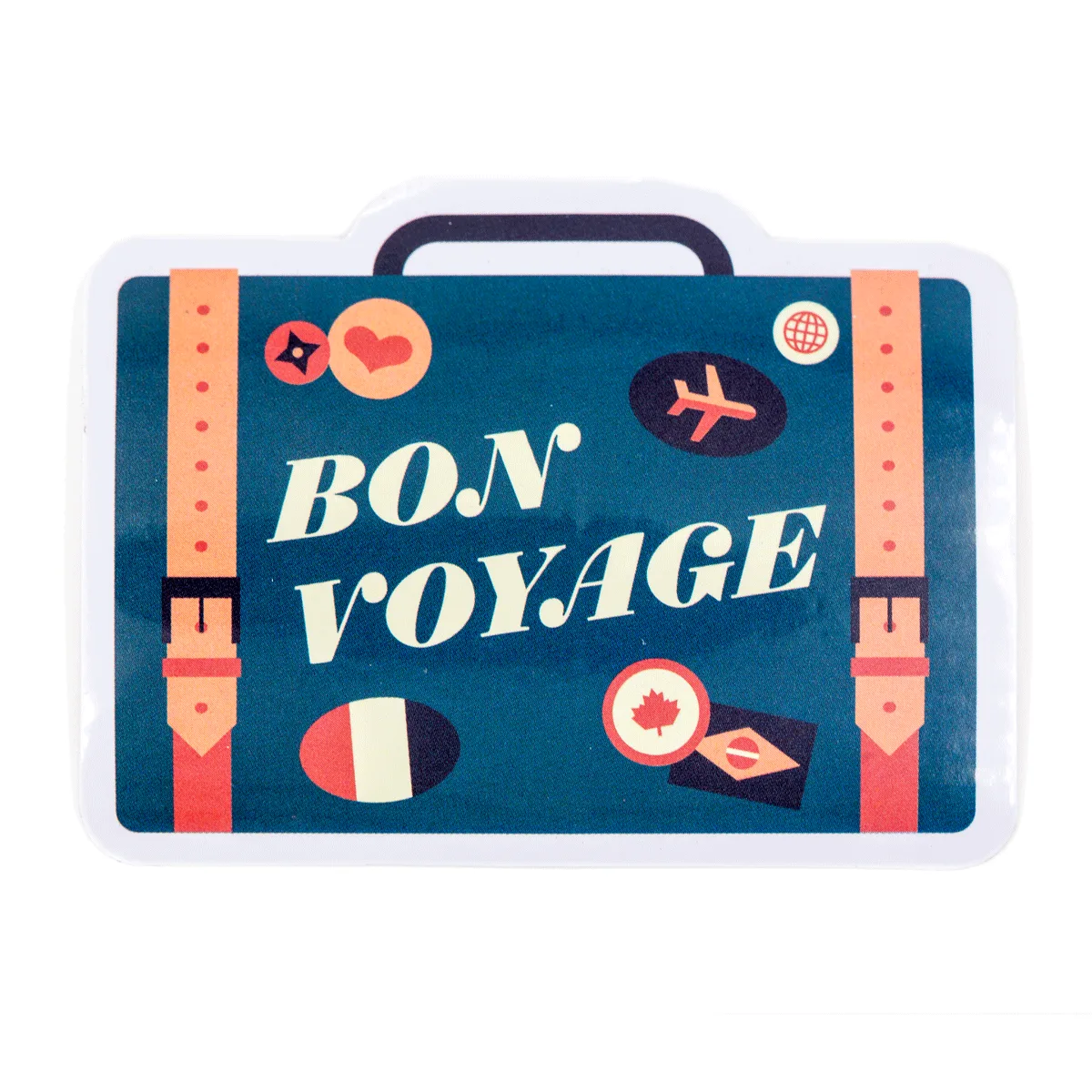
Bon Voyage 비닐 스티커
-
Explorer 비닐 스티커: Explorer 비닐 스티커는 2.5인치 크기로 고품질 비닐로 제작되었으며 제거 시 잔여물이 거의 남지 않습니다. 작은 크기와 잔여물이 적은 접착제 덕분에 노트북에 끈적한 자국을 남기지 않고 쉽게 위치를 옮기거나 제거할 수 있습니다.