빠른 답변
littleBits USB I/O 비트를 사용하면 컴퓨터가 littleBits 회로와 디지털 오디오 및 제어 전압을 주고받을 수 있어, DAW에 사운드를 녹음하거나 littleBits 모듈로 오디오를 조작하는 데 이상적입니다.
USB I/O 비트를 오디오 인터페이스 대신 사용하는 이유는?
USB I/O 비트는 컴퓨터 오디오를 littleBits 시스템으로 가져오거나 littleBits에서 생성된 사운드를 녹음할 때 별도의 외부 오디오 인터페이스가 필요하지 않습니다. 하나의 소형 모듈에서 오디오와 제어 전압(CV)을 모두 처리하므로 DAW에서 직접 신스 패치나 필터 스윕을 트리거할 수 있습니다.
USB I/O 비트로 할 수 없는 작업
이 비트는 범용 MIDI 인터페이스나 다채널 오디오 레코더 역할을 하지 않습니다. 하나의 스테레오 오디오 스트림과 CV 신호를 송수신합니다. 여러 독립 트랙을 동시에 녹음해야 하는 경우 기존 오디오 인터페이스가 여전히 필요합니다.
littleBits USB I/O 비트 사용 방법
- USB I/O 비트를 컴퓨터에 연결하세요: 마이크로 USB 케이블을 비트와 컴퓨터에 연결하세요. 비트가 표준 오디오 장치로 나타납니다. DAW를 열고 입력 및 출력 장치로 'littleBits USB I/O'를 선택하세요. DAW 샘플 레이트가 비트의 기본 레이트(일반적으로 44.1 kHz)와 일치하는지 확인하여 클릭이나 드롭아웃을 방지하세요.
- DAW에서 littleBits로 오디오 라우팅: DAW에서 오디오 트랙을 만들고 출력을 USB I/O 비트로 설정하세요. 비트의 출력 스냅을 littleBits 필터 또는 지연 모듈에 연결하세요. 테스트 톤이나 루프를 재생하여 신호 흐름을 확인하세요. 소리가 들리지 않으면 컴퓨터 사운드 설정에서 비트의 출력 볼륨이 켜져 있는지, 연결된 모듈의 전원 비트가 켜져 있는지 확인하세요.
- littleBits 오디오를 DAW로 다시 녹음: littleBits 회로(예: 신스 또는 필터링된 사운드)의 출력을 USB I/O 비트의 입력 스냅에 연결하세요. DAW에서 USB I/O를 입력 소스로 하는 새 오디오 트랙을 준비하고 녹음을 누르세요. 클리핑을 방지하기 위해 레벨을 모니터링하세요. littleBits 모듈은 강한 신호를 출력할 수 있습니다. DAW에서 게인을 조정하거나 필요한 경우 감쇠기 비트를 추가하세요.
- DAW에서 제어 전압(CV) 보내기: CV 생성 플러그인 또는 오토메이션 레인을 사용하여 USB I/O 비트의 CV 출력을 통해 제어 전압 신호를 출력하세요. 이를 CV를 받아들이는 littleBits 모듈(예: 신스 또는 필터)에 연결하여 실시간으로 파라미터를 변조하세요. CV 신호는 일반적으로 0–5V입니다. 이 범위를 초과하면 민감한 모듈이 손상될 수 있으므로 연결하기 전에 항상 플러그인의 출력 전압 범위를 확인하세요.
제품 정보
-
littleBits w27 USB I/O: USB I/O 비트를 사용하면 컴퓨터와 디지털 오디오 및 제어 전압을 주고받을 수 있습니다. 디지털 오디오 워크스테이션(DAW)과 함께 사용하면 외부 오디오 인터페이스 없이 사운드를 컴퓨터에 직접 녹음할 수 있습니다. 즉, littleBits 신스 패치, 필터 스윕 또는 지연 효과를 녹음 소프트웨어에 바로 캡처한 다음 처리된 오디오를 회로로 다시 보내 추가 조작할 수 있습니다.
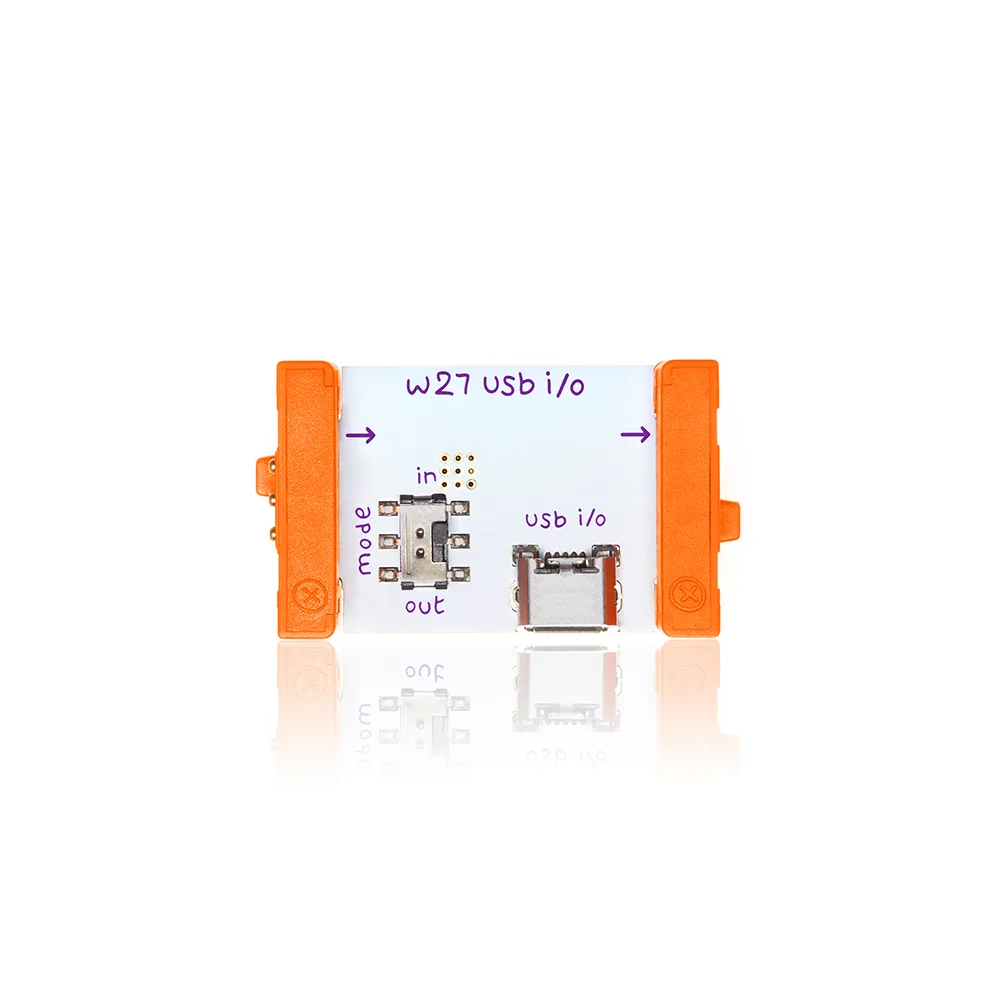
littleBits w27 USB I/O